

Azure 学生优惠
假设你已经完成了学生认证,最不费劲的就是用你大学给你分配的教育邮箱去github学生认证,然后用认证后邮箱直接注册登录即可
Azure for Students 通常提供 100 美元 Azure 额度,12 个月有效
符合条件的在读学生可在年度周期后重新申请;不是每月发放,也不能随时手动重置
查看已领取包权益
我们可以在azure教育查看我们领取后的剩余额度和azure提供给的免费服务项,671其实是人民币,按当前人民币比美元汇率6.71:1的话其实还是100美元
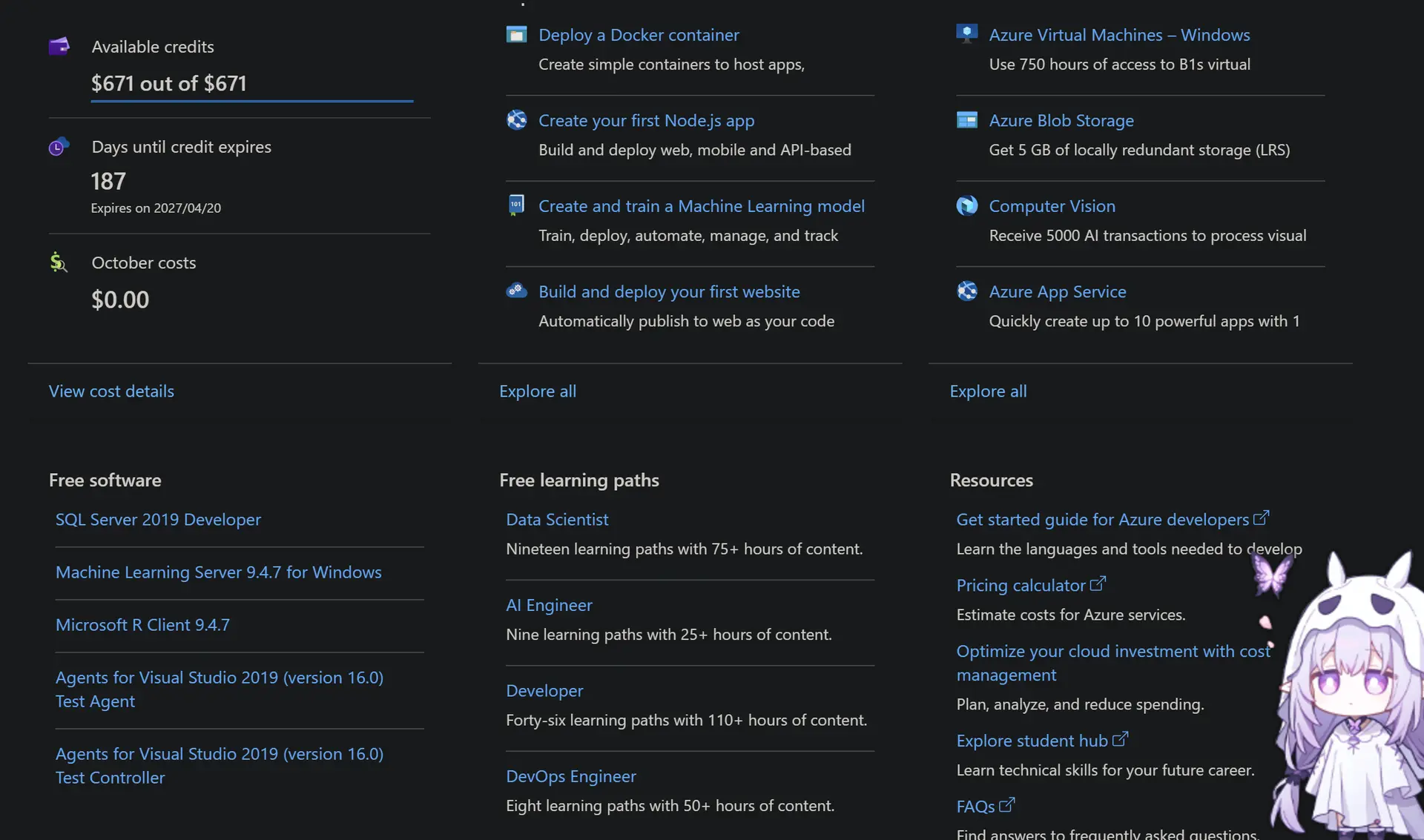
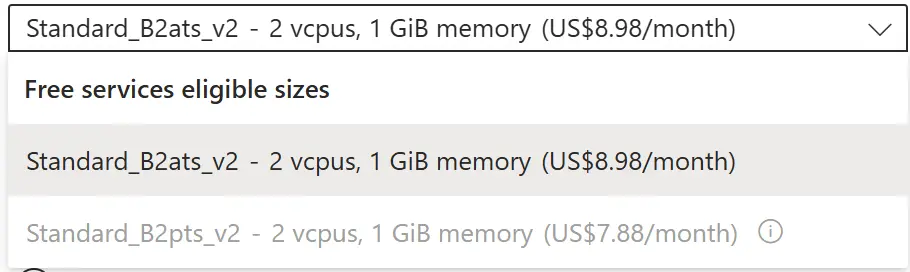
azure会提供12个月的产品试用,例如B2pts v2和B2ats v2这些普通低性能小服务器试用
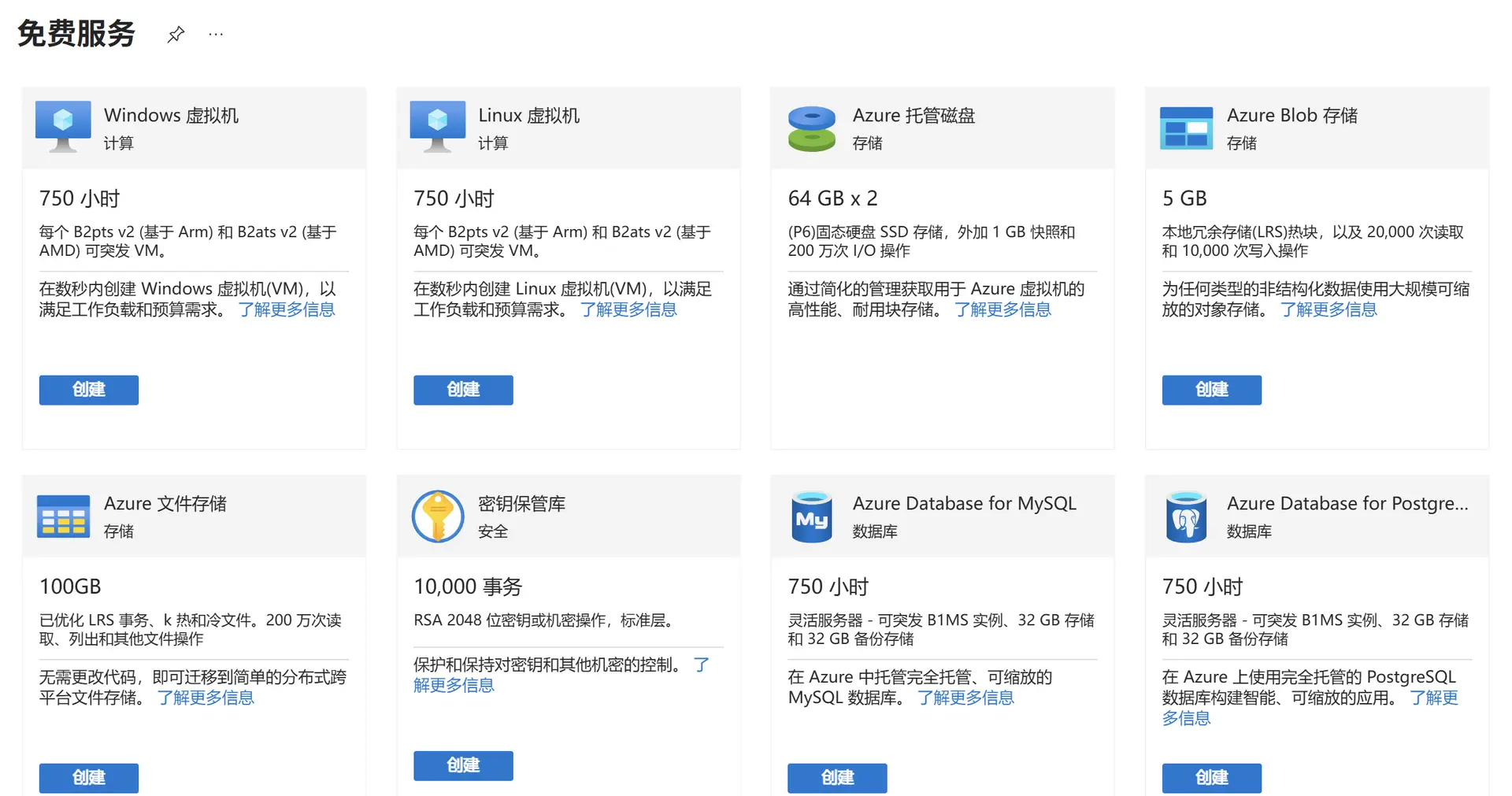
Azure本质
可以把 Azure 理解为微软提供的云端机房
你通过浏览器创建需要的计算机、数据库、文件存储或应用服务,再按优惠规则和实际使用量结算
一般情况下除了白嫖服务器和devops代码git管理以及数据库貌似用不上太多
创建虚拟机
这个和刚才的免费试用有区别,因为免费试用只提供这两种机型,只有2核1G
我们进入创建资源,选择虚拟机
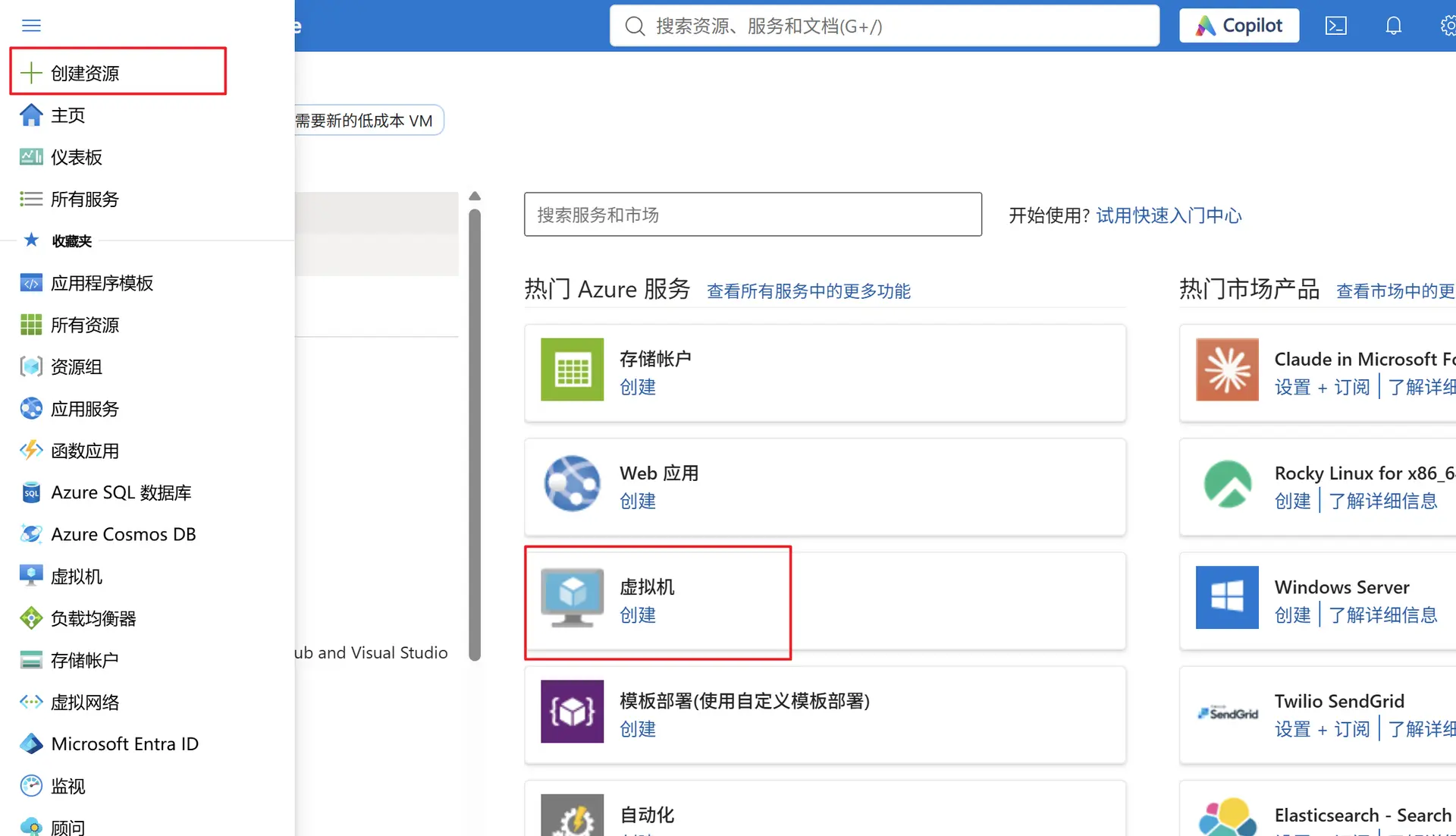
然后就可以创建服务器
机型选择
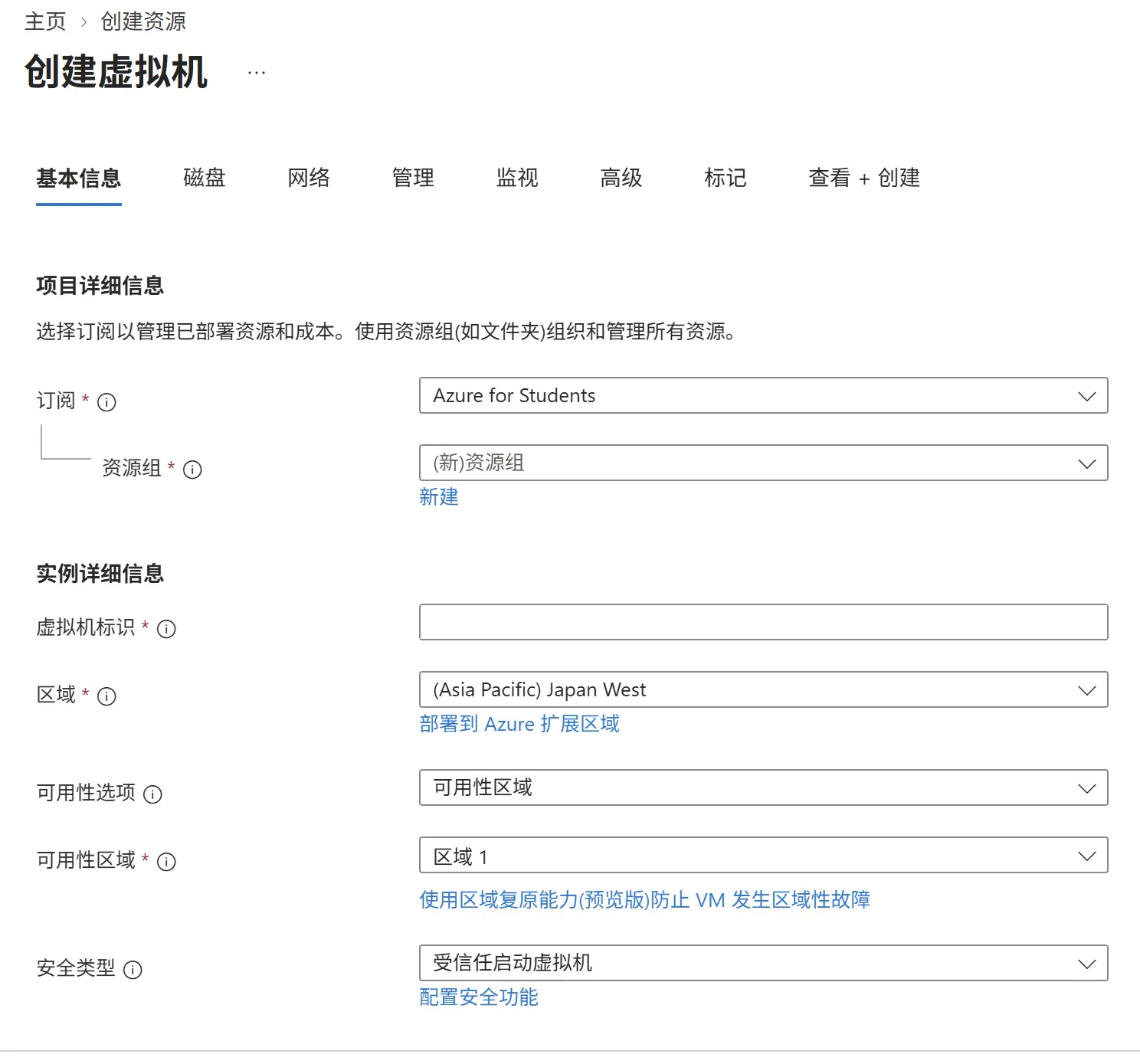
订阅默认用学生订阅
资源组随便取一个名字比如myserver
虚拟机标识 随便写一个名字比如叫 minecraft-server
区域通常选择比较近的,当然也可以选择美区和欧区的
- 日本大阪(Asia Pacific) Japan West)
- 中国香港(Asia Pacific) East Asia
- 新加坡(Asia Pacific) Southeast Asia
- 韩国首尔(Asia Pacific) Korea Central
可用性选项选 无需基础结构冗余
可用性区域默认即可
安全类型选受信任启动虚拟机
image一般选Ubuntu和Debian
VM architecture 最好选 x64的
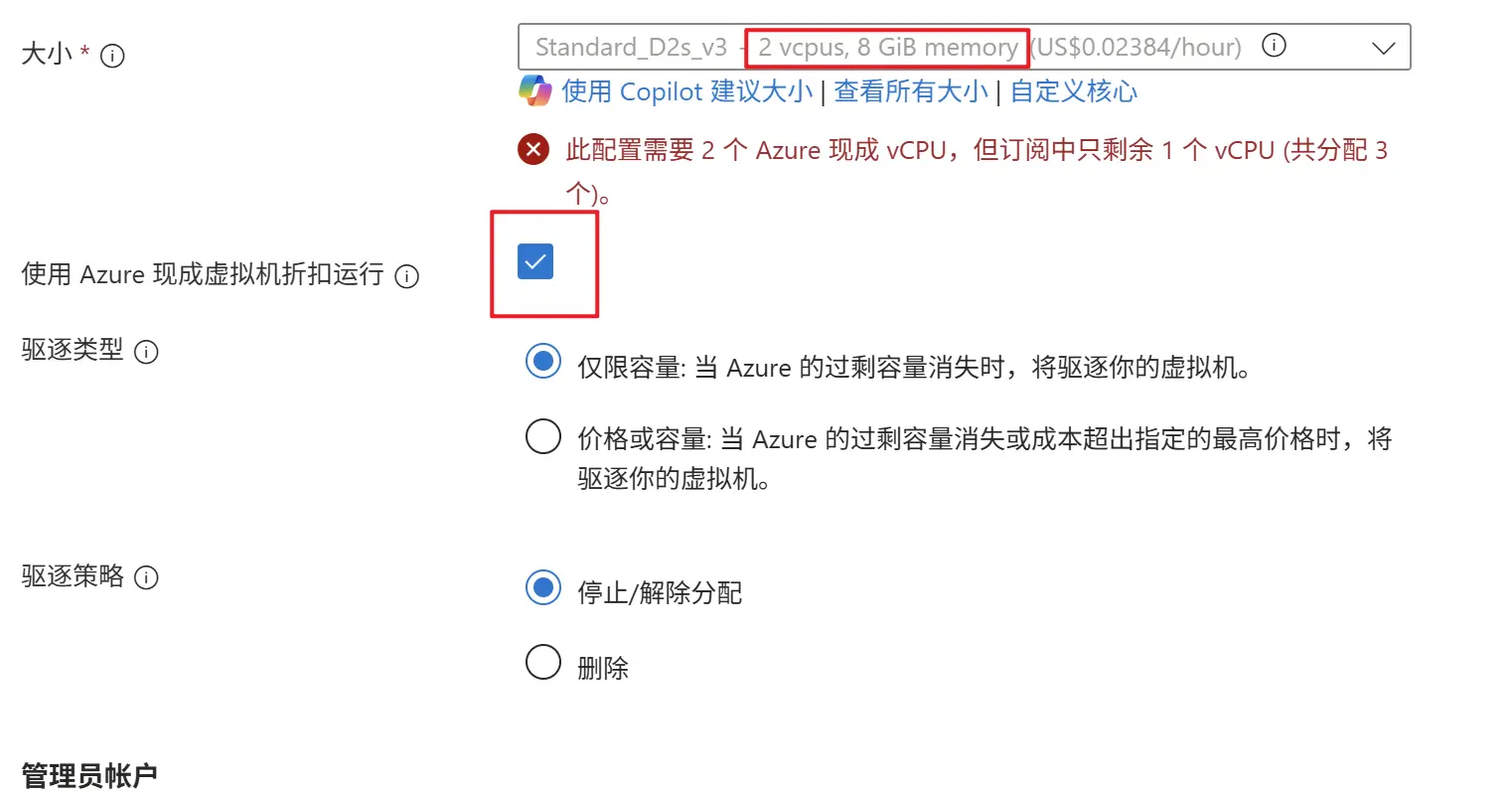
对于大小的话通常用D2d_v3的2核8GB的比较划算,需要勾选上使用 Azure 现成虚拟机折扣运行
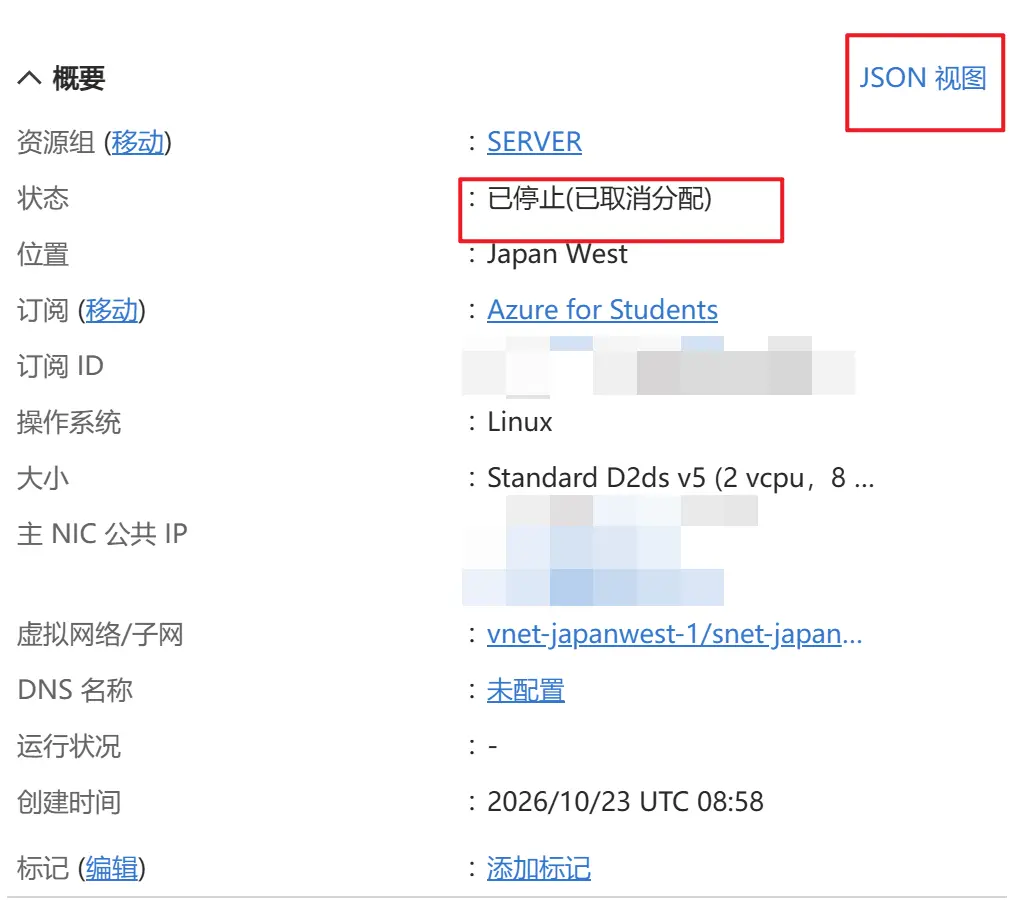
不过需要注意,勾选之后我们的服务器相当于特价机,微软会在资源紧张的时候自动关闭我们的服务器,典型的标志就是点击json视图看看有没有"priority": "Spot"字段(这就很恶心,不过确实省钱)
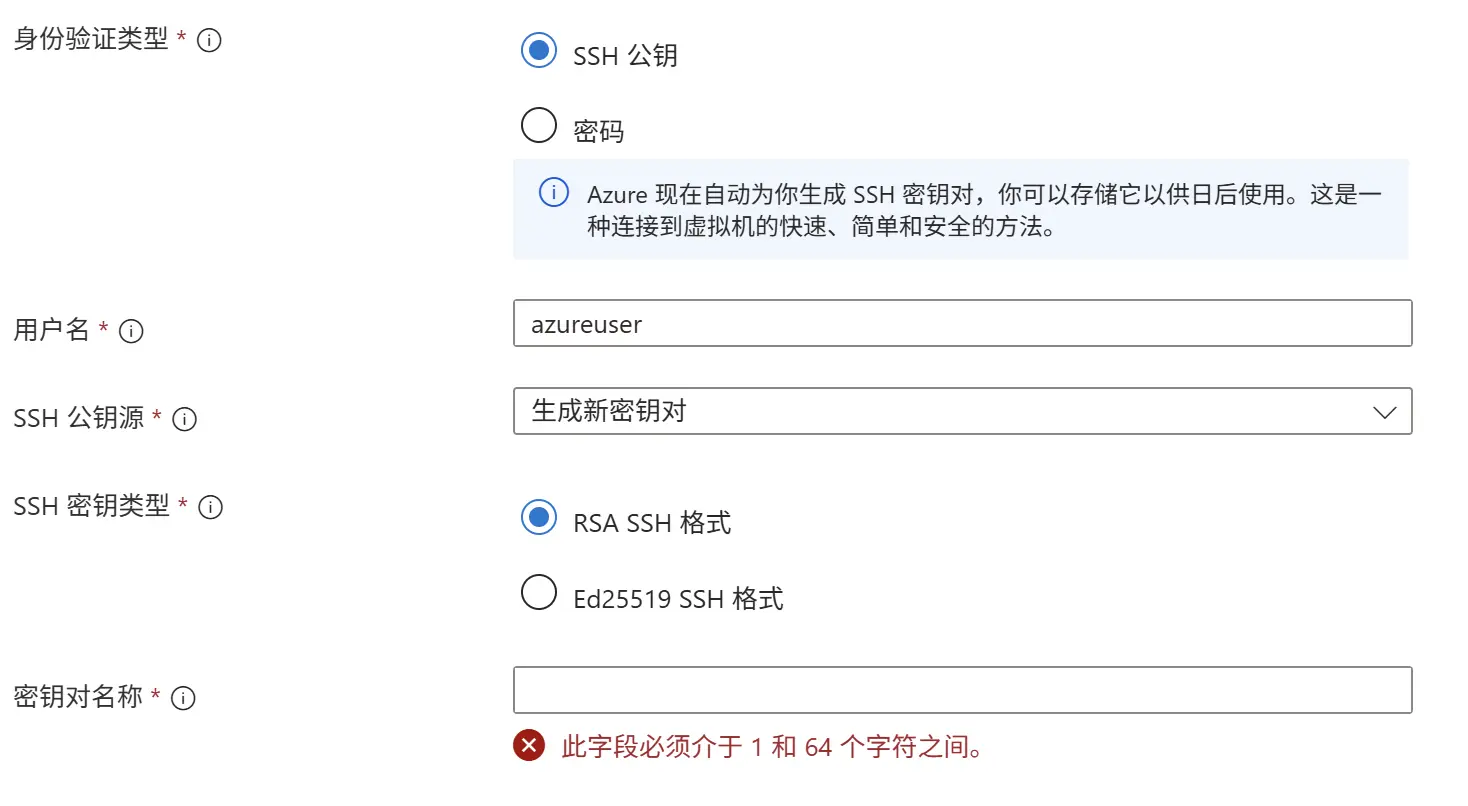
身份验证类型
然后我们使用ssh公钥连接的方式,修改你的用户名和为秘钥命名,这个会生成pem私钥到本地
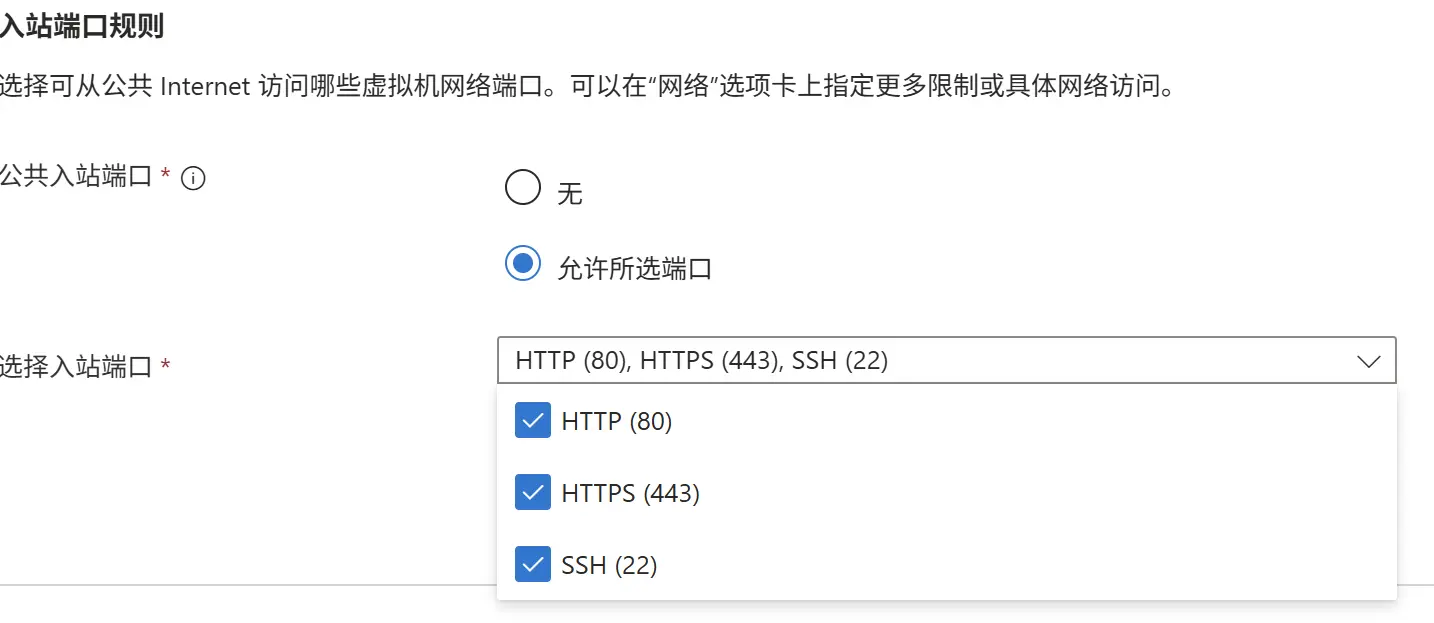
入站端口规则
我们开启22 443 80端口,关于这个22端口暂时先不关
等后续连接服务器成功了再在NSG放行一个自定义tcp 端口并修改服务器的sshd_config的#Port 22,取消注释改成你自定义的端口重启ssh服务即可
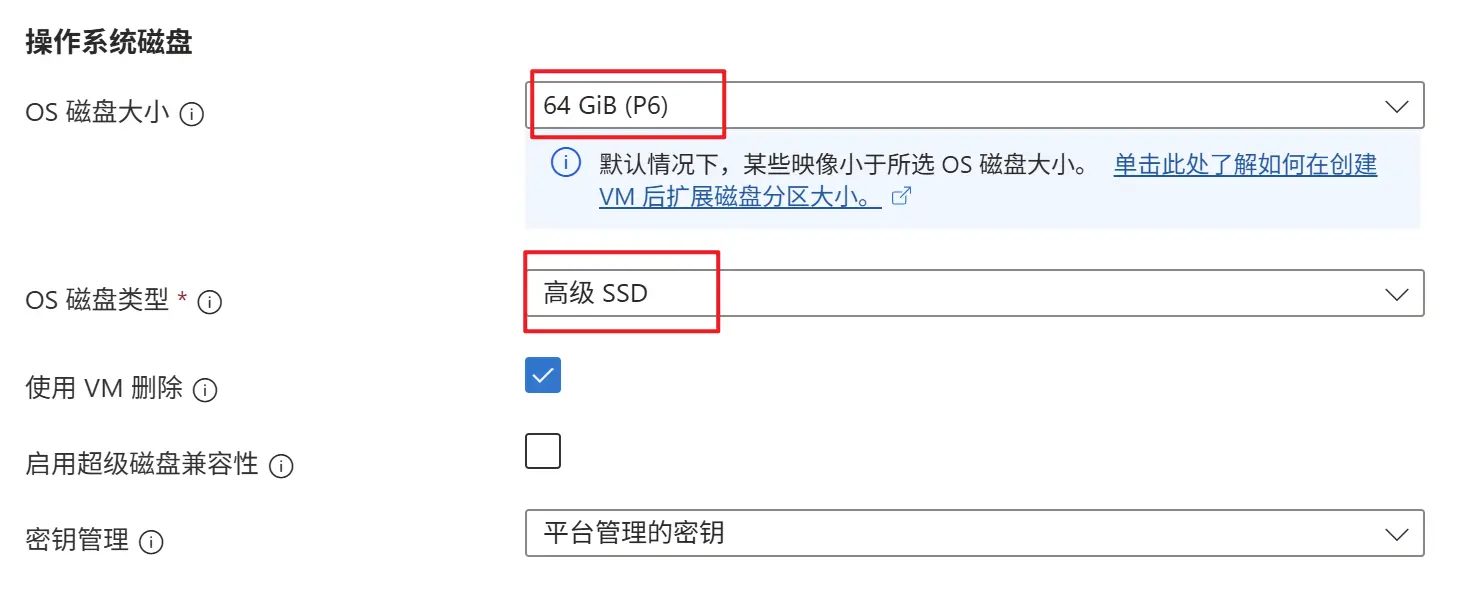
磁盘
选64GB的高级ssd,正常来说磁盘扩增得加钱
不过学生版包含2 个 64 GB (P6) 的免费高级 SSD 磁盘,意思是我们可以开两台磁盘大小64GB的服务器
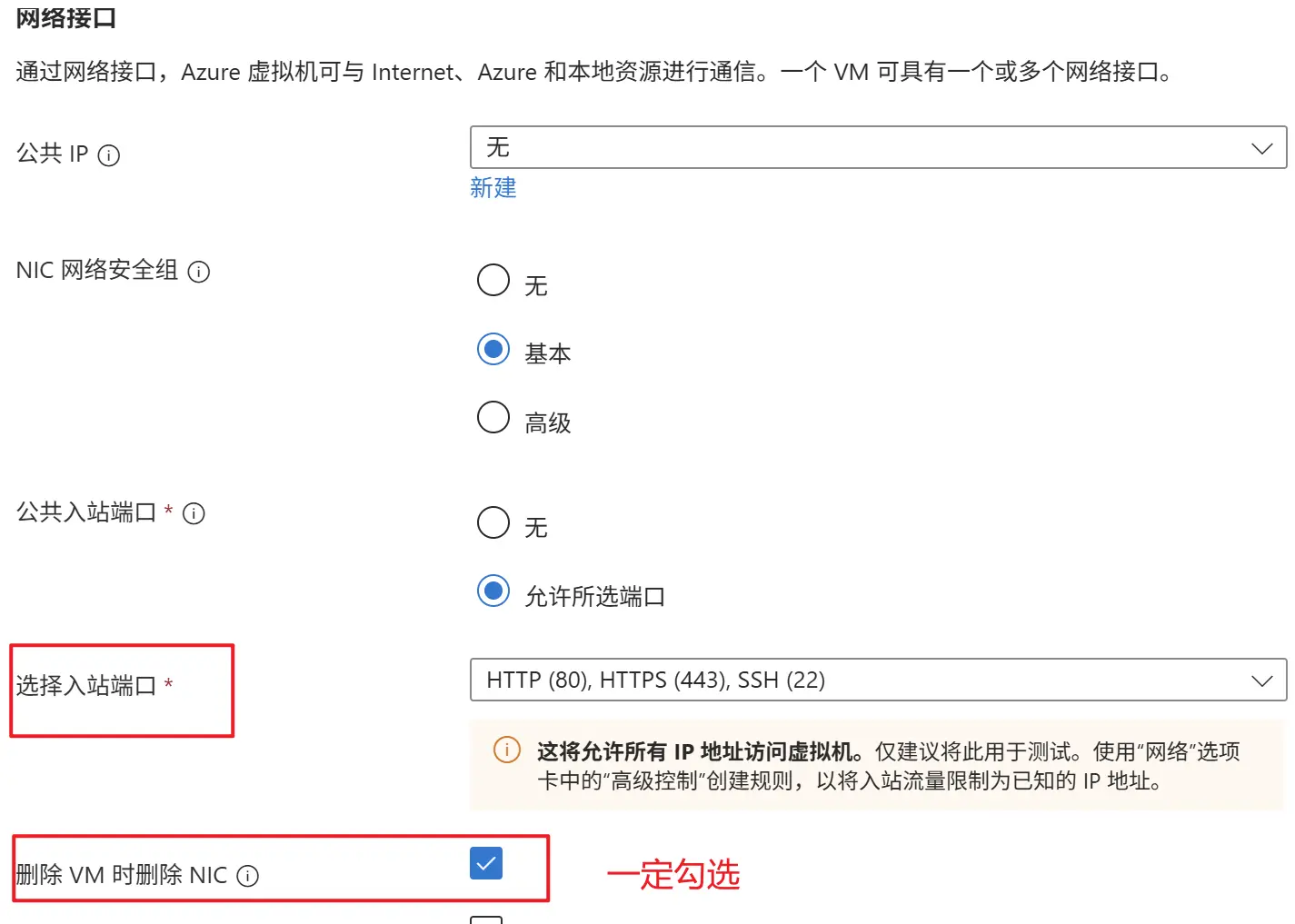
网络接口
勾选上这个删除 VM 时删除 NIC,否则就算删了服务器照样扣钱
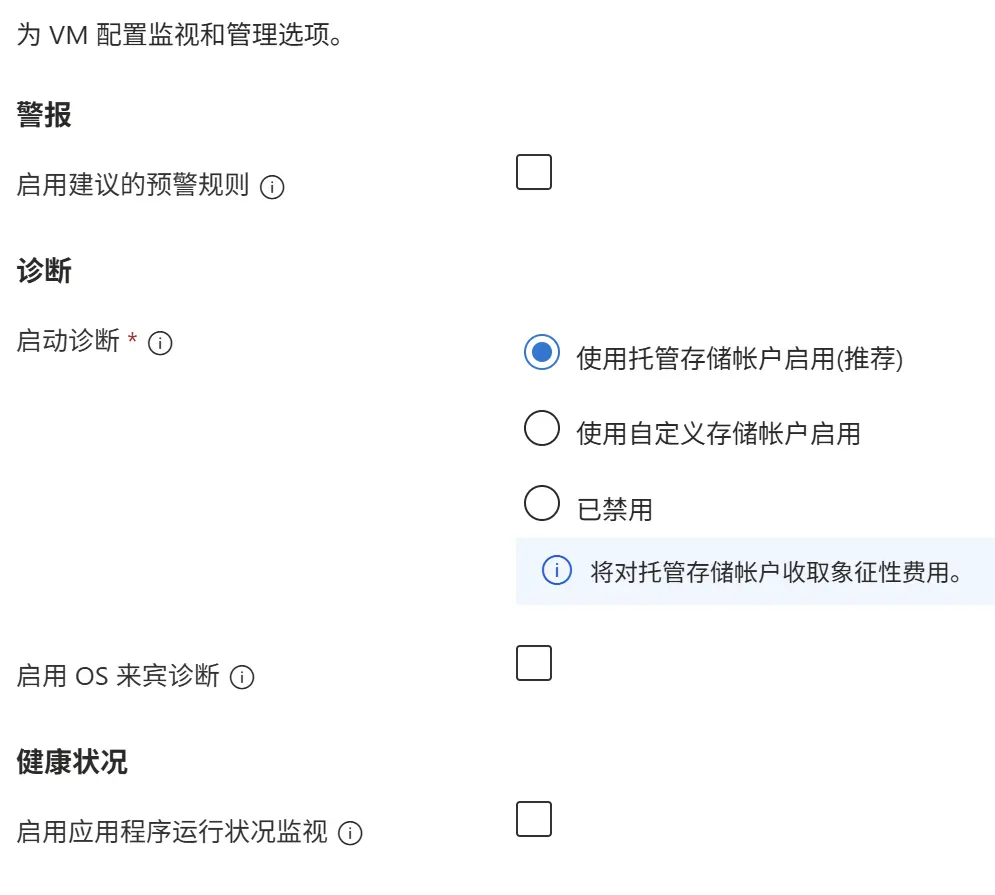
然后不要勾选这些监视程序,会增加服务器费用
然后点击查看和创建,会让你把私钥pem文件下载到本地
公钥则会保存在服务器用于验证
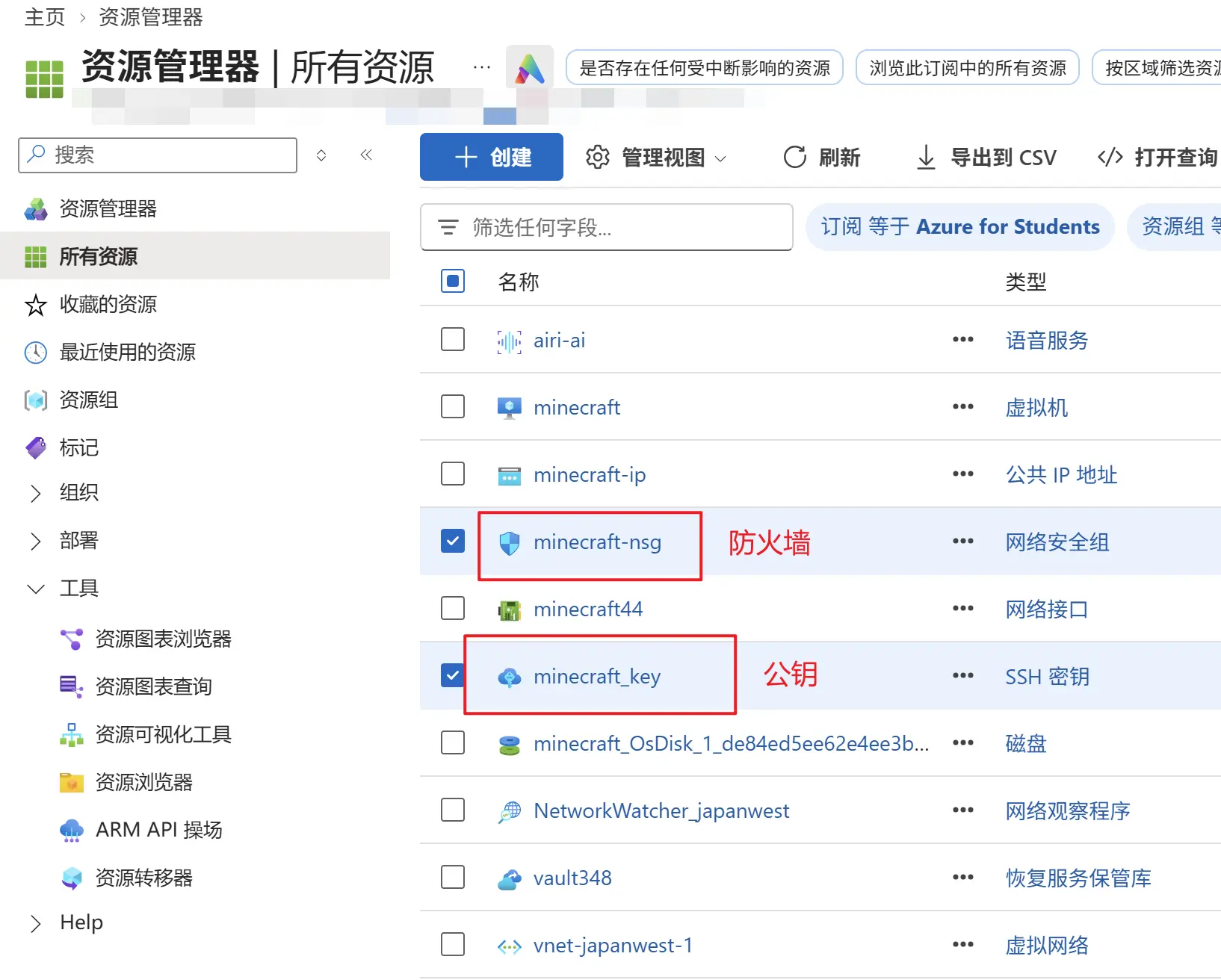
NSG网络安全组
这个可以理解为防火墙,我们需要在这里放行服务器的端口
其中目标端口范围指的是要放行的端口,然后我们选择TCP协议,优先级的话选择1000以上的范围即可
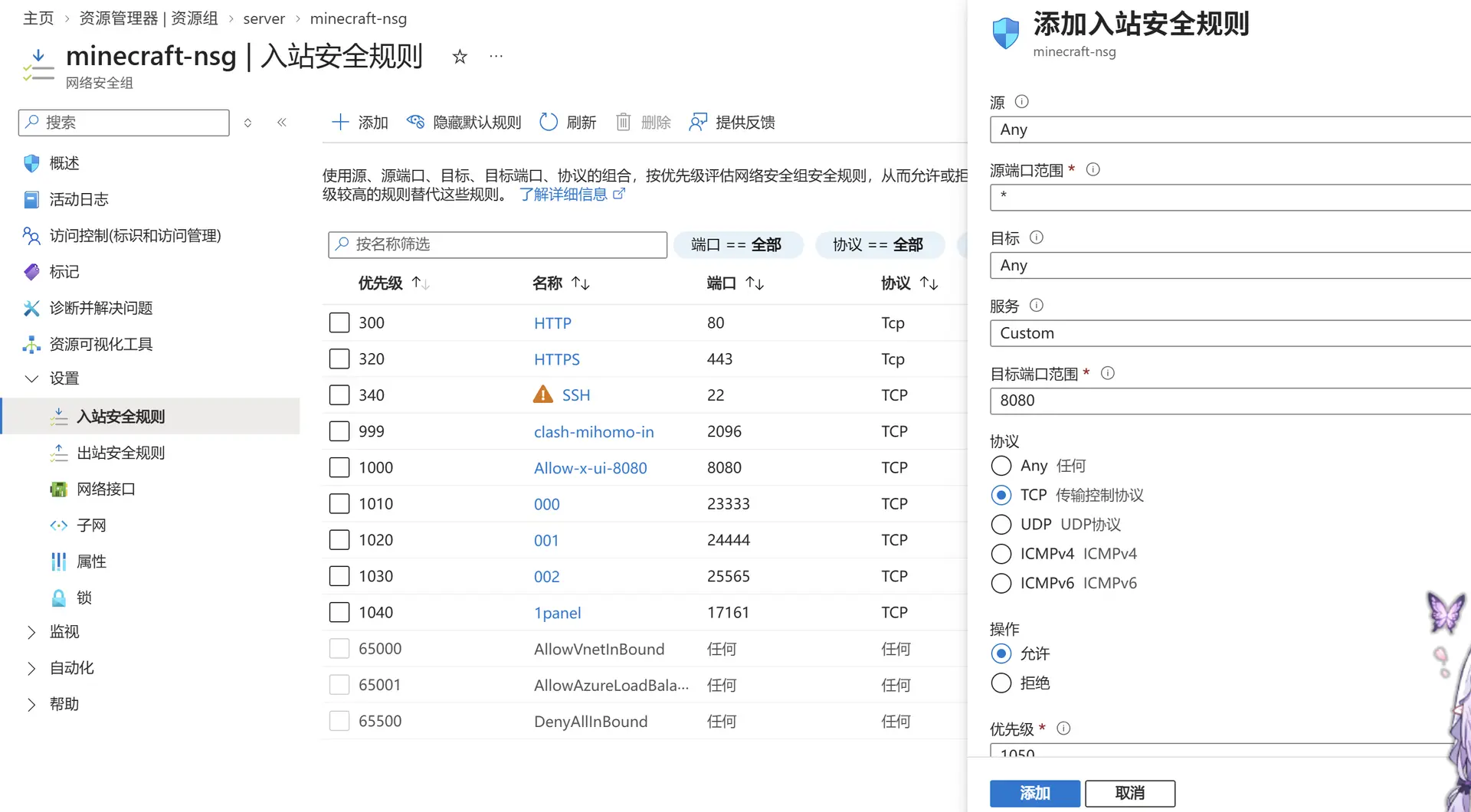
然后用pem私钥连接开机即可(注意如刚才所说,azure会把Spot机型自动关机,所以我们要每隔一天检查一下)