
Sub-Store是一款开源订阅管理工具,可以合并订阅、转换 VLESS / Trojan 等节点格式,并生成适用于 Mihomo(Clash Meta)的配置
我们使用3x-ui面板自己搭建vpn时可能会疑惑
“不对啊,机场一个链接就能导入各个国家的节点,为啥我的只能导入一个节点? “
此时就需要sub-store来汇总所有服务器的链接然后合并,一次性导入所有节点,方便转发给你的小伙伴
部署
这里我们用docker部署,先拉取镜像
sudo docker pull xream/sub-store:latest
然后创建目录
mkdir -p ~/sub-store/data
cd ~/sub-store
生成后端随机路径
umask 077
openssl rand -hex 20 > backend-path.txt
运行docker容器
sudo docker run -d \
  --name sub-store \
  --restart always \
  -e SUB_STORE_FRONTEND_HOST=0.0.0.0 \
  -e SUB_STORE_BACKEND_API_HOST=127.0.0.1 \
  -e "SUB_STORE_FRONTEND_BACKEND_PATH=/$(cat backend-path.txt)" \
  -e "SUB_STORE_CORS_ALLOWED_ORIGINS=https://sub.desertpoplar.com" \
  -p 127.0.0.1:3001:3001 \
  -v "$(pwd)/data:/opt/app/data" \
  xream/sub-store:latest
然后检测sub-store是否在运行
sudo docker ps --filter name=sub-store
检测前端是否正常,正常就是HTTP/1.1 200 OK
curl -I http://127.0.0.1:3001/
然后查看运行日志
sudo docker logs --tail 20 sub-store
成功的话会显示
[BACKEND] listening on 127.0.0.1:3000
[FRONTEND] 0.0.0.0:3001
然后先申请ssl证书,有域名用域名申请,没有就用ip证书
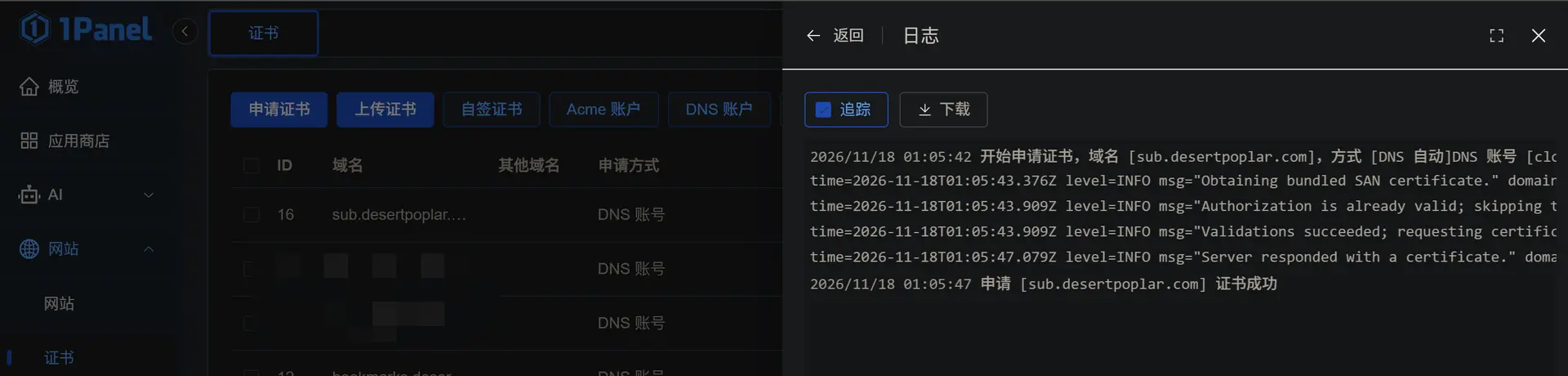
然后用Openresty反代网站添加证书,对于ip证书徐亚勾选ssl,域名证书直接粘贴域名,注意tcp 80 和443端口在云厂商防火墙放行
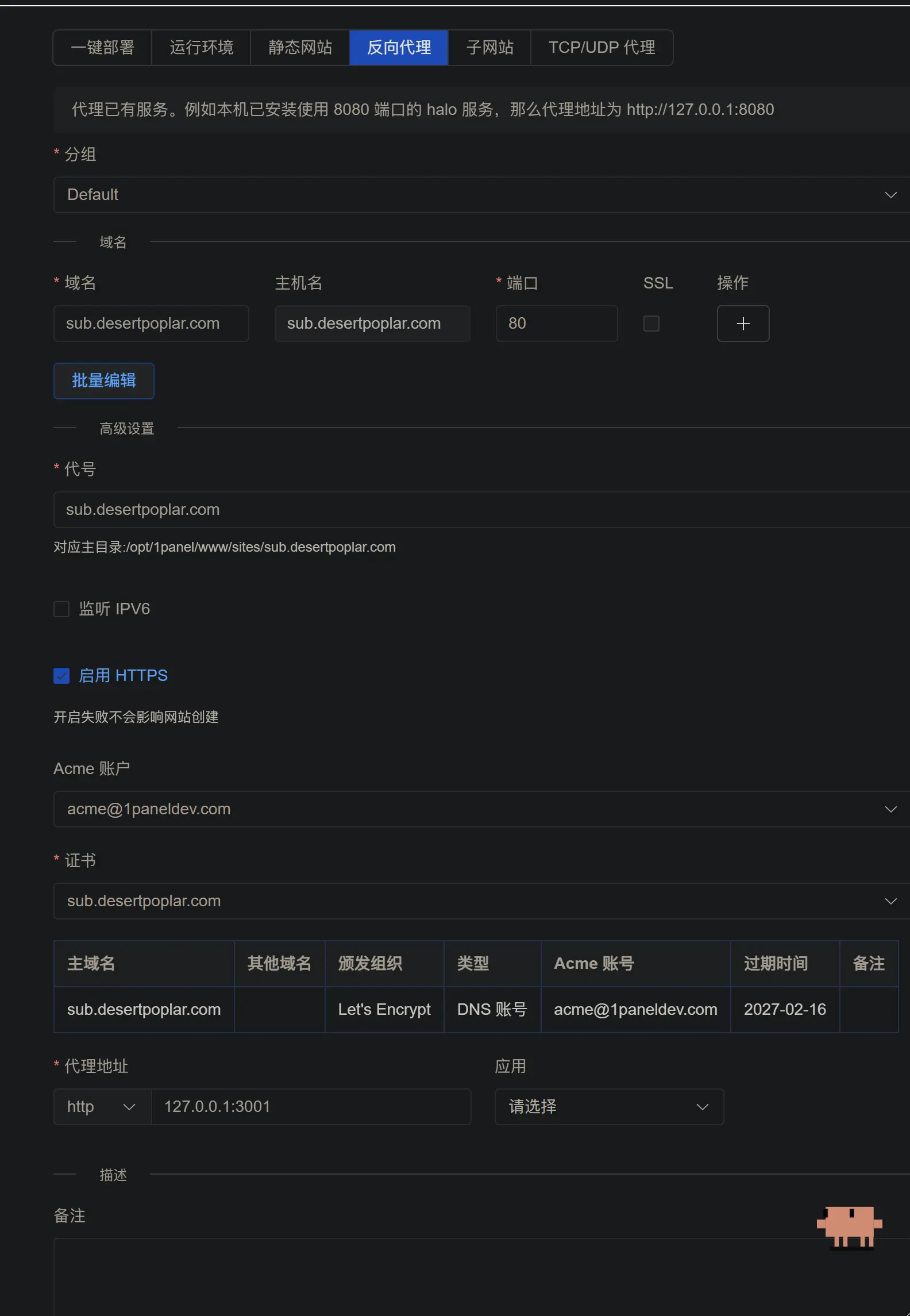
| 项目 | 地址 |
|---|---|
| 域名 | 域名或者ipv4 |
| 代理地址 | http://127.0.0.1:3001 |
| HTTPS | 开启选证书 |
然后此时我们获取后端安全后缀,会得到一串字符假设是abcdef123456,千万不可泄露
cat ~/sub-store/backend-path.txt
然后我们打开前端面板,会要求我们输入后端地址
https://域名或IPv4/abcdef123456
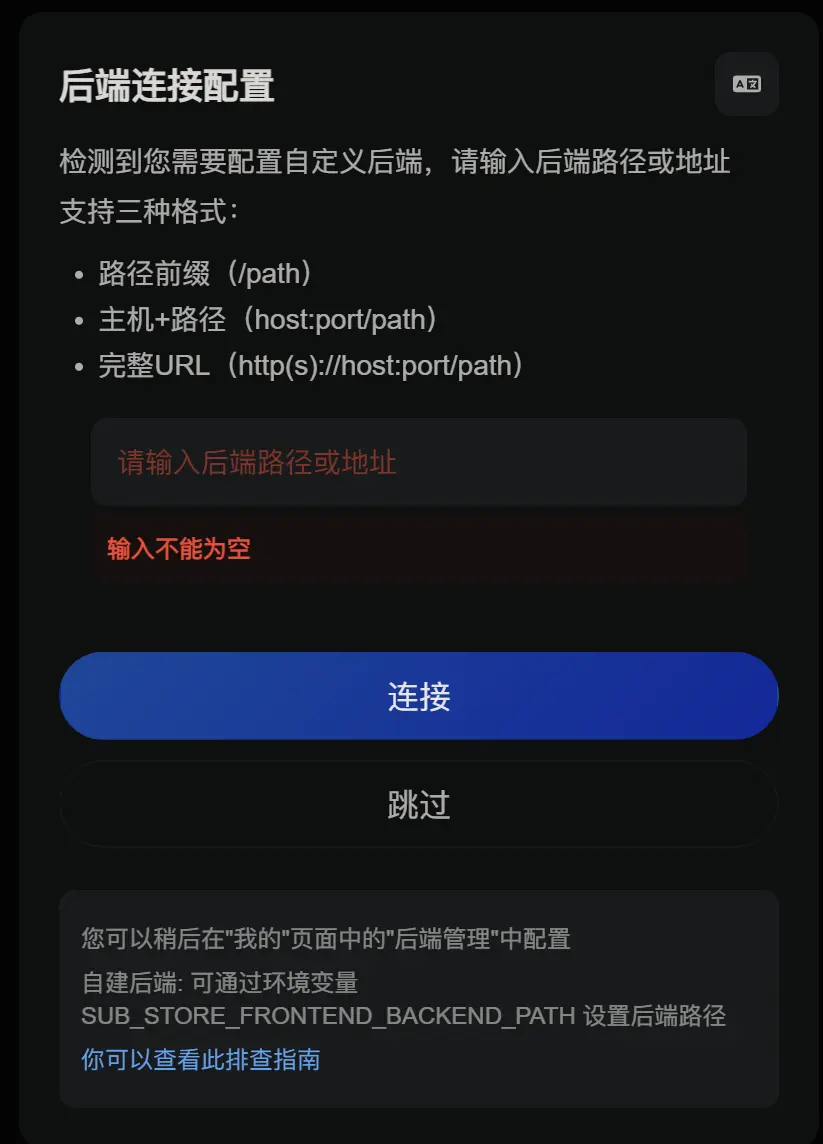
此时就完成了安装
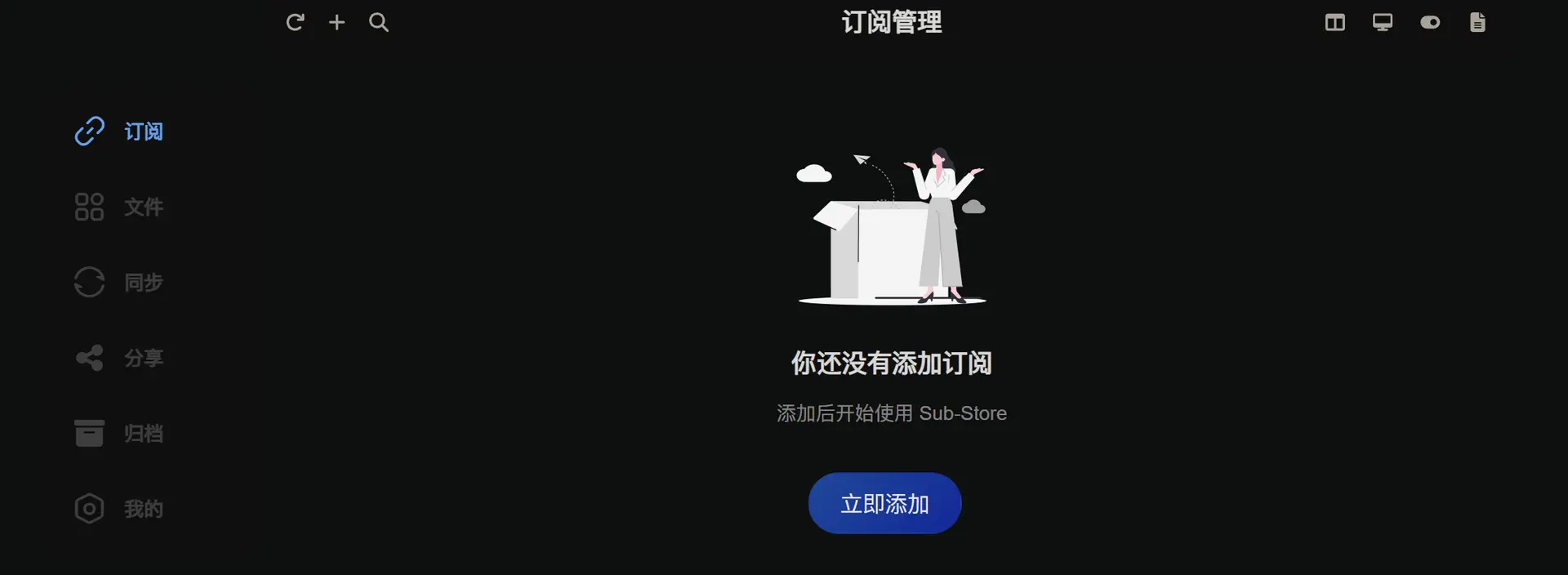
订阅

| 对比 | 单条订阅 | 组合订阅 |
|---|---|---|
| 主要用途 | 管理一个订阅来源 | 合并多个订阅 |
这里组合订阅有一个使用前提就是我们必须先在单条订阅里一个一个的把链接添加进入,才能在组合订阅添加后打包
单条订阅
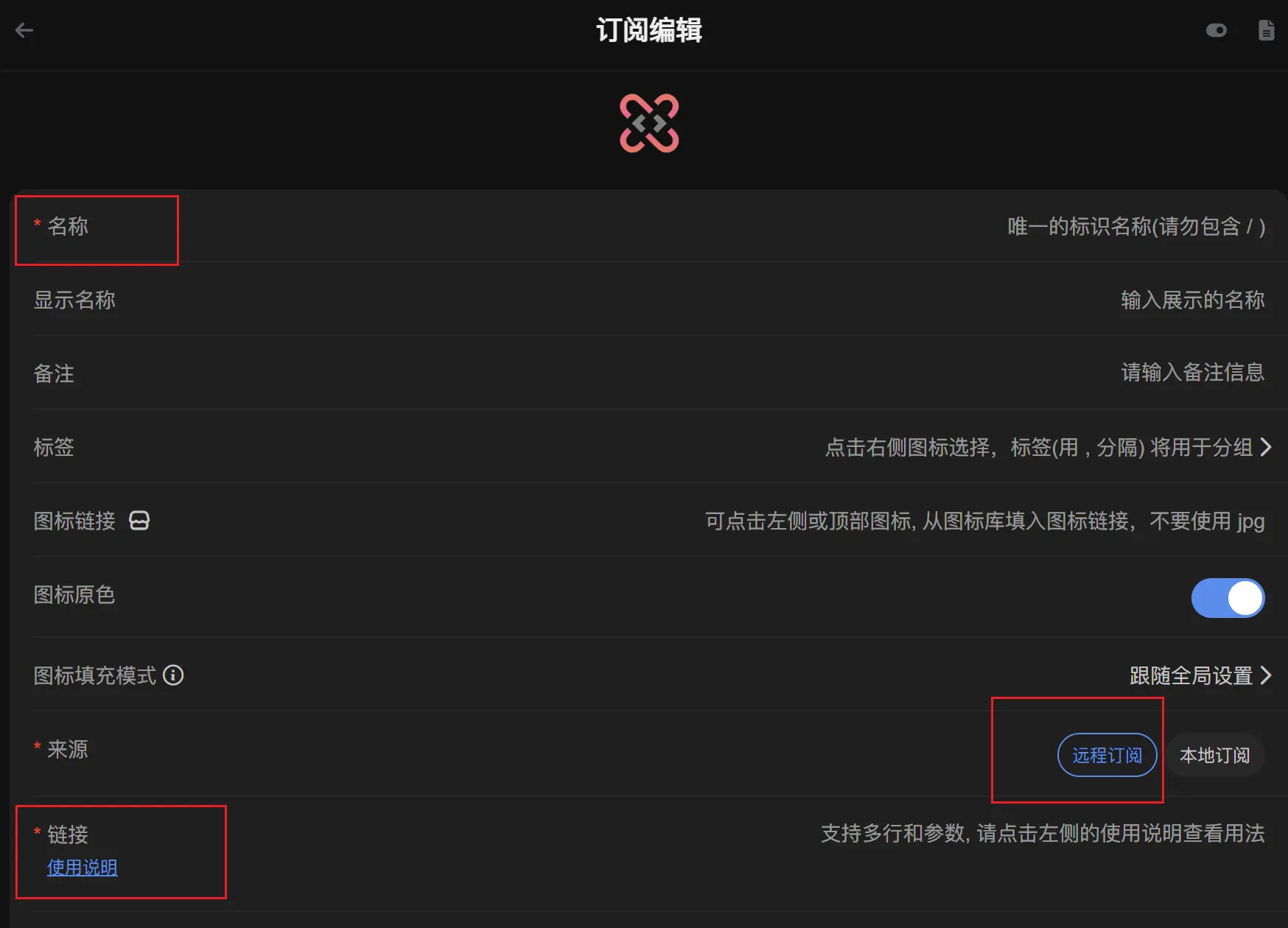
单条订阅名称随便写,这个主要是给自己看的方便分清楚节点,不会影响节点本身显示的名称
来源为远程订阅,把3x-ui里的单条客户端订阅URL粘贴进去,合并来源选择不合并
注意链接导入的必须是clash / mihomo格式
组合订阅
然后创建一个组合订阅,把这些单条订阅添加进去打包成一个组合
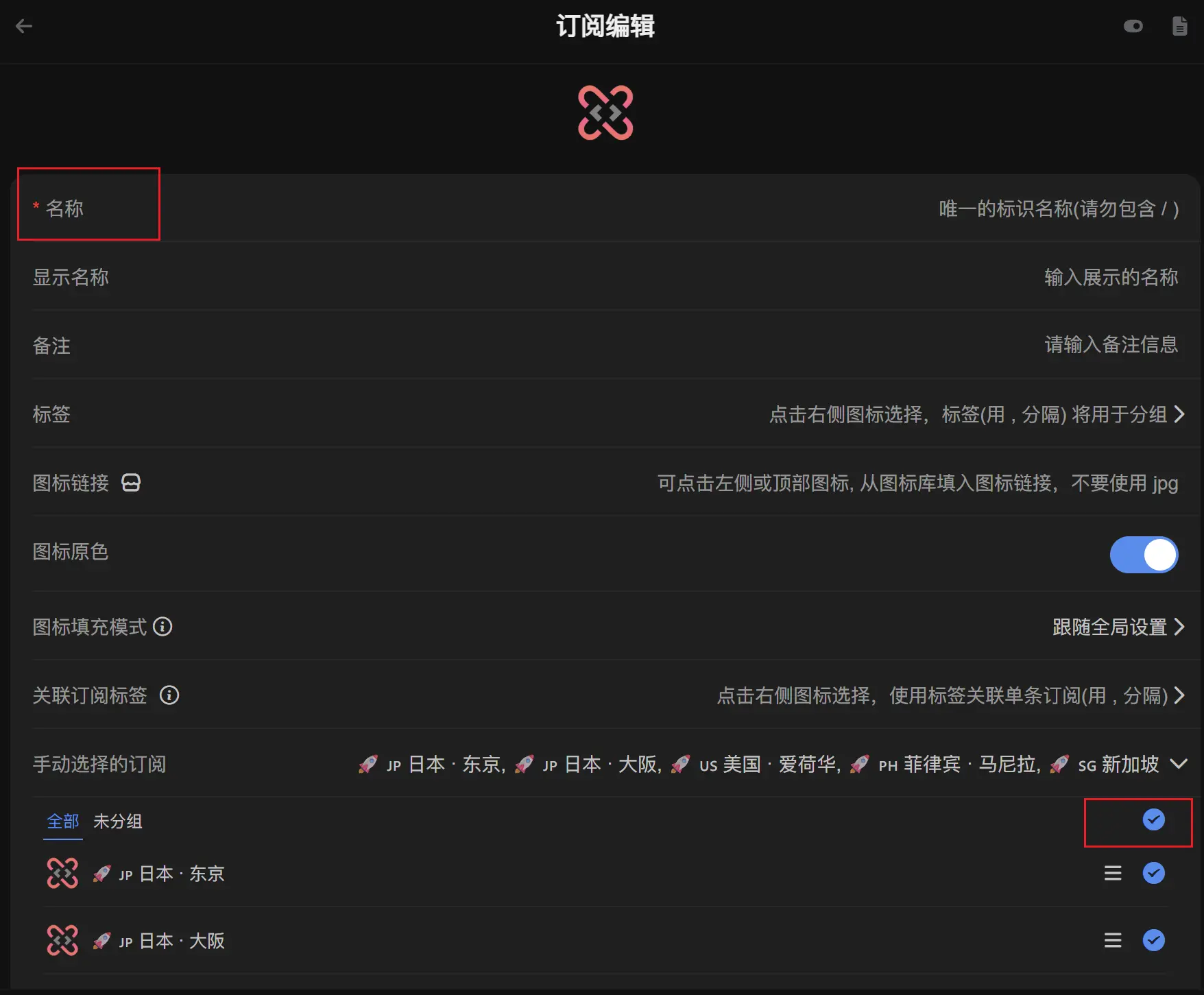
此时我们点击即时预览, 看到有自己导入的单条订阅即可,这里会注意到,节点显示的名字和我们3x-ui中的一致,并非我们给单条订阅的命名
这里有两种
正则命名
然后你可以看到我这个有 机场最喜欢用的小火箭什么的, 这个其实是正则替换命名的功能
文件
这里我们创建一个自定义文件或者直接点击右边的mihomo配置,都一样的
这里我给出我的yaml配置文件(由chatgpt生成)
mode: rule
log-level: info
ipv6: false

# 由 Sub-Store 的「从订阅添加节点」自动填充
proxies: []

# ==================================
# 🚀 代理组
# ==================================

proxy-groups:

  # 主选择组:显示全部节点
  - name: "🚀 节点选择"
    type: select
    include-all-proxies: true
    proxies:
      - "⚡ 自动选择"
      - "🇺🇸 美国节点"
      - "🇯🇵 日本节点"
      - "🇸🇬 新加坡节点"
      - "🇵🇭 菲律宾节点"
      - DIRECT

  # 自动选择延迟较低的节点
  - name: "⚡ 自动选择"
    type: url-test
    include-all-proxies: true
    url: "https://www.gstatic.com/generate_204"
    interval: 300
    tolerance: 50

  # 美国爱荷华
  - name: "🇺🇸 美国节点"
    type: select
    include-all-proxies: true
    filter: "🇺🇸|美国|爱荷华"

  # 日本东京、大阪
  - name: "🇯🇵 日本节点"
    type: select
    include-all-proxies: true
    filter: "🇯🇵|日本|东京|大阪"

  # 新加坡
  - name: "🇸🇬 新加坡节点"
    type: select
    include-all-proxies: true
    filter: "🇸🇬|新加坡|狮城"

  # 菲律宾
  - name: "🇵🇭 菲律宾节点"
    type: select
    include-all-proxies: true
    filter: "🇵🇭|菲律宾"

  # AI 服务
  - name: "🤖 AI 服务"
    type: select
    proxies:
      - "🇺🇸 美国节点"
      - "🇯🇵 日本节点"
      - "🇸🇬 新加坡节点"
      - "🇵🇭 菲律宾节点"
      - "🚀 节点选择"

  # 视频流媒体
  - name: "🎬 流媒体"
    type: select
    proxies:
      - "🚀 节点选择"
      - "⚡ 自动选择"
      - "🇯🇵 日本节点"
      - "🇸🇬 新加坡节点"
      - DIRECT

  # 微软服务
  - name: "🪟 微软服务"
    type: select
    proxies:
      - DIRECT
      - "🚀 节点选择"
      - "⚡ 自动选择"

# ==================================
# 📋 分流规则
# ==================================

rules:

  # AI
  - DOMAIN-SUFFIX,openai.com,🤖 AI 服务
  - DOMAIN-SUFFIX,chatgpt.com,🤖 AI 服务
  - DOMAIN-SUFFIX,oaistatic.com,🤖 AI 服务
  - DOMAIN-SUFFIX,anthropic.com,🤖 AI 服务
  - DOMAIN-SUFFIX,claude.ai,🤖 AI 服务
  - DOMAIN-SUFFIX,gemini.google.com,🤖 AI 服务

  # 视频
  - DOMAIN-SUFFIX,youtube.com,🎬 流媒体
  - DOMAIN-SUFFIX,googlevideo.com,🎬 流媒体
  - DOMAIN-SUFFIX,ytimg.com,🎬 流媒体
  - DOMAIN-SUFFIX,netflix.com,🎬 流媒体
  - DOMAIN-SUFFIX,netflix.net,🎬 流媒体

  # 微软
  - DOMAIN-SUFFIX,microsoft.com,🪟 微软服务
  - DOMAIN-SUFFIX,live.com,🪟 微软服务
  - DOMAIN-SUFFIX,office.com,🪟 微软服务

  # 国内 IP 直连
  - GEOIP,CN,DIRECT,no-resolve

  # 其他流量走主选择组
  - MATCH,🚀 节点选择
你可能不太明白这是什么东西,但是把链接导入软件后你就秒懂了,是不是很像~
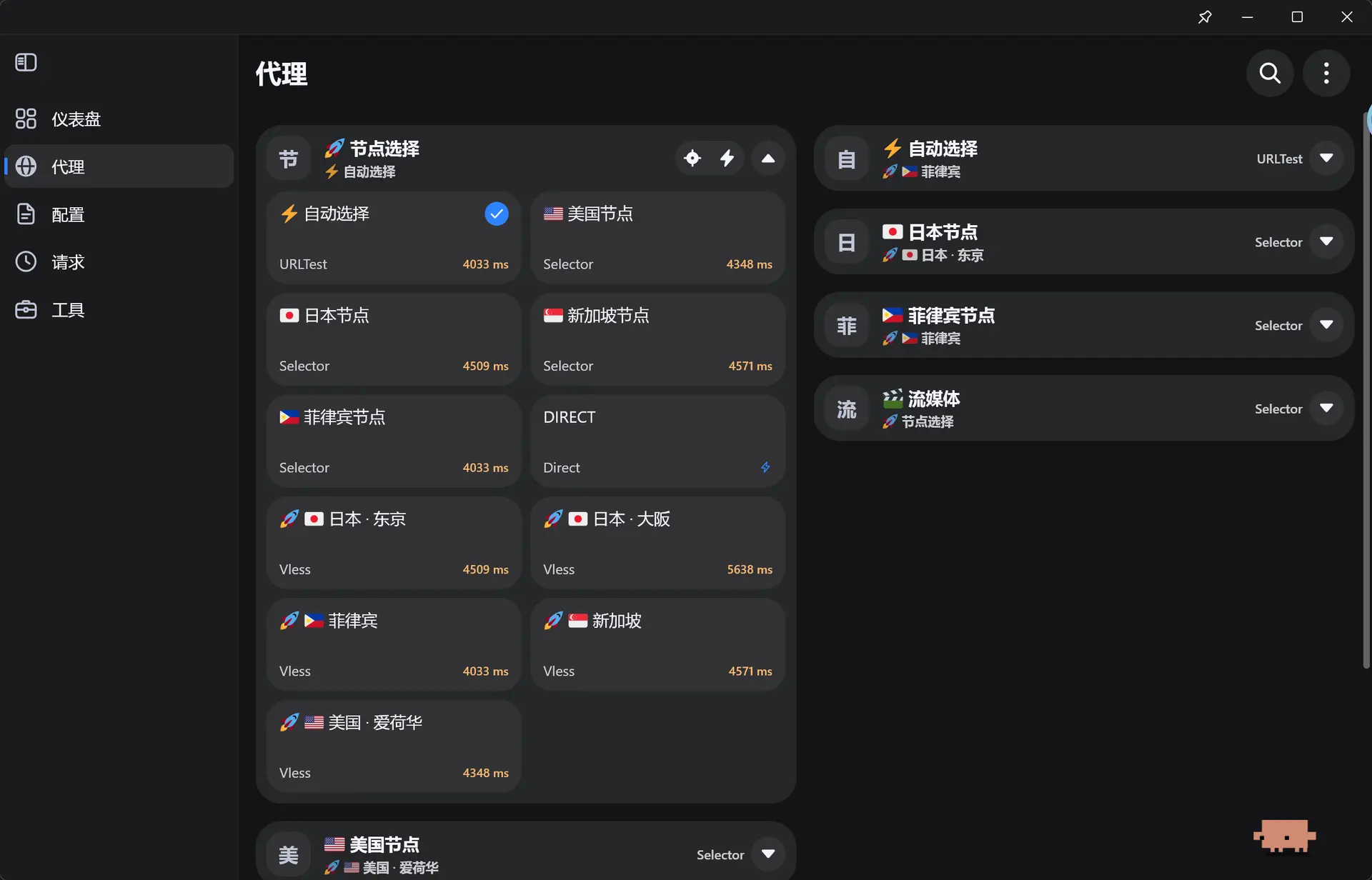
Mihomo(Clash Meta)的配置文件原理
clash官方文档 点击跳转
刚才的来源我们如果直接使用组合订阅的话,得到的配置只会是类似如下的这样的结构
这里我用的是vless协议+reality加密,当然其他的协议可能不太一样
如果你搭建过vless+ reality节点想必可以看懂这些字段的含义,其实也就是我们在x-ui里配置的这些参数(不过这都是废话了),每一个proxies的子属性都是从组合订阅里导入的单条订阅的vless节点配置
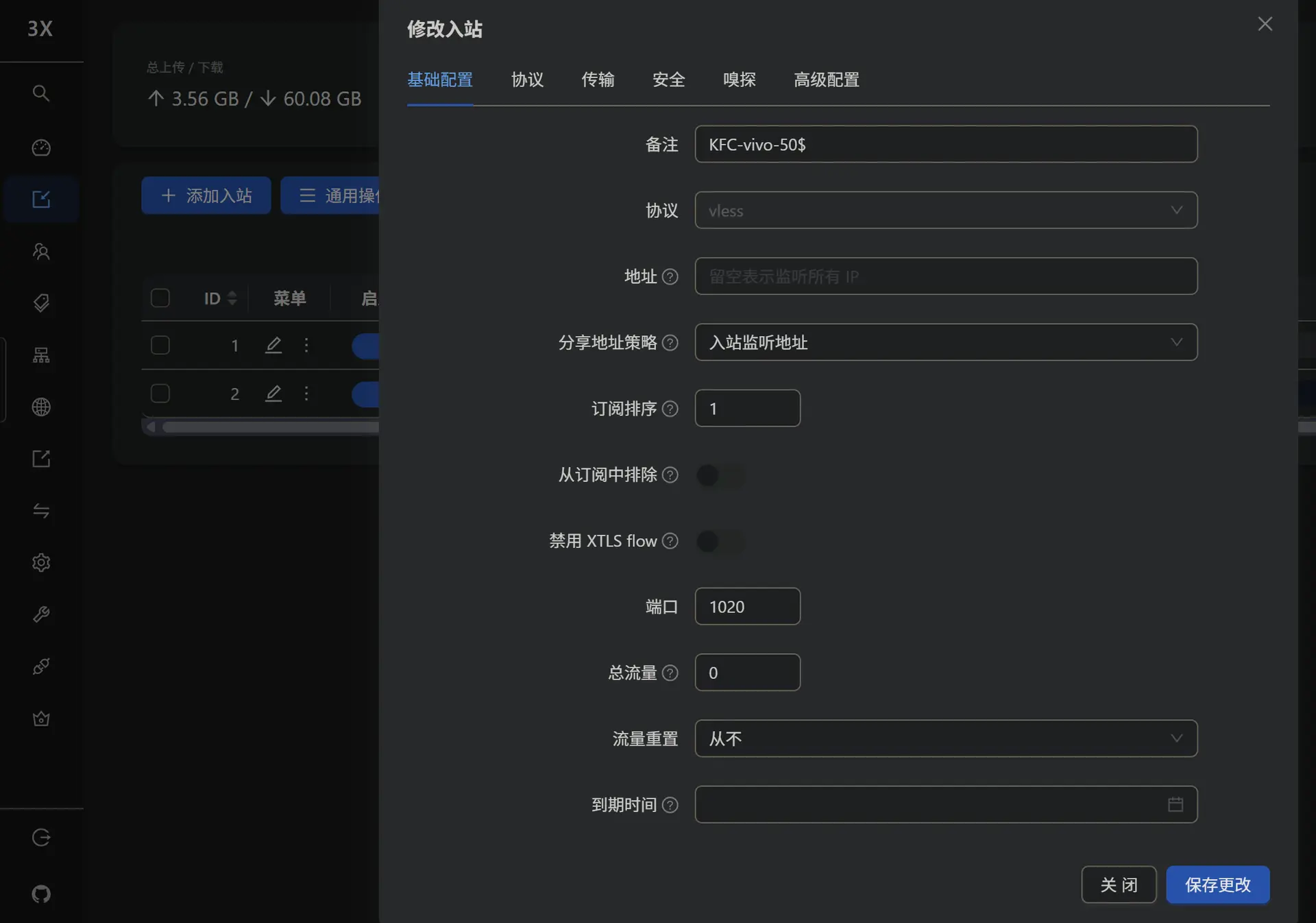
proxies:
  - client-fingerprint: chrome
    flow: xtls-rprx-vision
    name: 🚀 🇺🇸 美国 · 爱荷华
    network: tcp
    port: 443
    reality-opts:
      public-key: XXXXXXXXXXXXXXXXXXXXXXXXX
      short-id: XXXXXXXXXXXX
      support-x25519mlkem768: true
    server: IPV4或者域名
    tls: true
    type: vless
    udp: true
    uuid: XXXXXXXXXXXXXXXXXXXXX
    servername: ymail.com
  - client-fingerprint: chrome
    flow: xtls-rprx-vision
    name: 🚀 🇯🇵 日本 · 大阪
    network: tcp
    port: 1020
    reality-opts:
      public-key: XXXXXXXXXXXXXXXXXXXXXXXXX
      short-id: XXXXXXXXXXXX
      support-x25519mlkem768: true
    server: IPV4或者域名
    tls: true
    type: vless
    udp: true
    uuid: XXXXXXXXXXXXXXXXXXXXX
    servername: ymail.com
不信的话我们可以打开组合订阅来预览,就会发现只有proxies字段
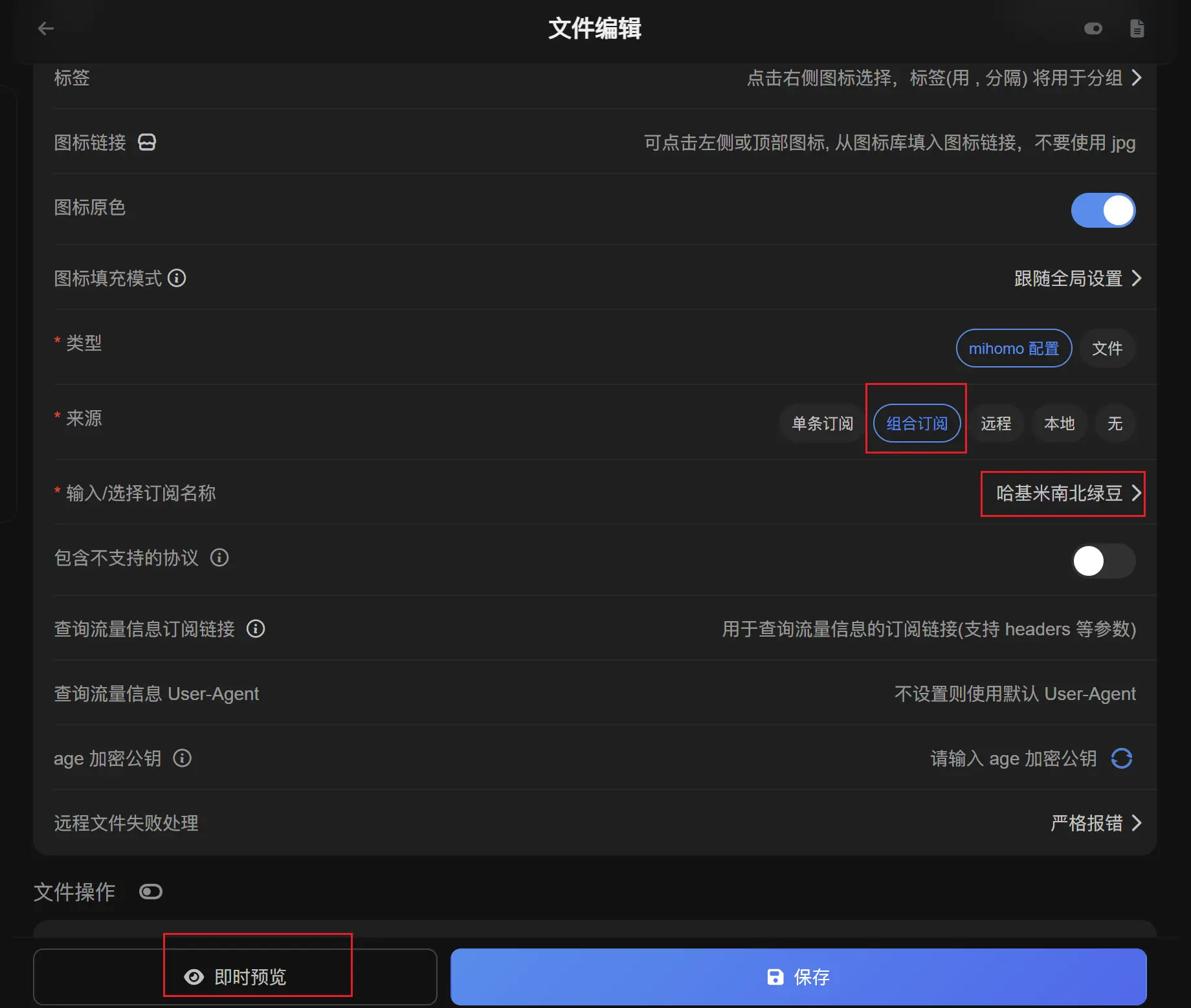
这个是无法正常使用的,clash客户端虽然可以扫码识别导入但是不显示我们熟悉的日本 新加坡 美国这种节点列表,因为我们没有告诉客户端这些代理节点的使用规则
因此我们需要引入其他属性来制定代理规则和分流规则, 最好的例子就是看clash官方提供的三个yaml模版
| 模板 | 订阅数量 | 适合谁 | 下载 |
|---|---|---|---|
| 单机场地区分类版 | 1 | 想按美国、新加坡、香港、日本、台湾和欧洲等地区选线路 | 下载 YAML |
| 双机场地区分类版 | 2 | 同时使用主力与备用机场,希望同地区能在两个来源之间故障切换 | 下载 YAML |
| 单机场服务分类版 | 1 | 希望 YouTube、Netflix、GPT、Telegram 等服务分别选择地区或线路 | 下载 YAML |
通过观察他们的超级复杂的yaml可以发现其实框架主体也就是如下字段
| YAML 字段 | 中文含义 | 对应机场功能 |
|---|---|---|
proxies | 代理节点 | 定义具体的代理服务器及连接参数 |
proxy-providers | 代理提供者 | 从远程订阅动态获取和更新代理节点 |
proxy-groups | 代理策略组 | 实现节点选择、自动测速及地区分组 |
rules | 分流规则 | 根据域名、IP 等条件决定流量的处理方式 |
rule-providers | 规则提供者 | 从远程规则集动态获取和更新分流规则 |
不过这里我们不需要太复杂只需要proxies proxy-groups rules这三个基础参数即可
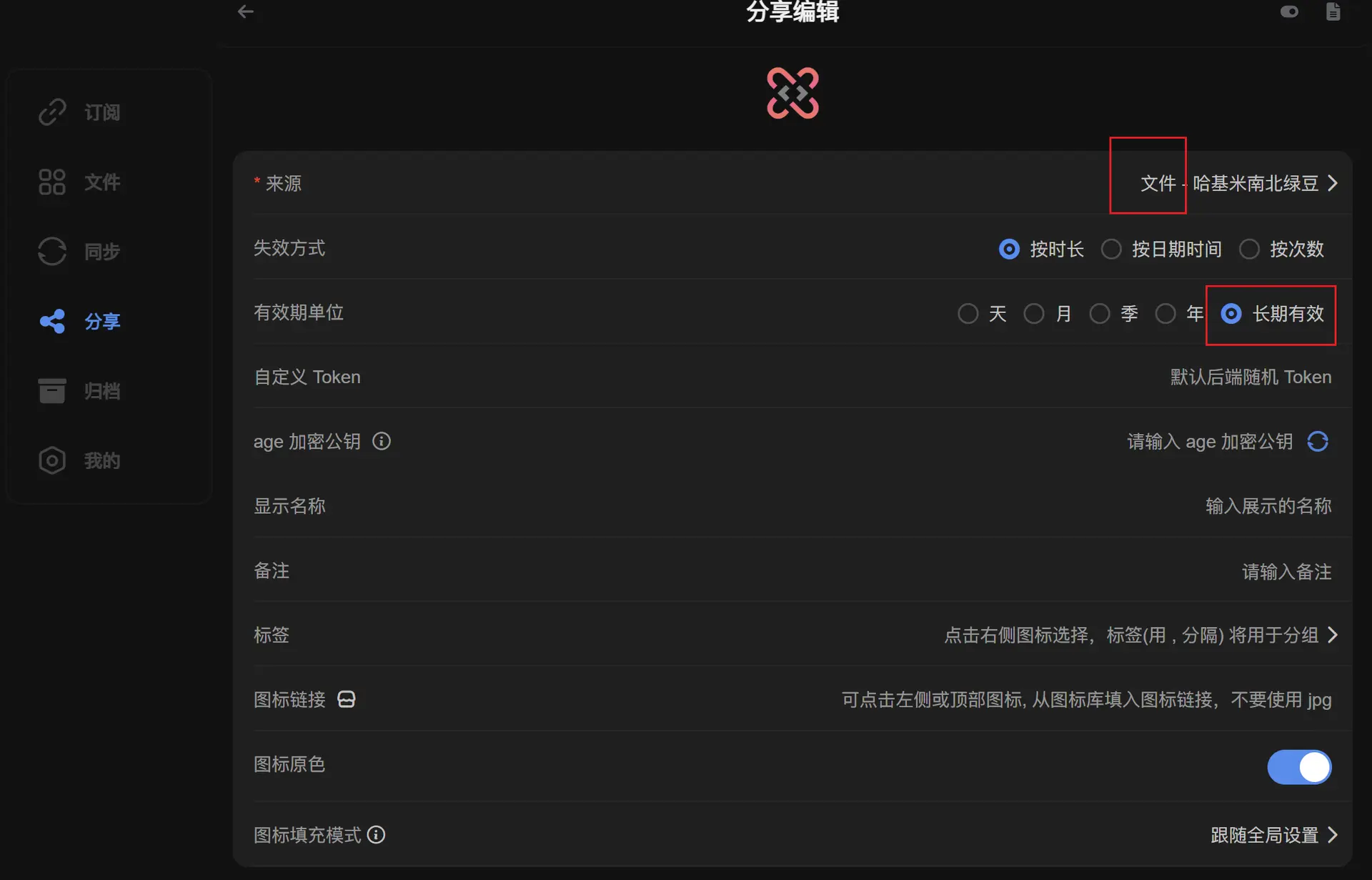
分享
然后我们创建一个分享,此时会生成链接和二维码
这里选择刚才的规则配置文件,然后保存用clashmeta等扫码就能用了