

1Panel面板是服务器必装面板
另一个就是宝塔面板,不过这里就不说了
1panel需要搭配docker使用,因为从1panel应用市场下载的软件会放到docker的镜像里
下载
国外服务器下载
bash -c "$(curl -sSL https://resource.1panel.pro/v2/quick_start.sh)"
国内服务器下载
bash -c "$(curl -sSL https://resource.fit2cloud.com/1panel/package/v2/quick_start.sh)"
使用cloudfare子域名(没有域名可跳过)
我们先把服务器添加到dns解析,dns的作用就是把记不住的ip数字地址解析为人看的懂记得住的域名
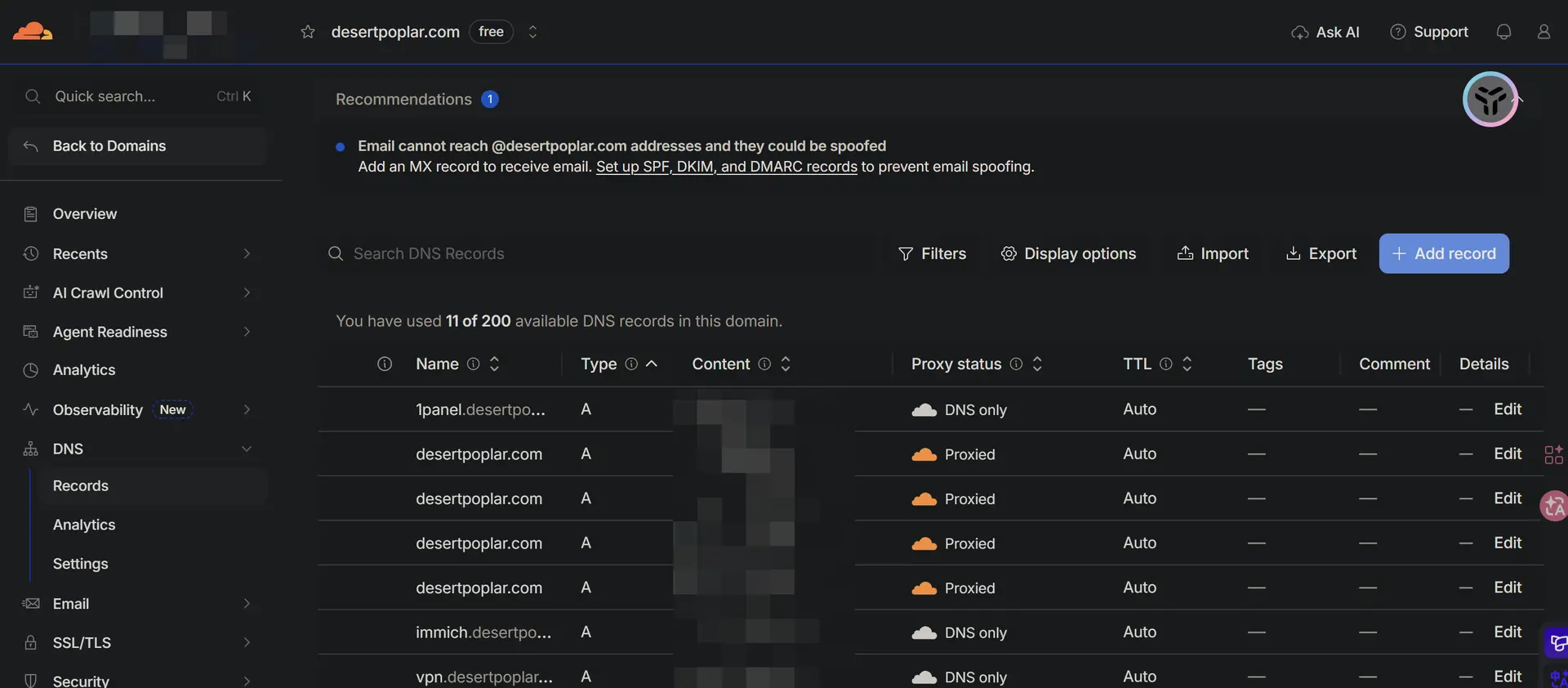
| 字段 | 填写 |
|---|---|
| 类型 | A |
| 名称 | 1panel |
| IPv4 地址 | 云服务器的公网 IP |
| 代理状态 | 仅 DNS(灰云) |
| TTL | 自动 |
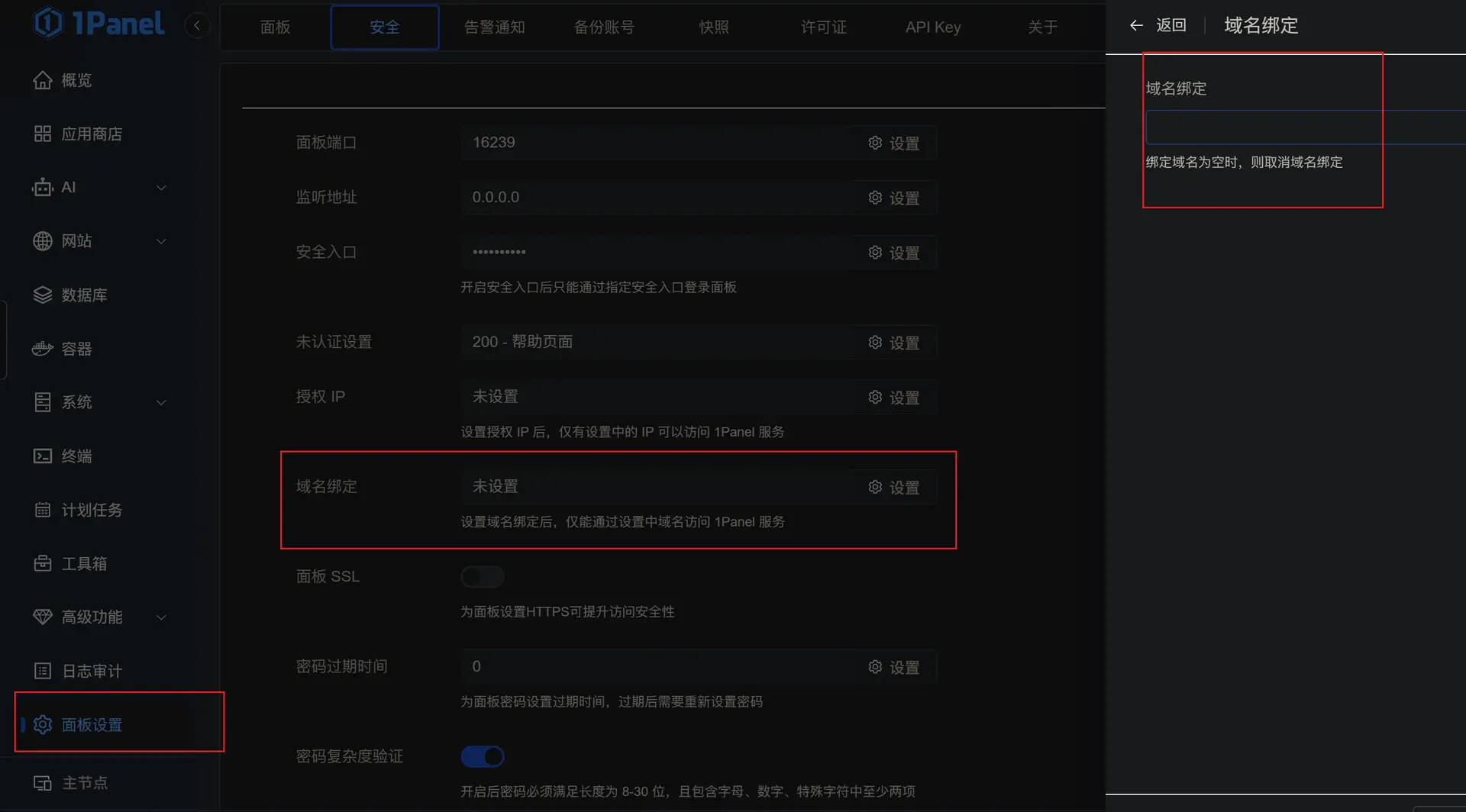
现在把子域名添加进去即可 然后用子域名替换掉ip登录即可 即https://面板子域名:随机端口/安全入口
注意,国内的服务器要ICP备案才能使用域名,当然国外的不需要
如果你不想备案可以但是却绑定了子域名可以恢复到初始连接方式
sudo 1pctl reset domain
然后查看自己的网站链接登录即可
sudo 1pctl user-info
但是网站依旧只是http而不是https,非常的不安全,所以我们需要为1panel申请ssl证书
申请ssl证书
我们目前讲的是给面板申请证书的方式,当然也适用于服务器上的其他应用
1Panel 会给我们自动创建一个Let's Encrypt免费证书机构的 默认 ACME 账户用来申请免费证书,当然也可以自己创建选择其他的免费证书机构如zerossl
SSL 证书(现在更准确叫 TLS 证书)可以理解为:由受信任的证书颁发机构(CA)签发的、用来证明“这个网站确实属于这个域名”,并帮助浏览器和网站之间建立加密连接的数字凭证
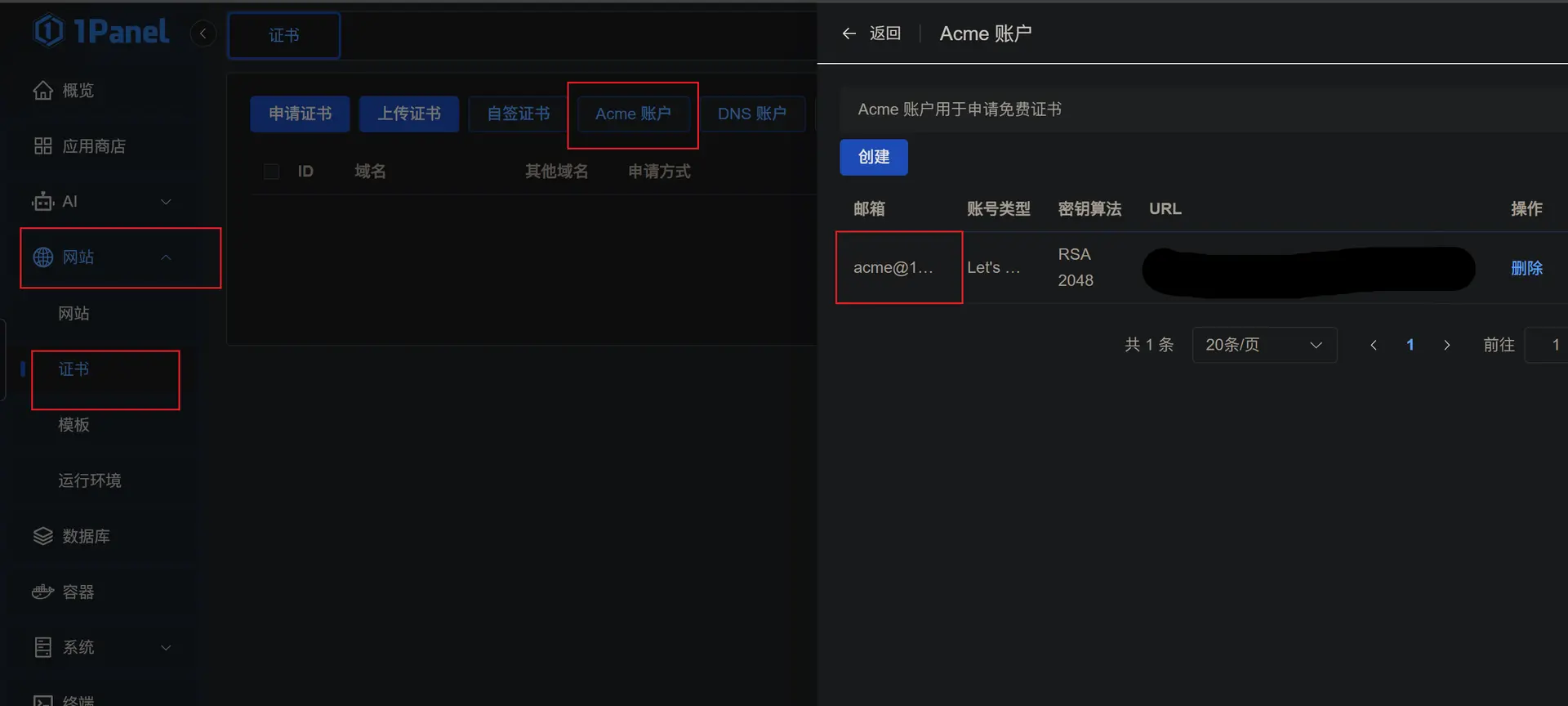
对于ssl证书主要包含如下信息
| 信息 | 作用 | 示例 |
|---|---|---|
| 域名(SAN) | 证书保护哪些域名 | desertpoplar.com |
| 颁发机构(Issuer) | 谁签发了证书 | Let's Encrypt |
| 生效时间 | 证书何时开始有效 | 2026-11-12 |
| 过期时间 | 证书何时失效 | 2027-02-10 |
| 公钥(Public Key) | 用于 TLS 加密连接中的身份验证等操作 | RSA / ECDSA |
| 数字签名 | 证明证书由 CA 签发且未被篡改 | SHA256WithRSA |
| 证书序列号 | 标识这张证书 | 03:AF:21... |
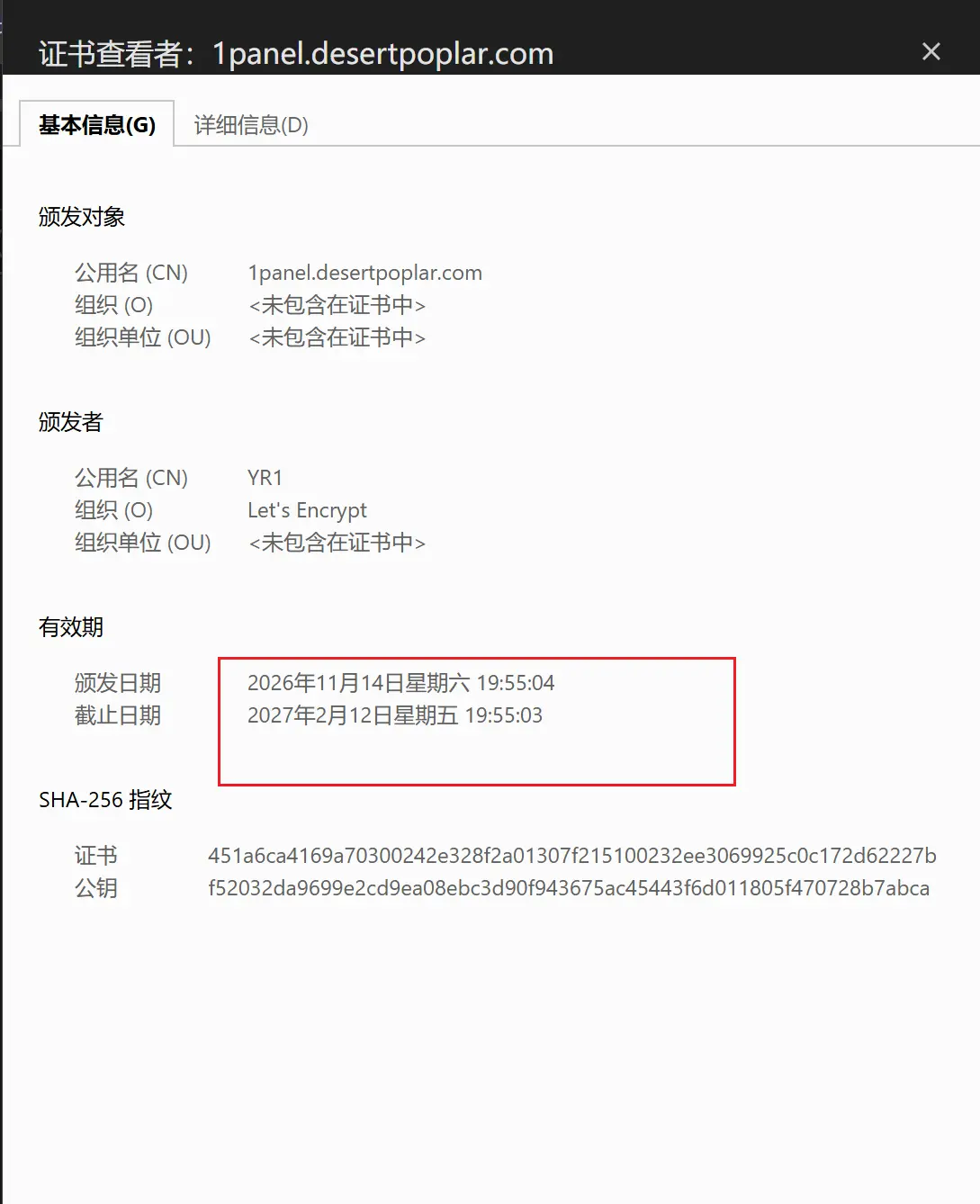
我们可以在1panel里直观的看到这些内容
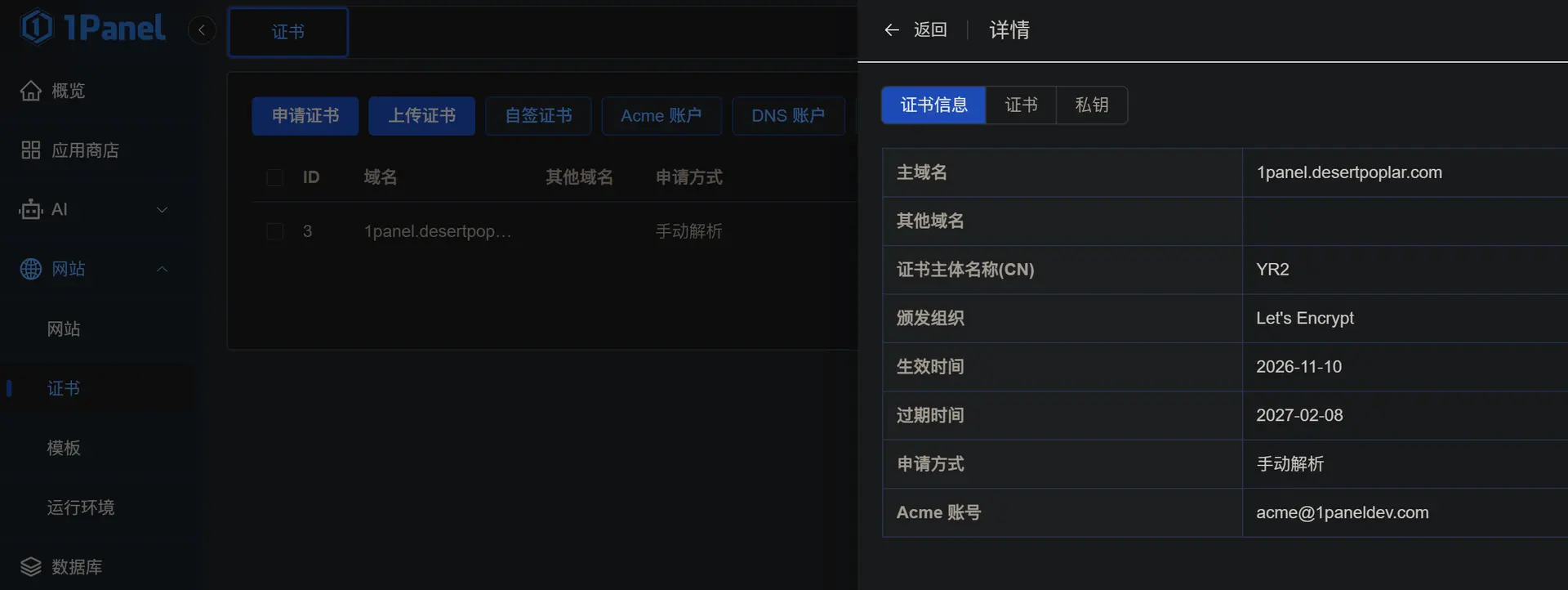
申请证书的话有三种验证方式
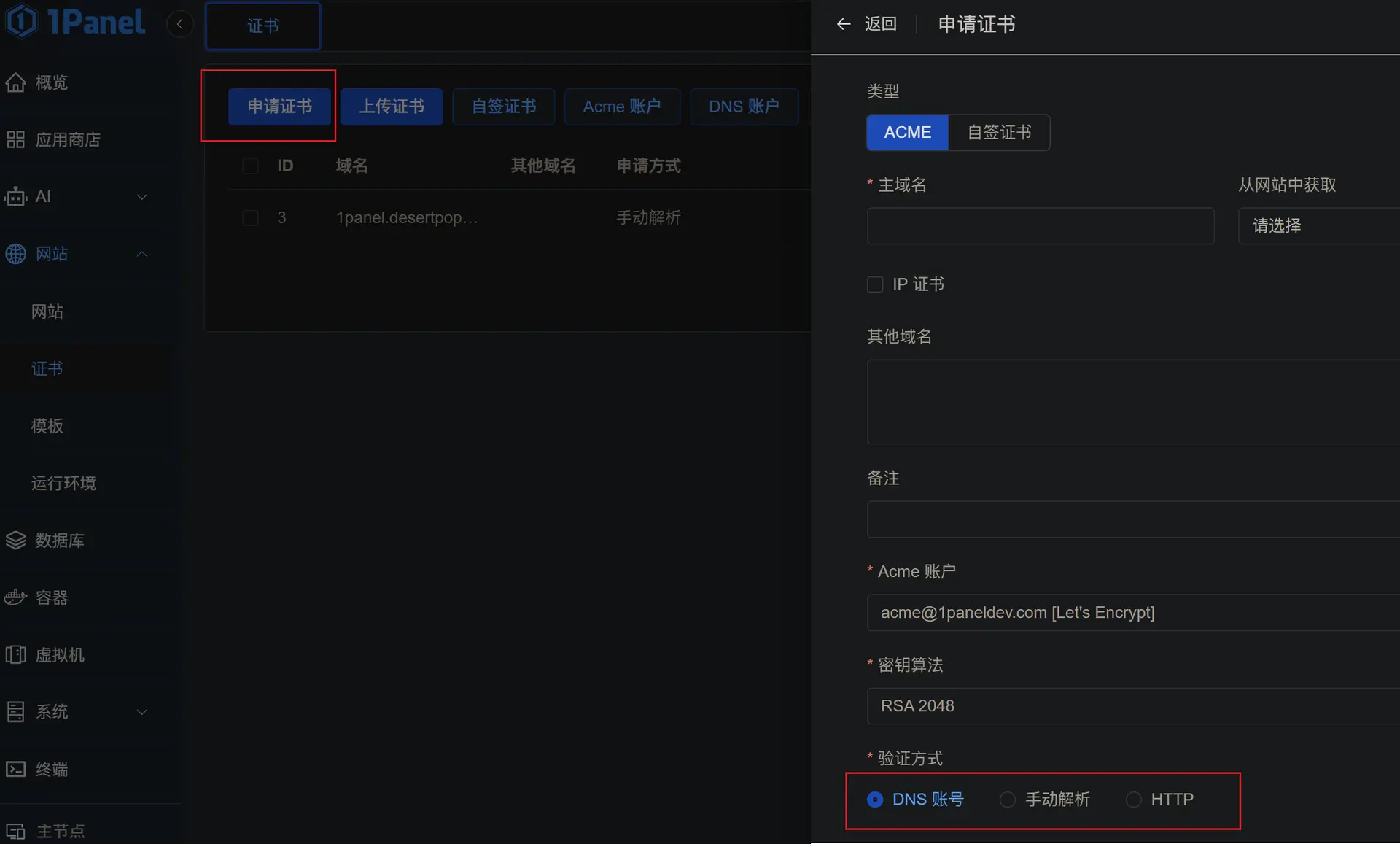
我们把每个验证方式都试一遍, 这里分为我们有域名和没有域名的情况,因为这两种情况差别比较大
有域名
① 手动解析
主域名: 填写 刚才在cloudfare制作的 子域名
Acme账户: 选择默认的
acme@1paneldev.com [Let's Encrypt]秘钥算法: 保持默认的
RSA 2048验证方式: 手动解析
其他的就不用改了, 然后点击确认
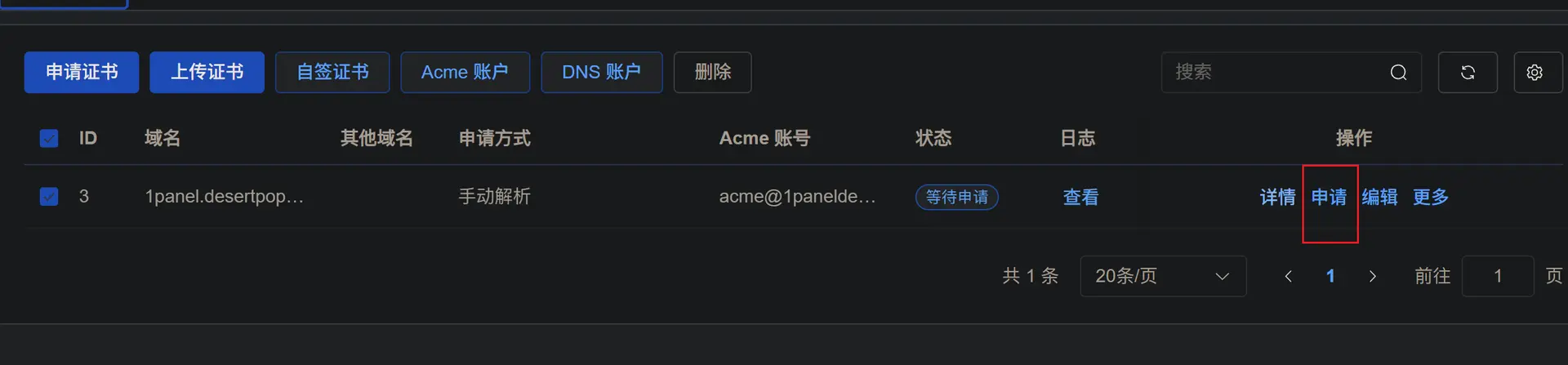
此时我们点击申请
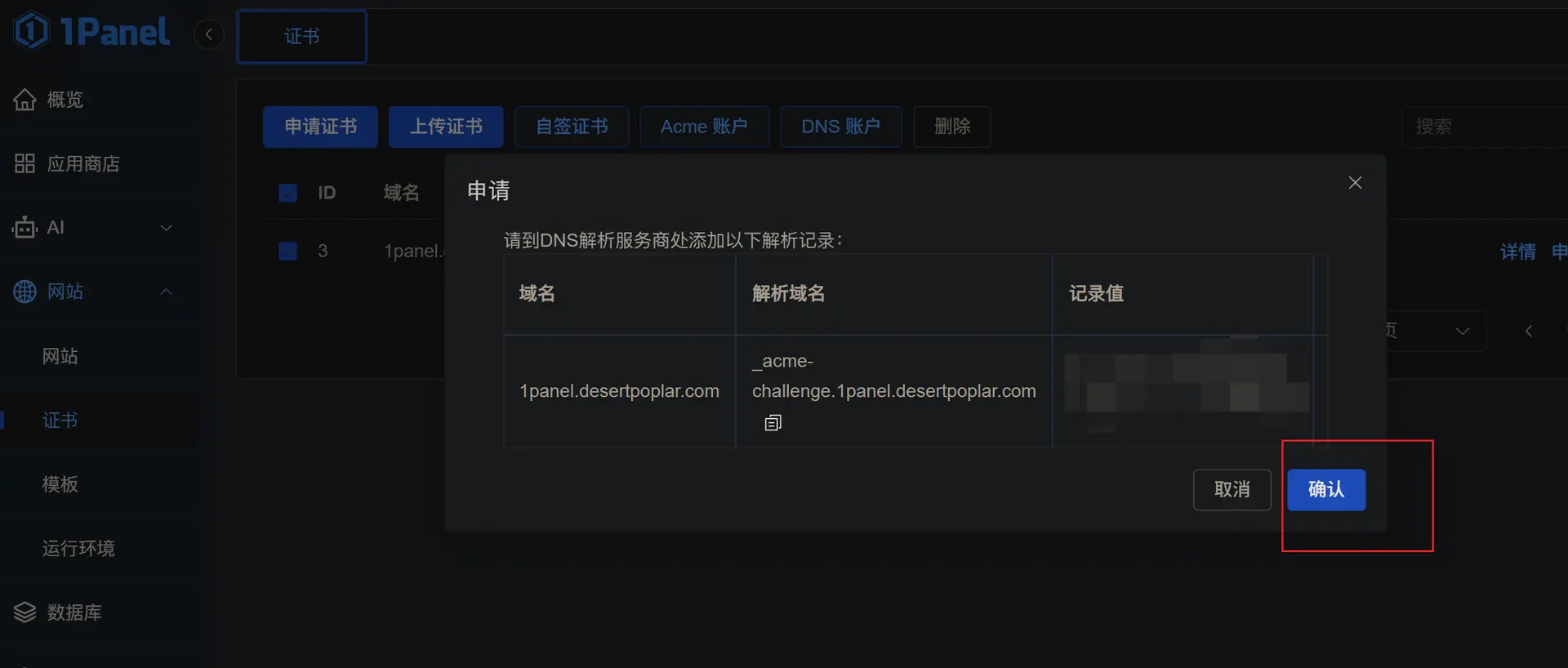
就会弹出来类似这种
| 域名 | 解析域名 | 记录值 | 类型 |
|---|---|---|---|
| 1panel.desertpoplar.com | _acme-challenge.1panel.desertpoplar.com | 这里是生成的校验值值 | TXT |
然后我们前往cloudfare添加TXT记录
| 字段 | 值 |
|---|---|
| 类型 | TXT |
| 名称 | _acme-challenge.1panel,完整名称是 _acme-challenge.1panel.desertpoplar.com |
| 内容 | 复制 1Panel 本次生成的验证值 |
| TTL | 自动 |
然后回到窗口点击确认即可,此时会自动向cloudfare申请证书
不过证书有效期只有3个月,到期后还要手动重新申请,非常不方便
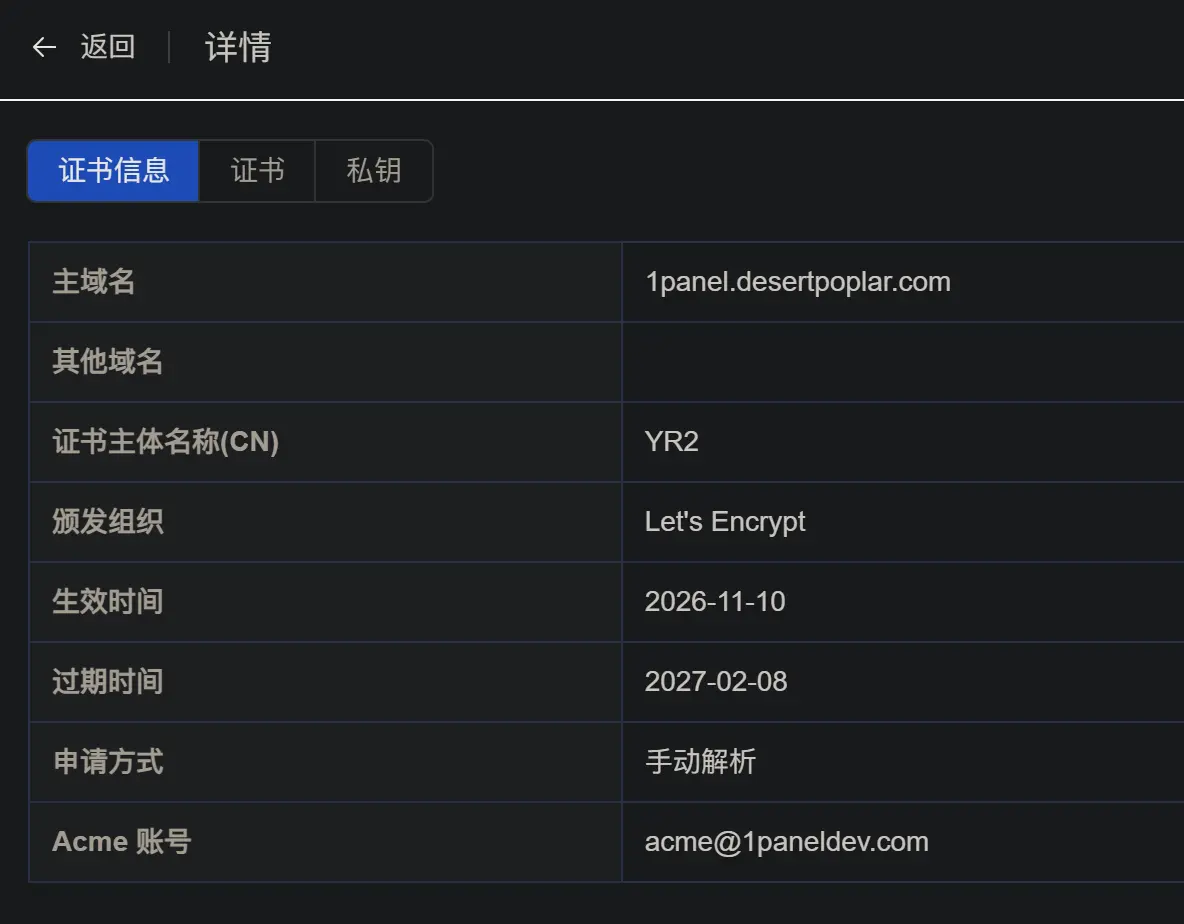
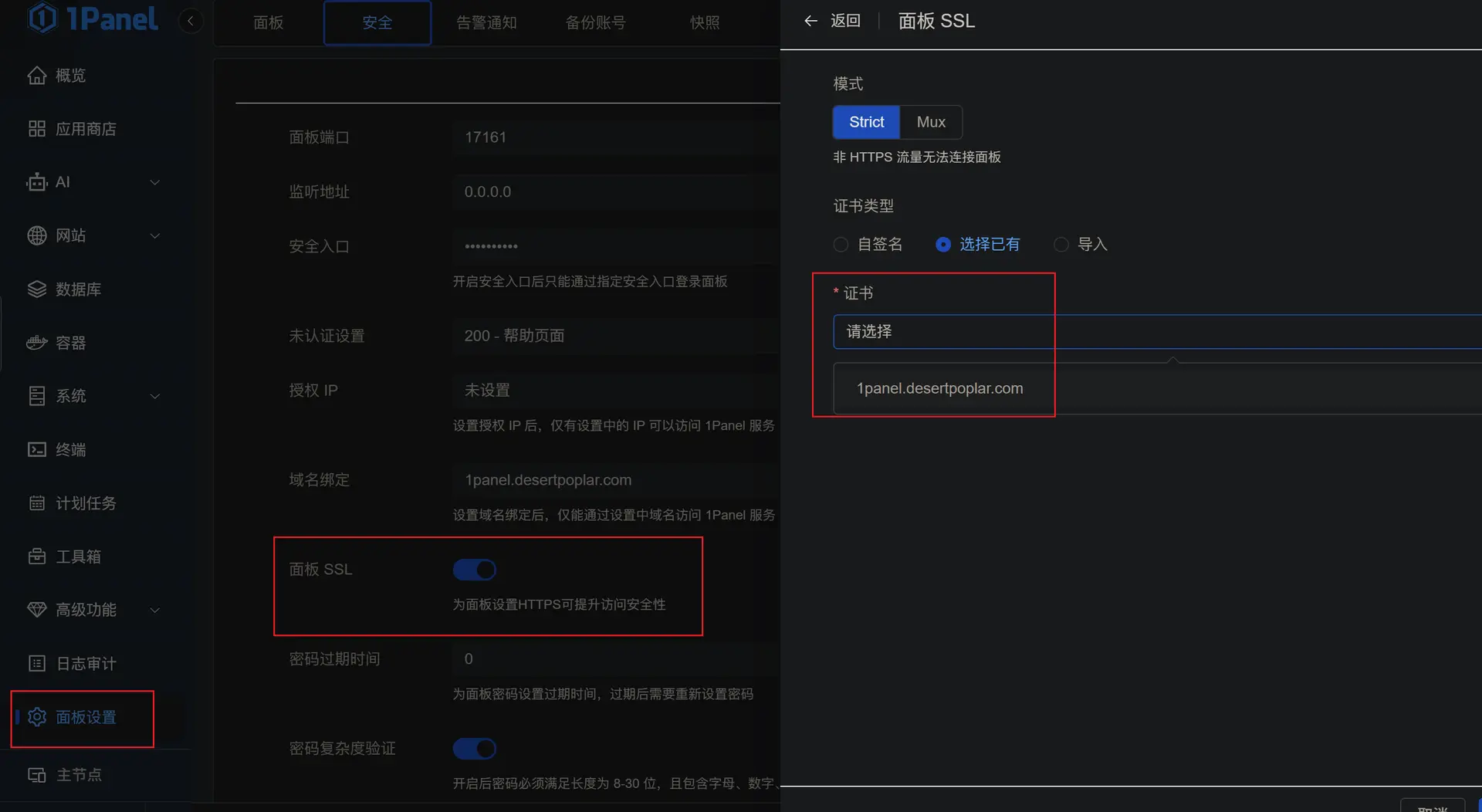
然后我们在面板里选择这个证书即可,此时刷新界面就会发现网站从http变成了https
② DNS账号
小知识
我们可以了解这些名词之间的联系
flowchart LR
    DNS["DNS 系统<br/>Domain Name System"]

    subgraph DNS组件["DNS 系统包含"]
        R["递归解析器<br/>Recursive Resolver"]
        REC["DNS 记录类型<br/>A / AAAA / CNAME / MX / TXT / NS ..."]
        NS["NS 记录<br/>Name Server Record"]
        AUTH["权威 DNS 服务器<br/>Authoritative Name Server"]
    end

    DNS --> R
    DNS --> REC
    REC --> NS
    NS -- "指明某个域名由谁负责" --> AUTH
    R -- "查询 NS 记录" --> NS
    R -- "根据 NS 记录去问" --> AUTH
    AUTH -- "返回权威答案" --> R
这里我是在cloudfare购买的域名,Cloudflare 为域名分配了两台名称服务器(也就是权威dns服务器,负责域名的解析),其中cloudfare的域名dns解析是免费无限制的,大多数平台是收费的或者存在限制
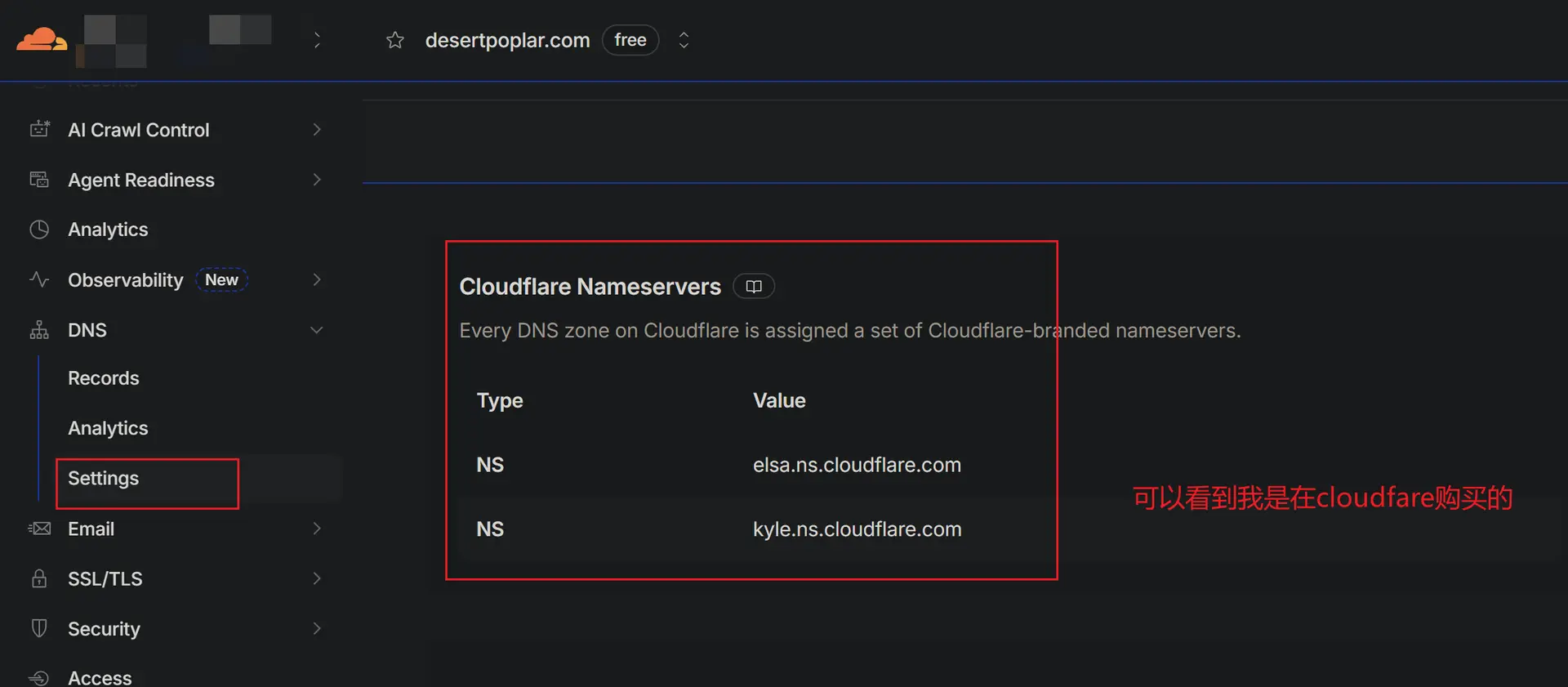
cloudfare也可以添加其他平台购买的域名来做dns解析,不过这里就不说了
创建cloudfare的api token
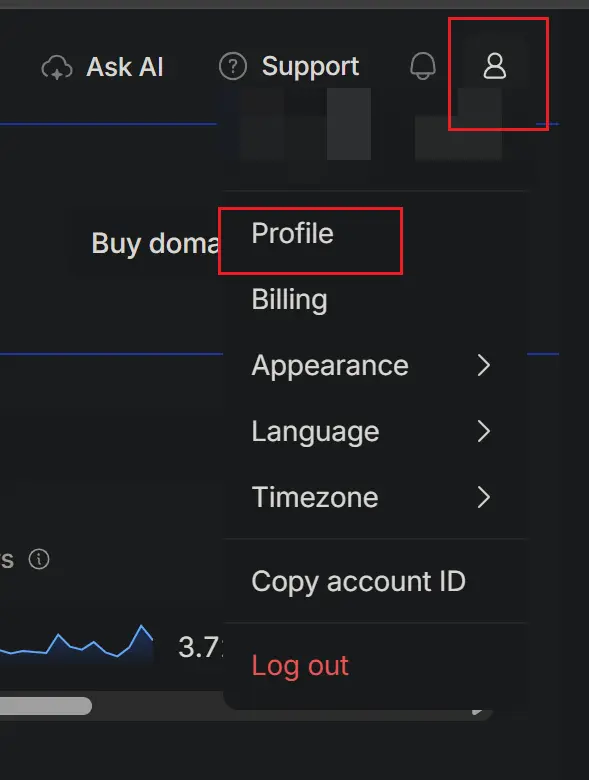
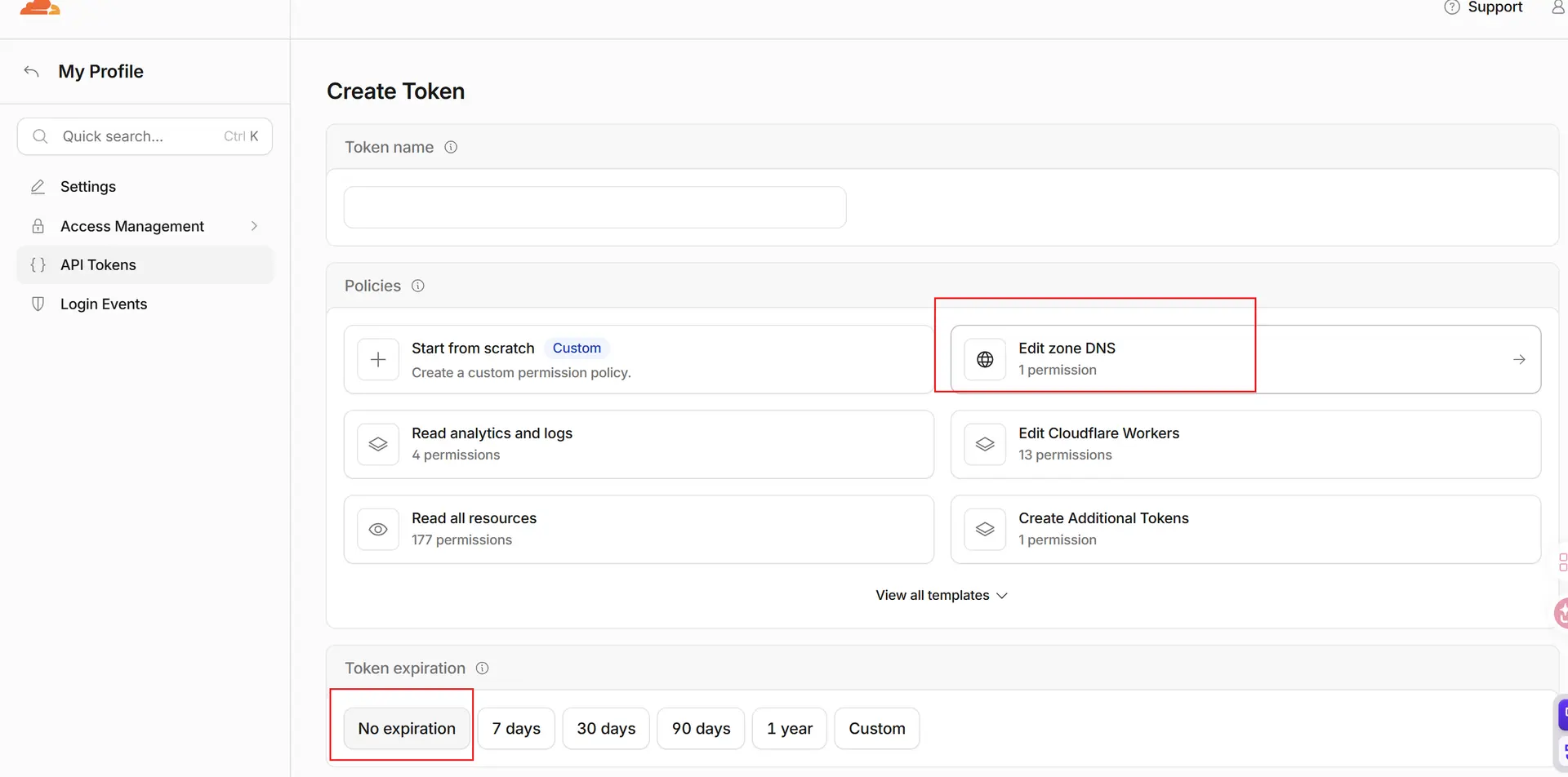
点开profile
然后创建一个token
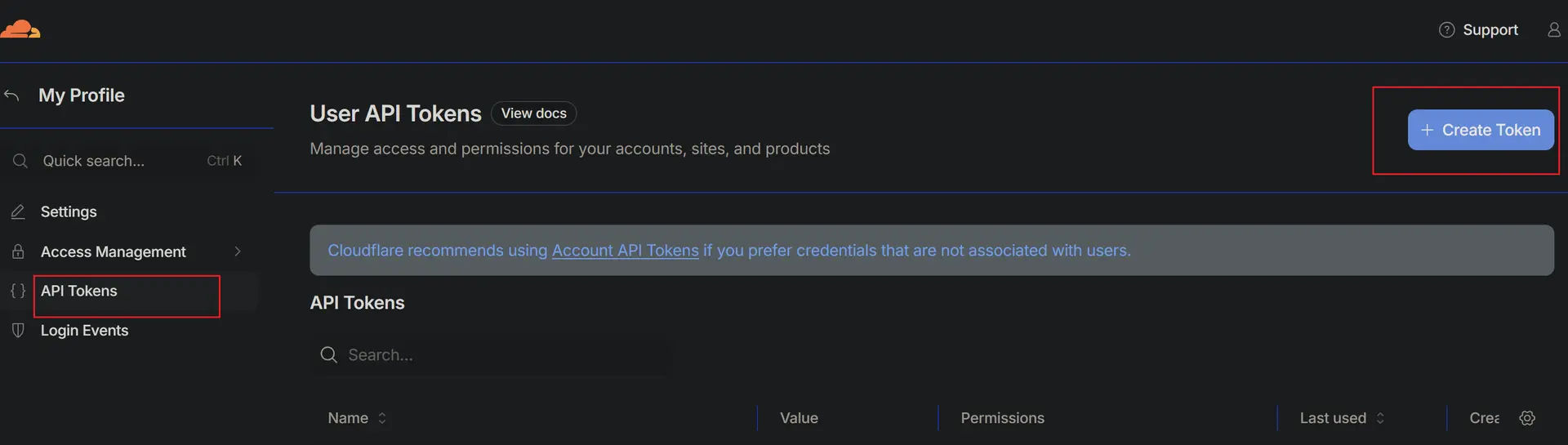
然后使用这个 Edit zone DNS模版,随便给api写一个名字如1panel-ssl-dns
然后选择 Include -> Specific zone -> 你的域名
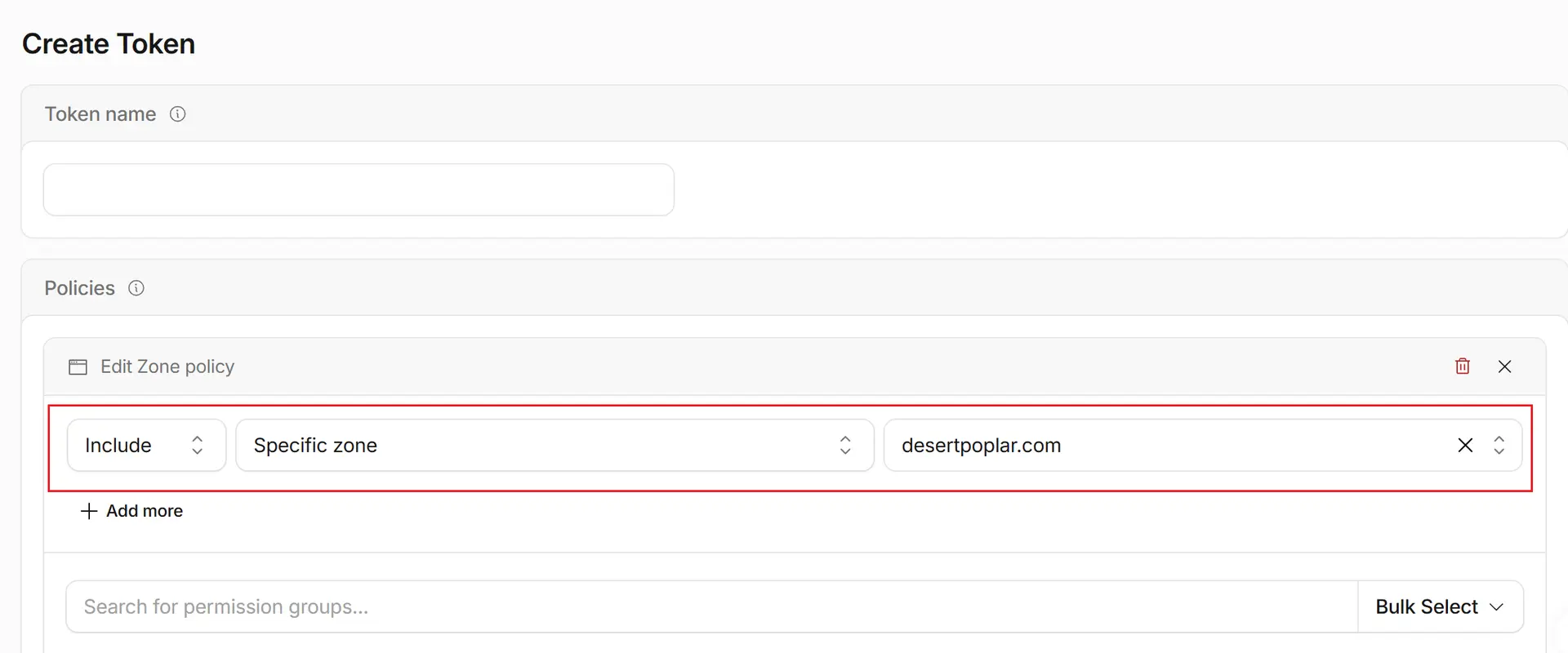
然后创建自己的api并保存好
1panel注册cloudfare 的 DNS账户
我们填入这个api
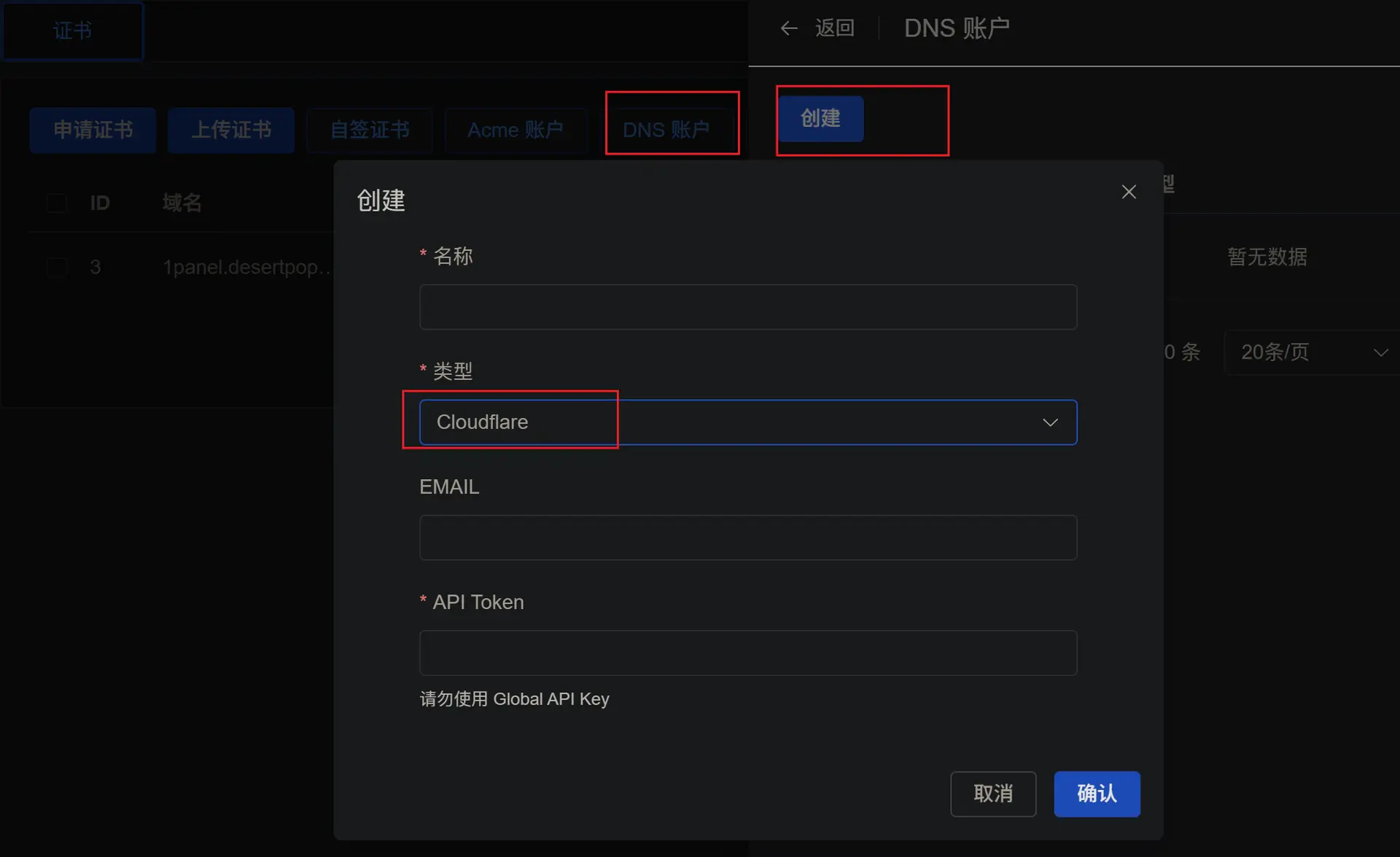
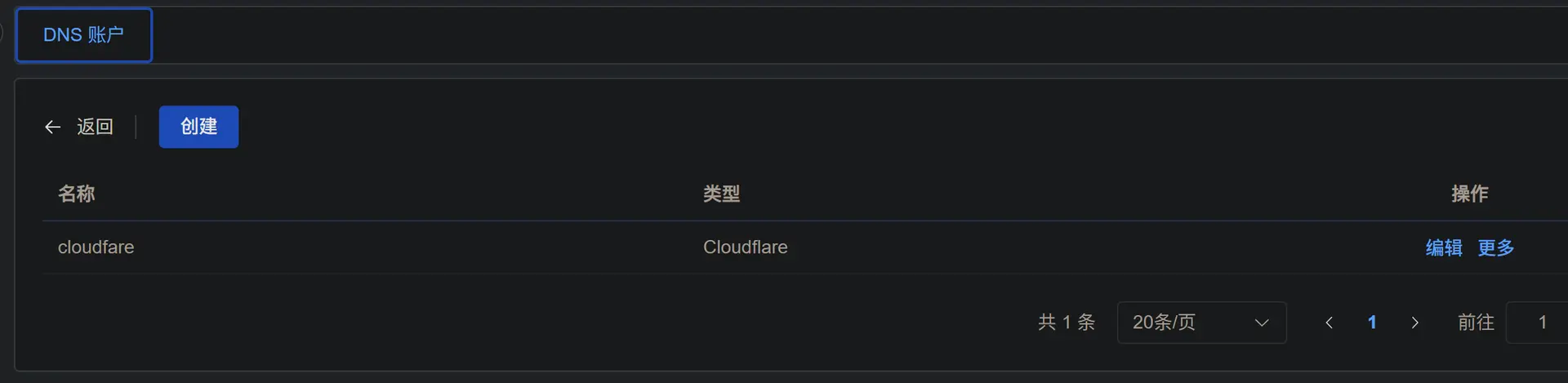
此时就添加成功了
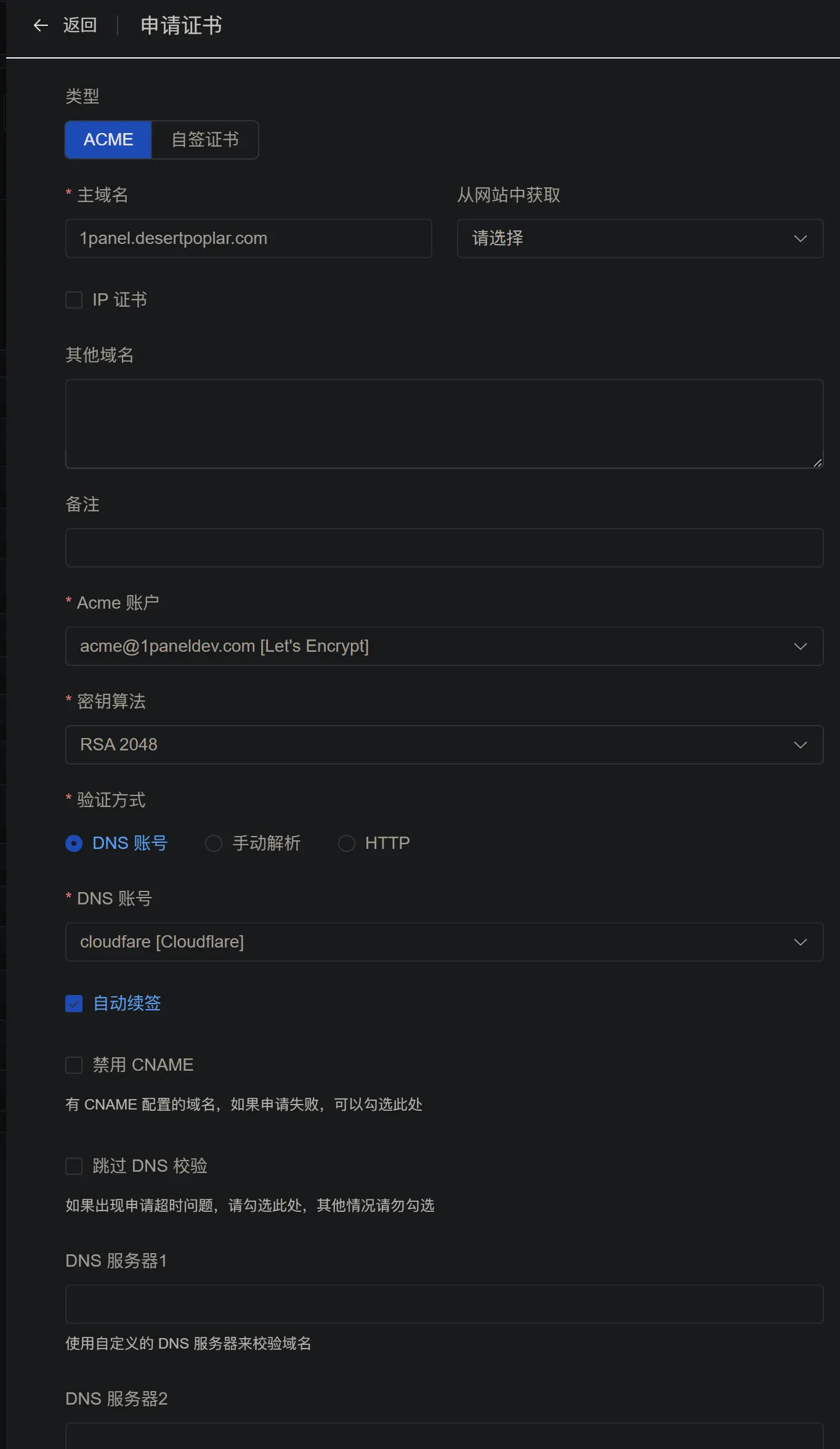
主域名: 填写 刚才在cloudfare制作的 子域名
Acme账户: 选择默认的
acme@1paneldev.com [Let's Encrypt]秘钥算法: 保持默认的
RSA 2048验证方式: DNS账号
DNS账号: 选择刚才添加进去的cloudfare
自动续签: 勾选上
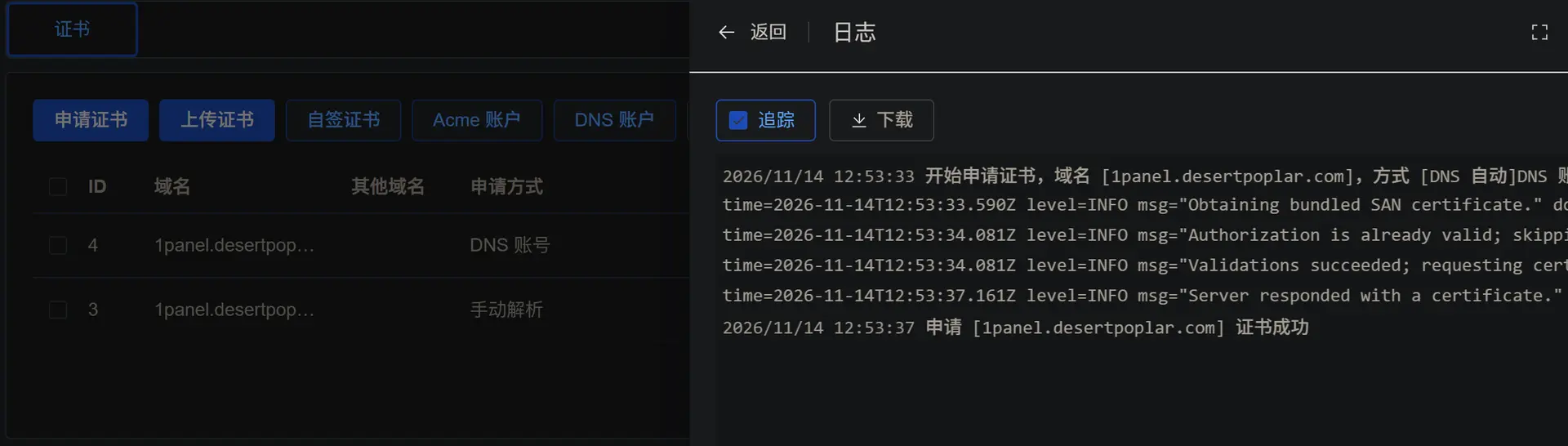
此时就可以看到成功了,这个证书到期后会自动申请,不需要我们管了
然后还在设置的安全里切换证书
然后终端输入重启1panel面板的命令
sudo 1pctl restart
或者你也可以直接重置,重新用http方式
sudo 1pctl reset https
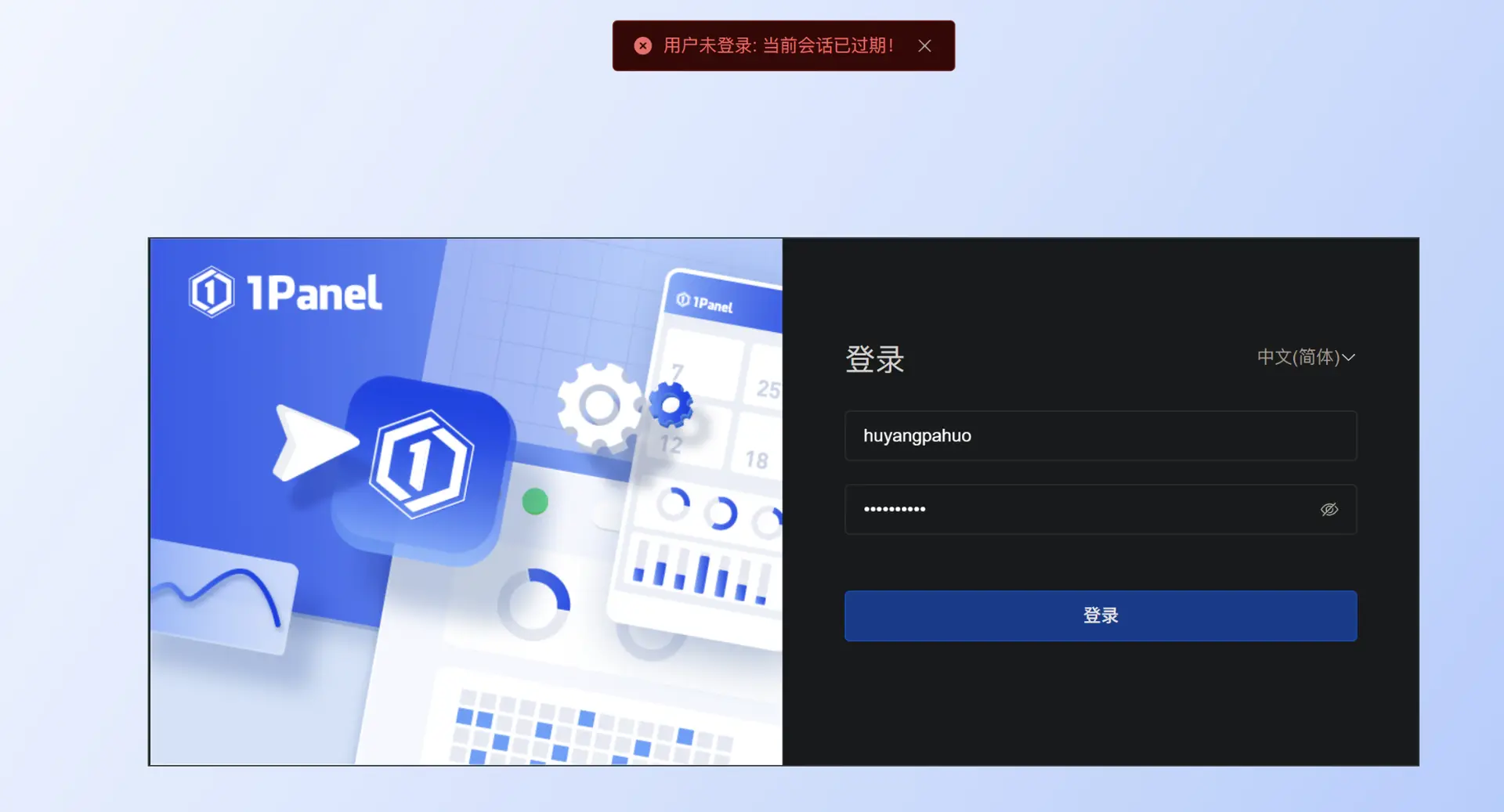
注意,重置后可能会出现这种情况,这是因为浏览器的缓存问题
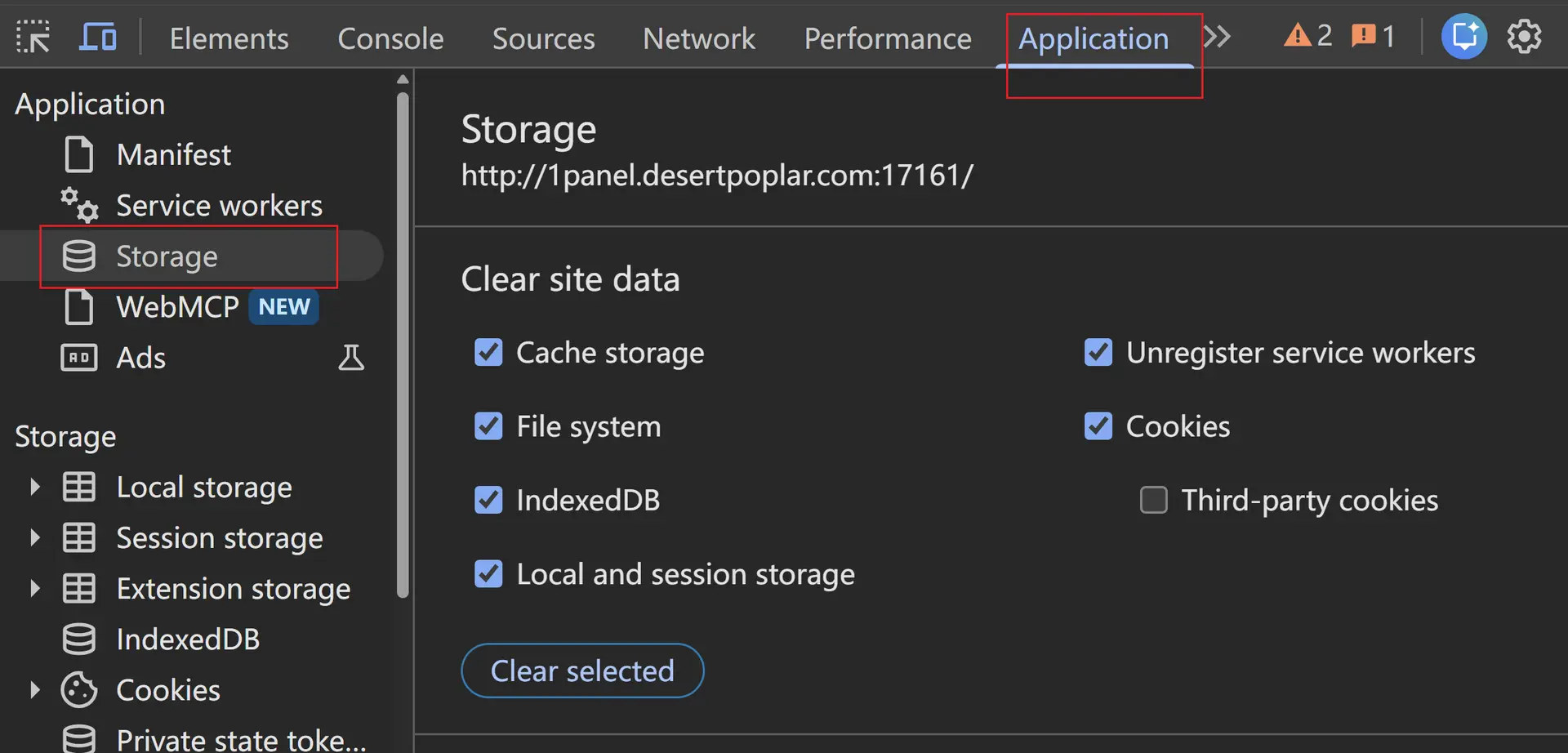
我们F12然后清掉缓存即可,点击 Clear selected 然后刷新界面用http链接登录就解决了
切换完我们可以F12打开Security查看当前网站的证书
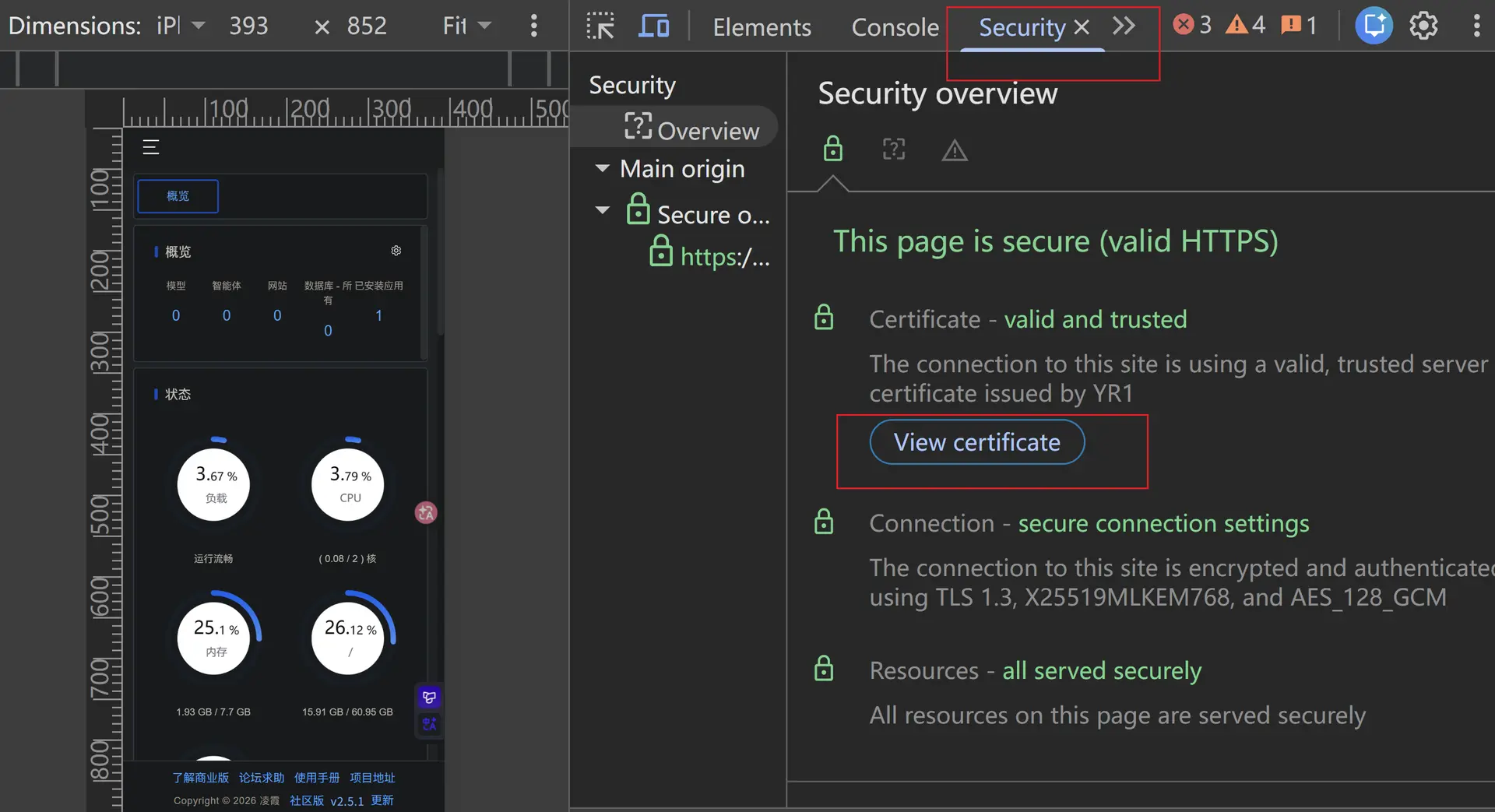
这里可以看到证书的信息,确认是当前的dns账号申请的证书即可
③ HTTP
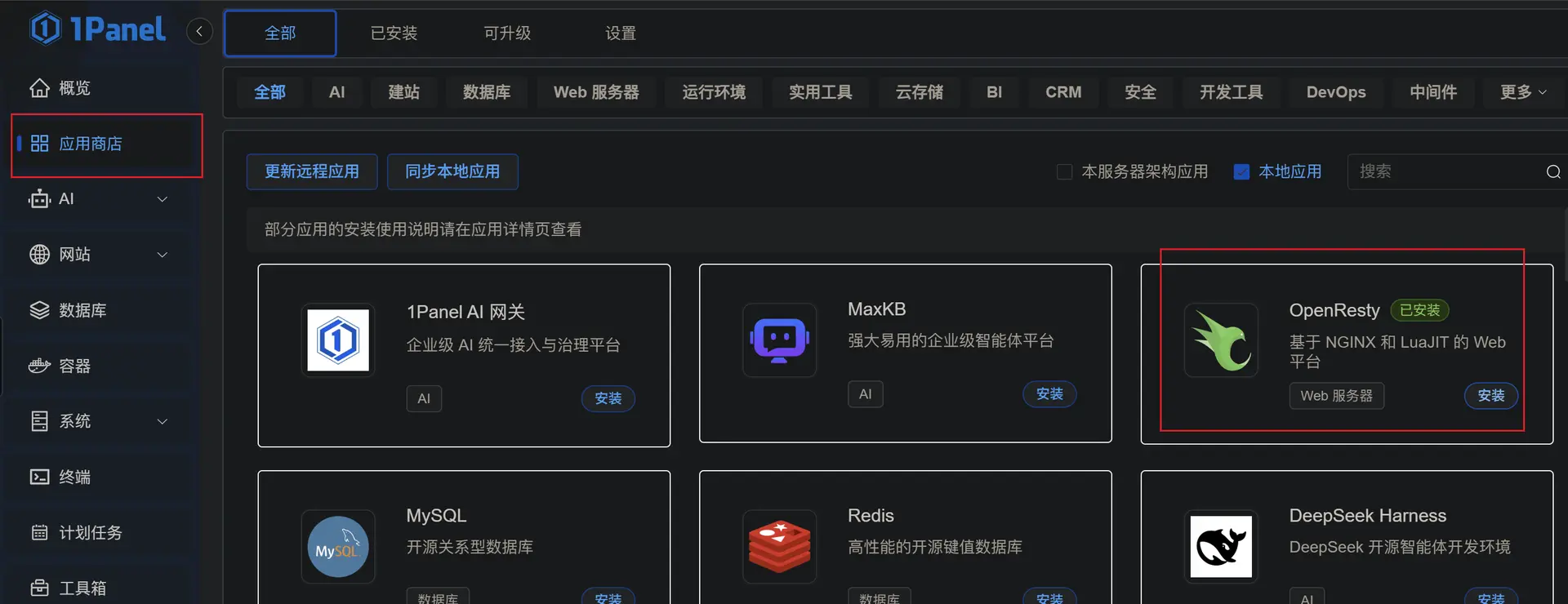
我们先去应用商店下载openresty
注意这个监听的是443和80端口,确保没有其他应用占用
然后验证,显示是openresty在监听443和80端口即可
sudo ss -lntp | grep -E ':(443|80) '

然后我们去cloudfare添加一条新dns记录,这里我用新的子域名避免之前的1panel子域名干扰
| 配置 | 填写 |
|---|---|
| 类型 | A |
| 名称 | my1panel |
| IPv4 地址 | 当前 1Panel 服务器的公网 IP |
| 代理状态 | 仅 DNS(灰云) |
| TTL | Auto |
然后回到1panel使用这个子域名
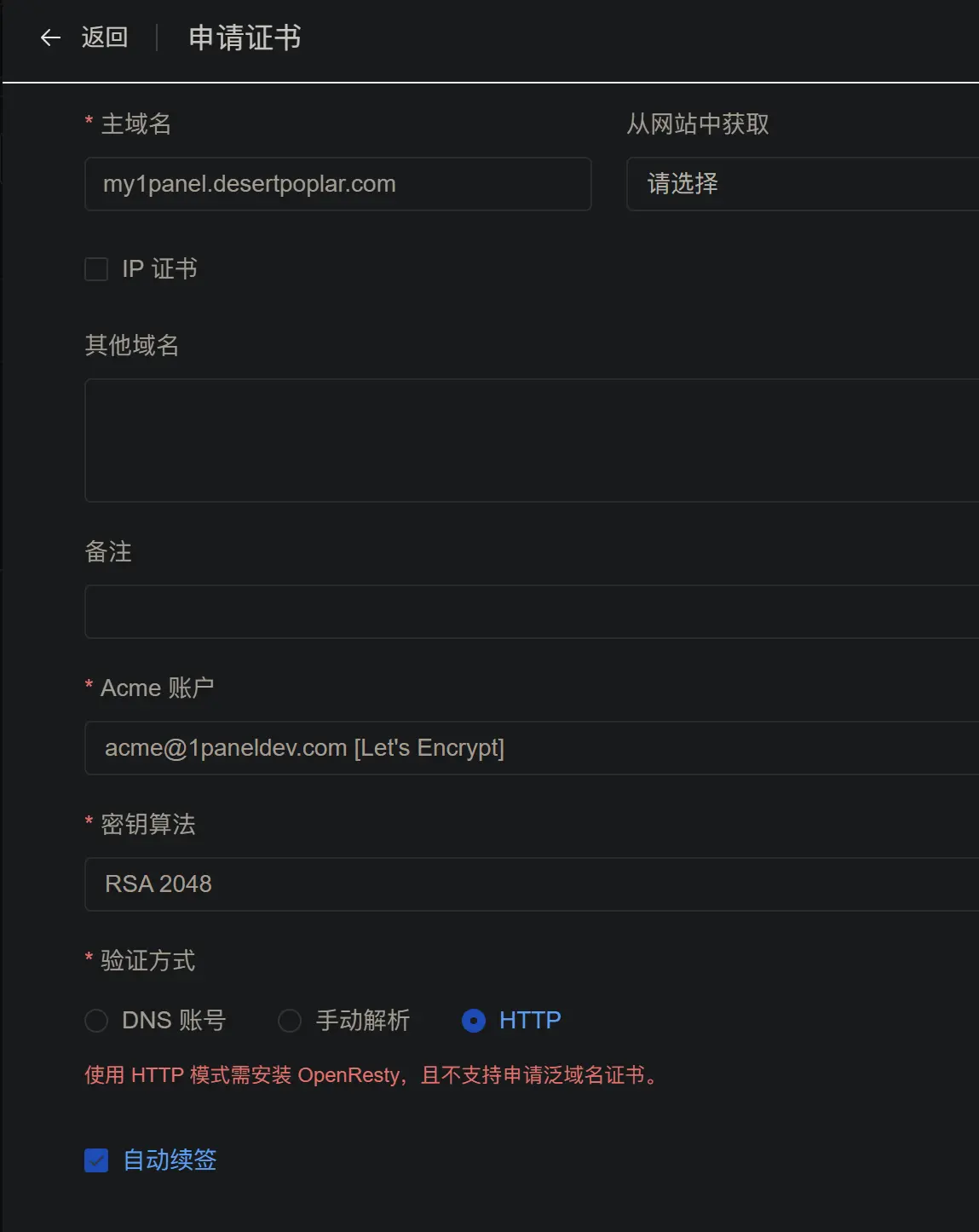
主域名: 填写 刚才在cloudfare制作的 子域名
Acme账户: 选择默认的
acme@1paneldev.com [Let's Encrypt]秘钥算法: 保持默认的
RSA 2048验证方式: HTTP
自动续签: 勾选上
然后我们生成证书, 可以看到
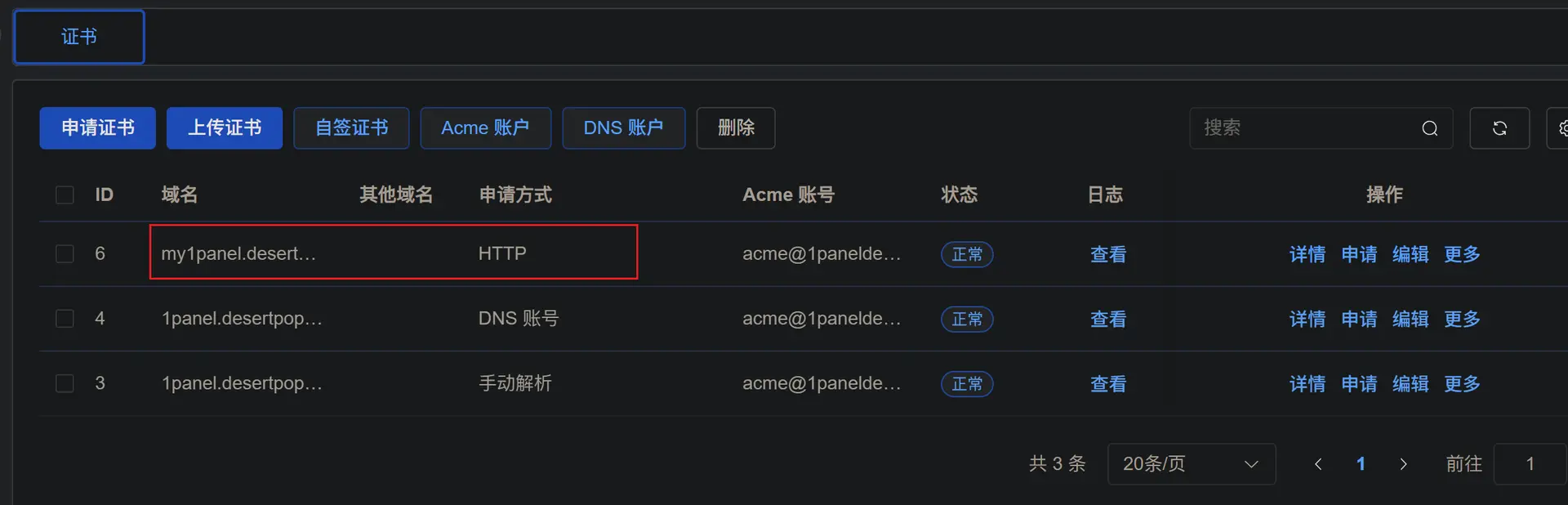
然后记得去修改面板绑定的域名和面板的ssl,并重启服务器
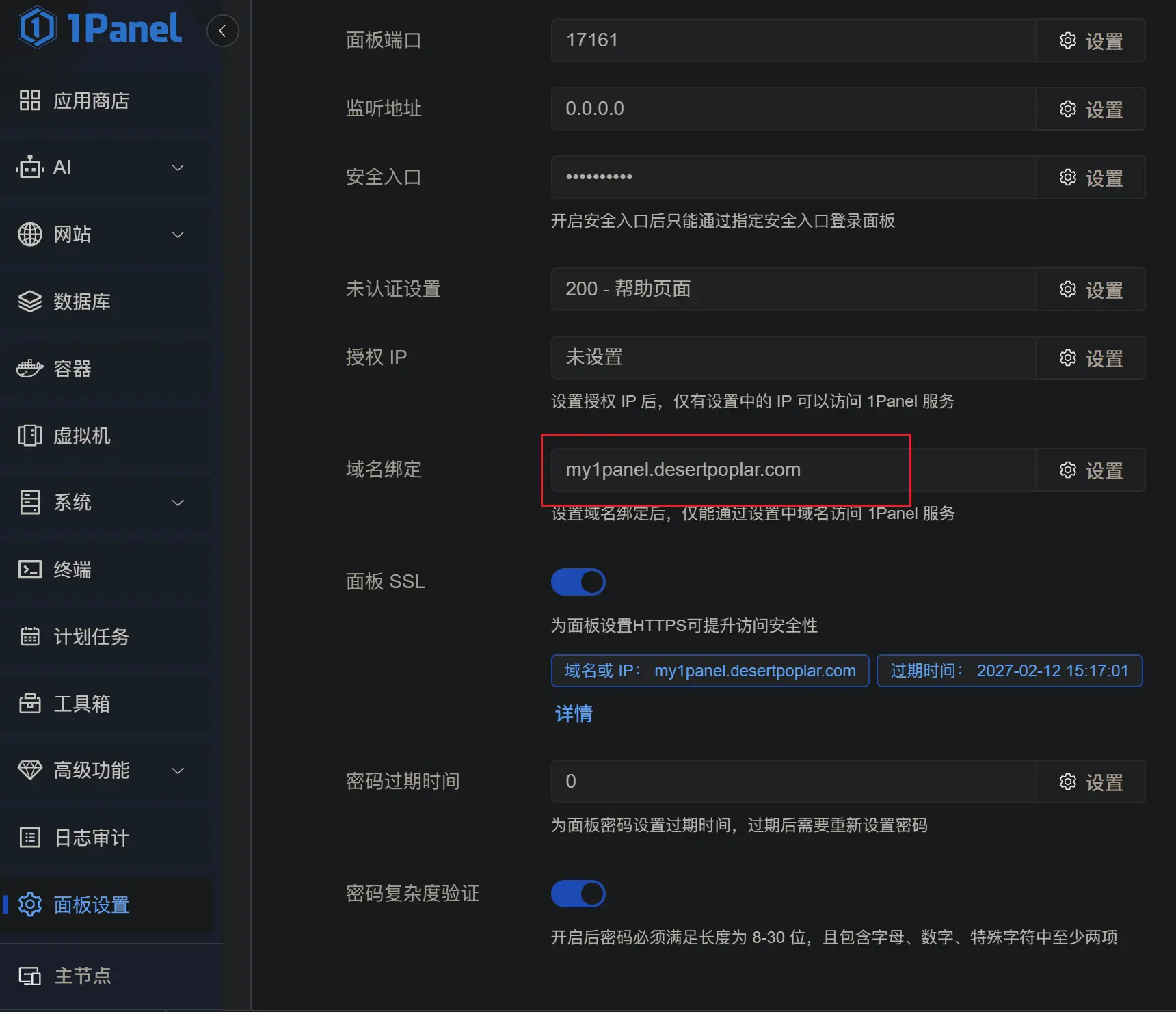
然后我们重启1panel面板再用新域名登录即可
无域名
这个我们只能通过http的方式,毕竟dns和手动解析至少需要一个域名
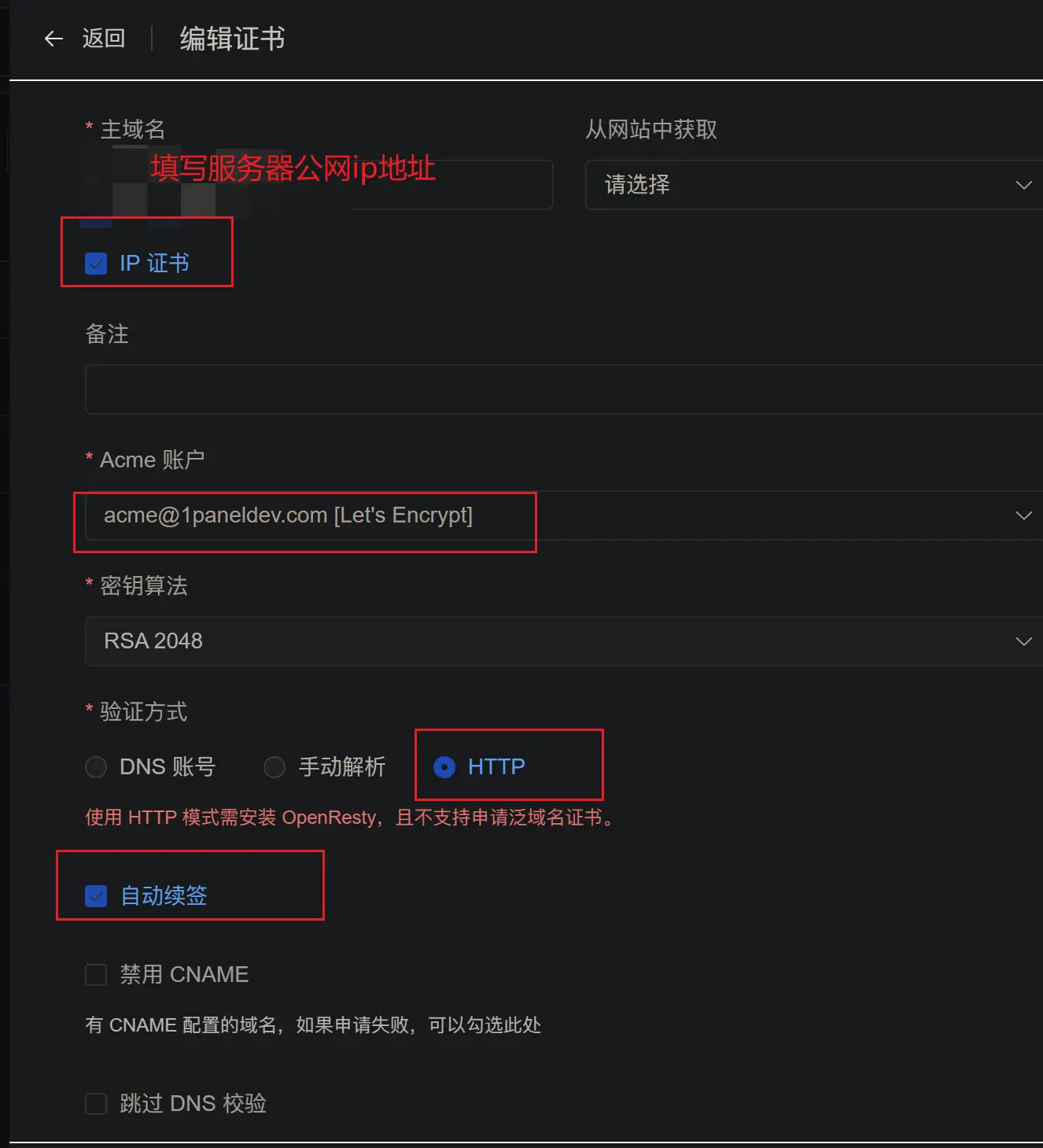
主域名: 填写 服务器公网ip
IP证书: 勾选上
Acme账户: 选择默认的
acme@1paneldev.com [Let's Encrypt]秘钥算法: 保持默认的
RSA 2048验证方式: HTTP
自动续签: 勾选上
然后就是和之前一样的使用方式
ssh管理
我们可以直接在1panel里管理服务器的ssh连接方式,就不需要敲一大堆命令行了
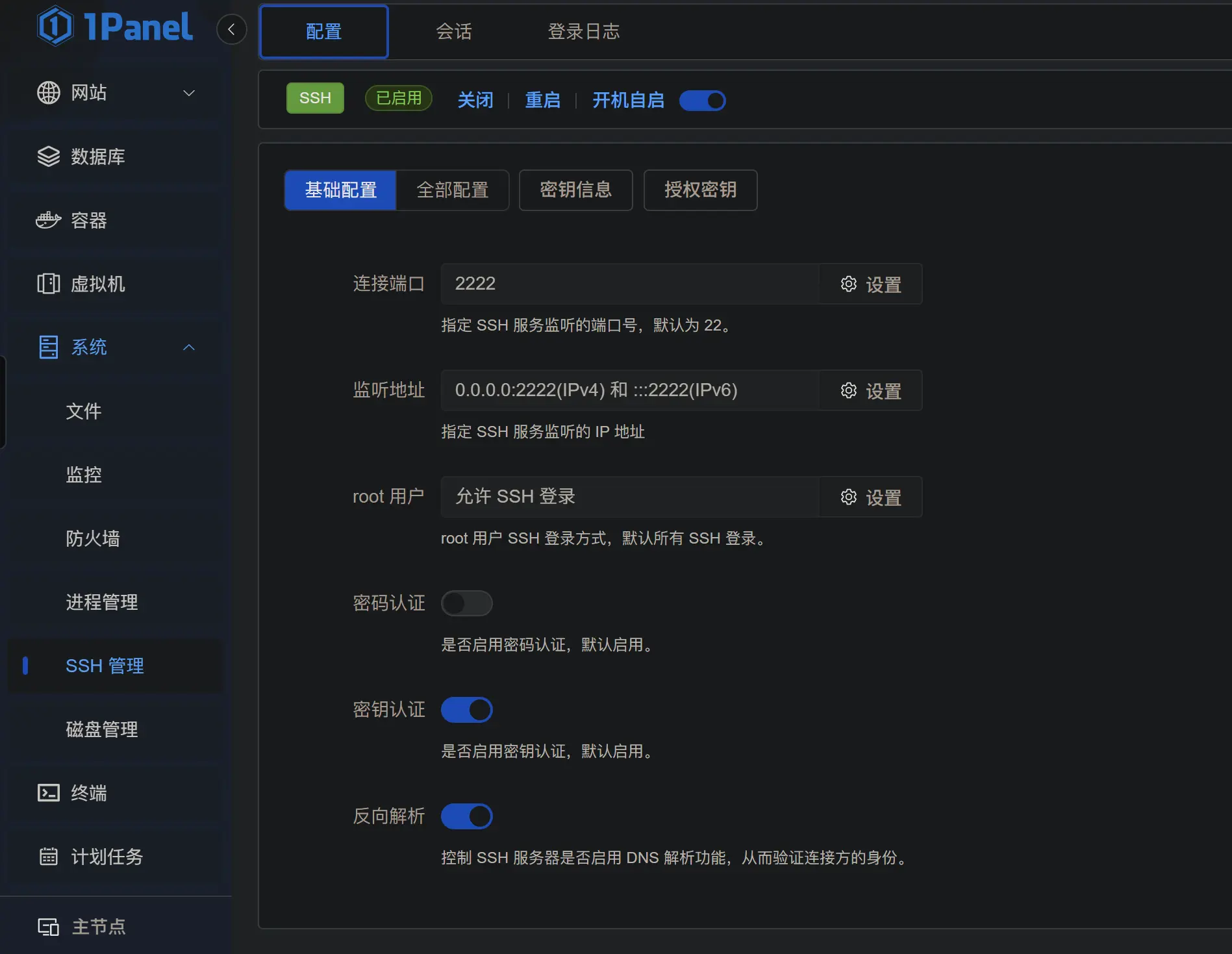
其实主要功能就是下载应用和申请证书这些东西