

学习一下得到服务器后需要做的几个安全操作
一般服务器刚购买时默认ssh端口是22 , 用户名是root 然后用的是密码登录,这个很容易被人用ai和自动化脚本爆破 , 所以保险的就是改ssh端口和用户名,和用SSH 密钥登录禁用密码验证
其实密码登录也属于ssh登录,因为ssh分为密码校验和公私钥校验两种方式,二者可共存
连接服务器
这个简单的方式就是用termius
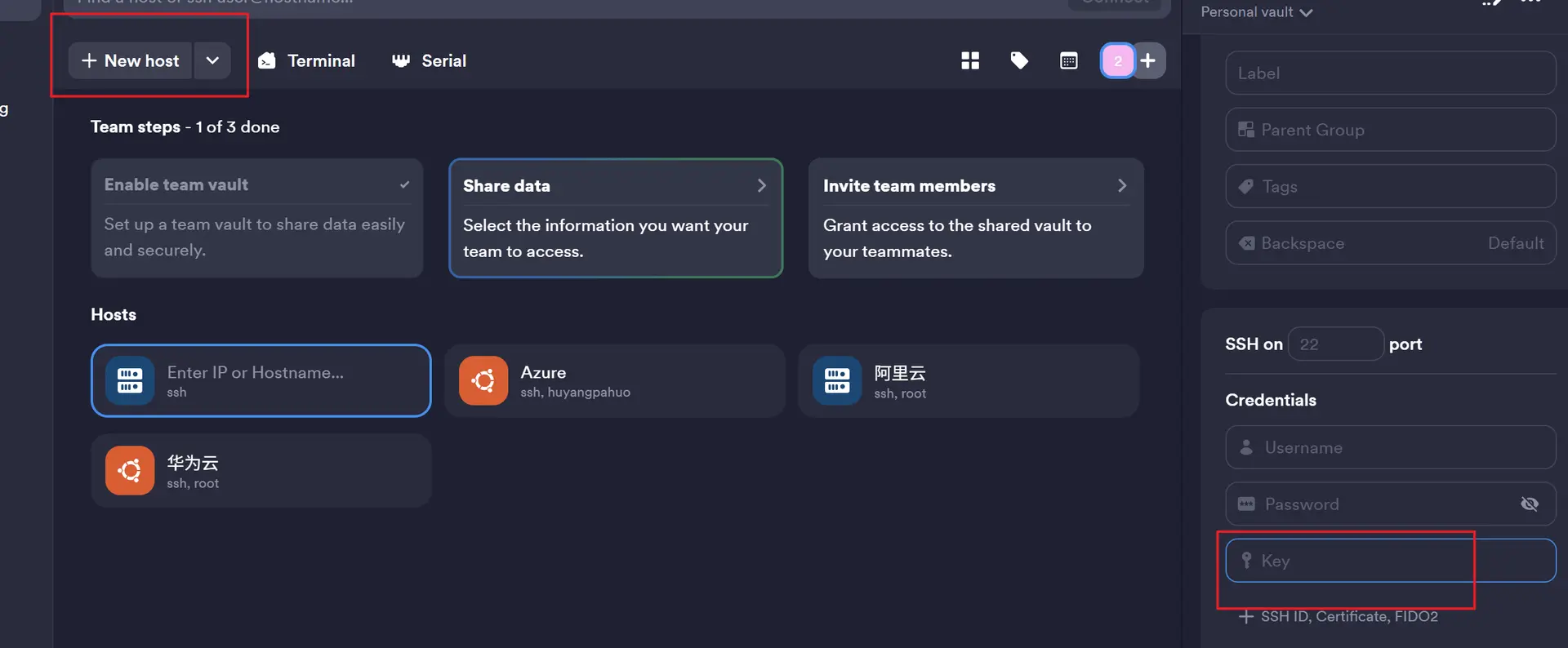
termius的好处就是云端保存私钥和密码以及支持多端连接
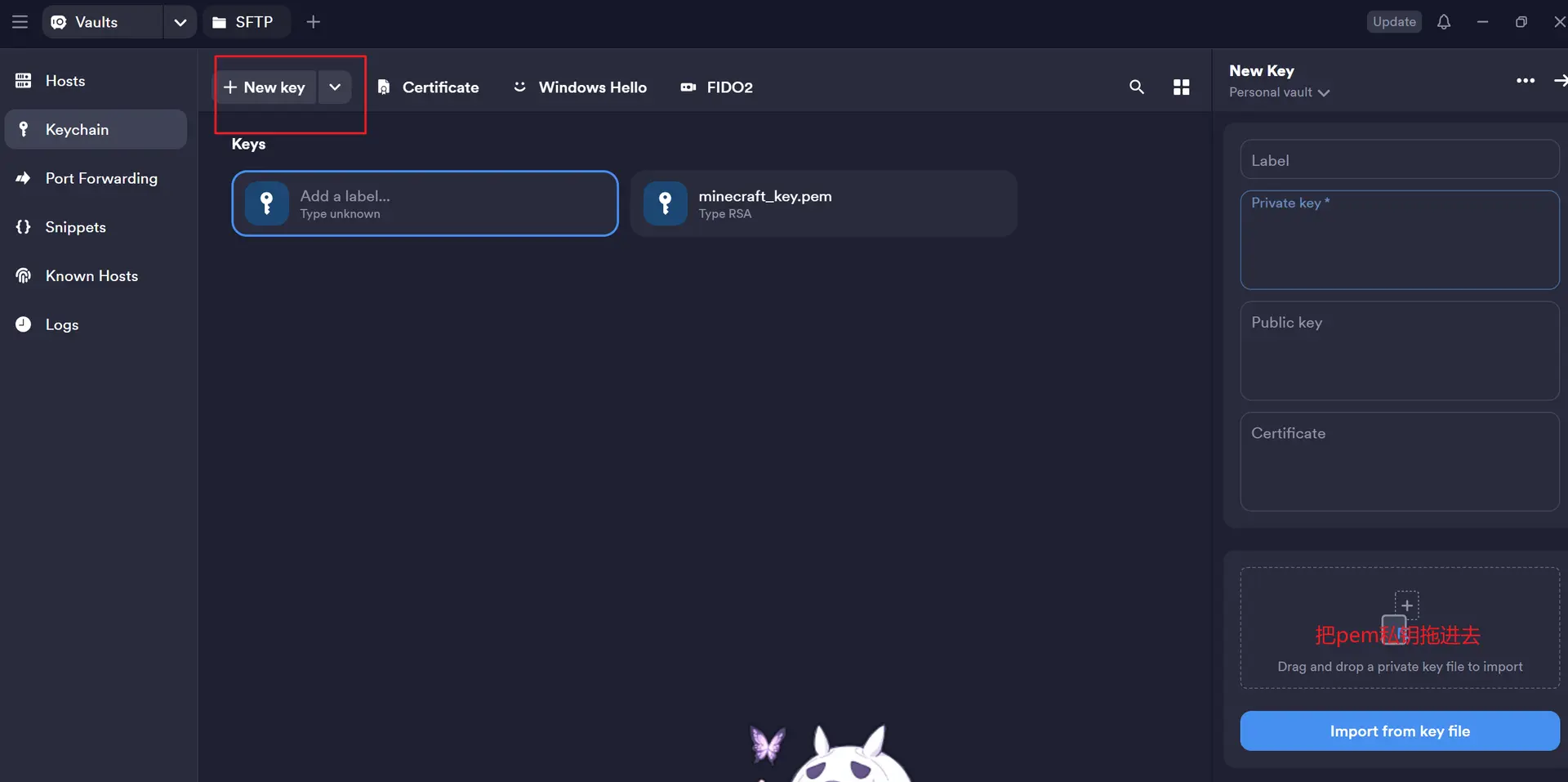
然后直接用私钥或者密码就能登录了
或者用电脑自带的openssh连接,你可以用ssh -V命令查看当前windows的openssh版本和是否存在
ssh 用户名@服务器IP地址

#或者指定端口

ssh -p 指定的ssh端口 用户名@服务器IP地址
修改ssh端口
这里根据不同的linux版本存在一些差别
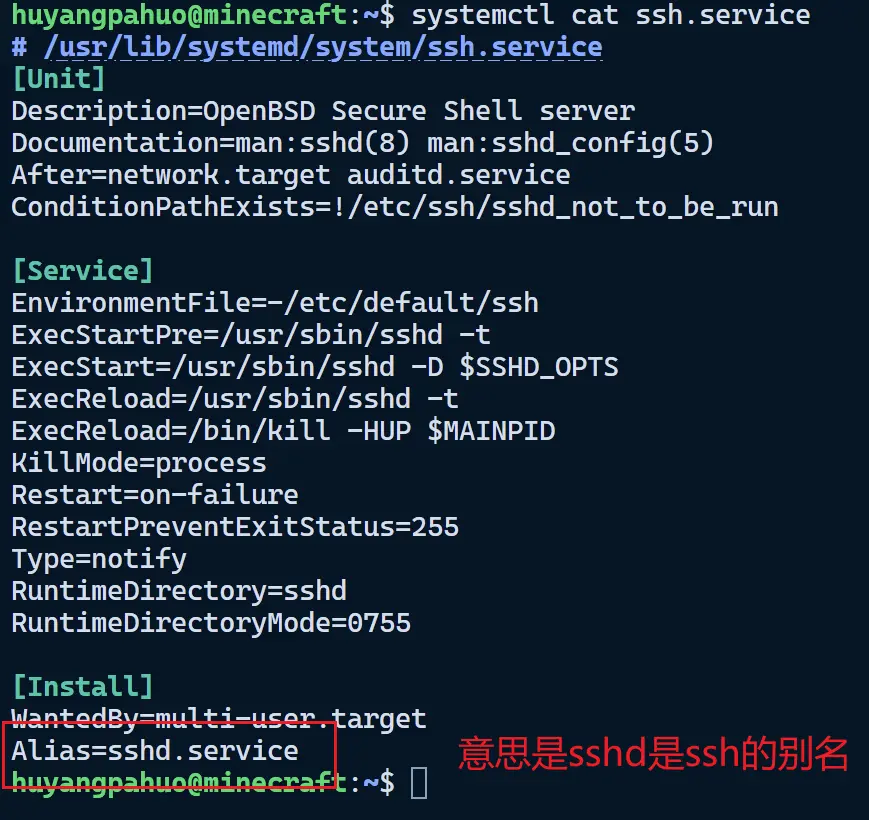
事实上为保持对sshd命令的兼容性,ubuntu和debian采用了别名的方式,让sshd成为ssh的别名
所以以下在ubuntu中出现的sshd命令指的是ssh
systemctl cat ssh.service
然后我们再看看linux的启动方式
# 是否激活服务
systemctl is-active ssh.socket
systemctl is-active ssh.service
systemctl is-active sshd.service

# 当前服务运行状态
systemctl status ssh.socket ssh.service sshd.service --no-pager

# 是否开机自启动
systemctl is-enabled ssh.socket
systemctl is-enabled ssh.service
systemctl is-enabled sshd.service
flowchart TD
    A["Linux 系统启动"] --> B{"采用哪种 SSH 启动方式?"}

    B --> C["传统 Service 模式"]
    B --> D["Socket Activation 模式"]

    C --> E["启动 ssh.service / sshd.service"]
    E --> F["sshd 进程持续运行"]
    F --> G["等待客户端连接"]

    D --> H["启动 ssh.socket"]
    H --> I["systemd 监听 SSH 端口"]
    I --> J["客户端发起 SSH 连接"]
    J --> K["触发 ssh.service"]
    K --> L["sshd 处理连接"]

    style C fill:#d9ead3,color:#222
    style D fill:#cfe2f3,color:#222
对于Ubuntu/Debian
ubuntu 22+版本采用的是Socket Activation 模式
先更新服务器(以Ubuntu为例),保证服务器ssh是最新版本,然后进入管理员模式
sudo apt update && sudo apt upgrade -y
sudo -i   #进入sudo模式后就无需sudo前缀了,不过这里还是加上吧
登录进服务器后,编辑sshd_config文件
sudo nano /etc/ssh/sshd_config
然后找到
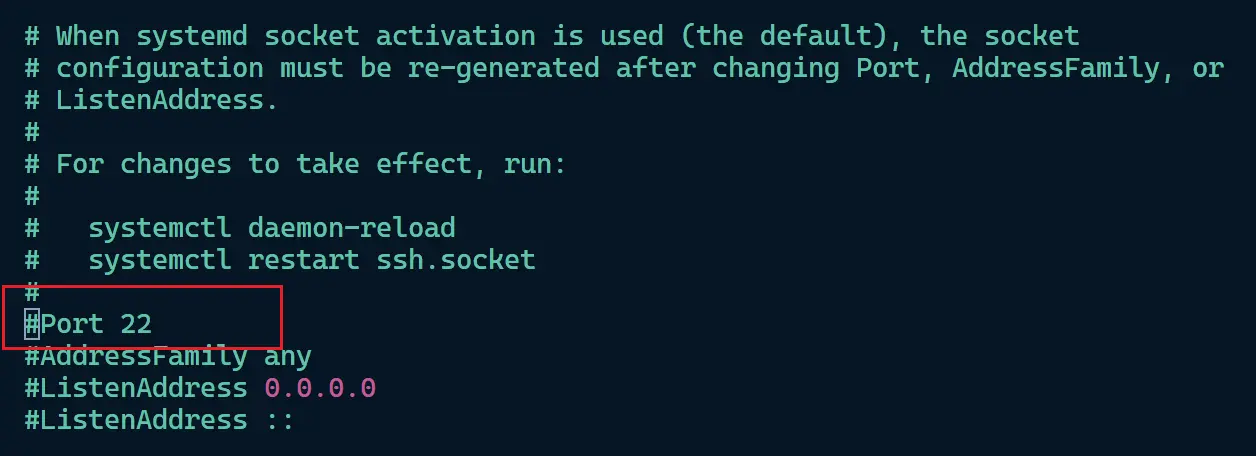
然后取消注释,把22改成自定义的tcp端口比如2222后保存,或者也可以同时指定多个监听端口
Port 22
Port 2222
然后验证是否修改成功
sudo ss -lntp | grep ssh
注意,在你确认确实可以通过新端口连接服务器之前千万不要把这个面板关了,最好新开几个窗口备用,不然万一端口连不上服务器就变成砖了
不过如果你的是ubuntu22+的话这是不够的,因为在Port中只是指定了端口但不负责监听, 起监听作用的是 ssh.socket
这里我们还需要修改ssh.socket监听的端口,默认的是监听22
sudo systemctl edit ssh.socket
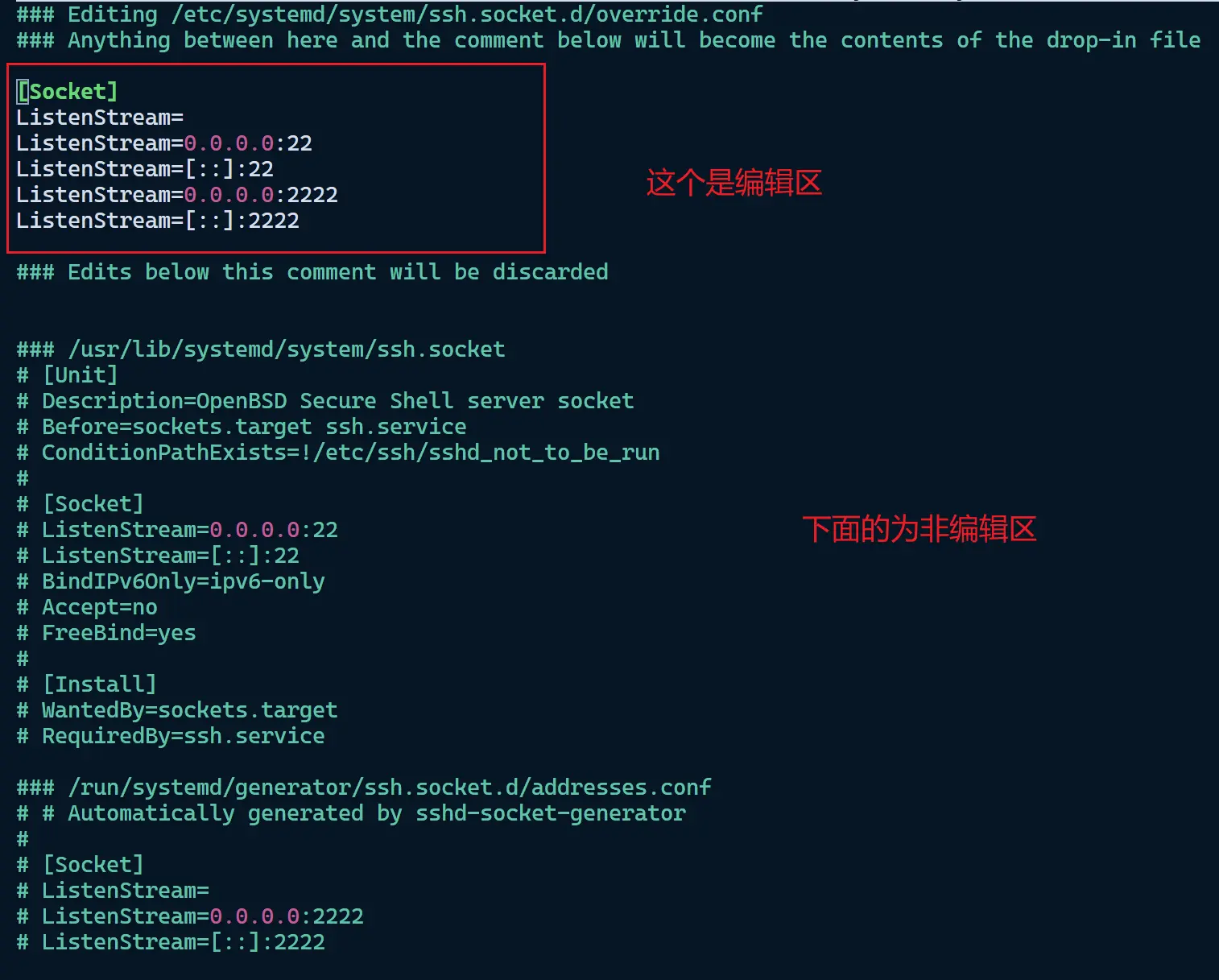
我们需要同时监听22和2222即可
[Socket]
ListenStream=
ListenStream=0.0.0.0:22
ListenStream=[::]:22
ListenStream=0.0.0.0:2222
ListenStream=[::]:2222
然后重启
sudo systemctl daemon-reload
sudo systemctl restart ssh.socket
sudo systemctl restart ssh
然后验证
sudo systemctl status ssh.socket --no-pager
sudo systemctl status ssh.service --no-pager
sudo ss -lntp | grep -E ':(22|2222)\b'
如果显示22和2222都被监听就行
然后我们用powershell测试
Test-NetConnection 服务器IP -Port 22
Test-NetConnection 服务器IP -Port 2222
若显示TcpTestSucceeded : True即成功
然后去NSG安全组(也就是防火墙)禁用22端口
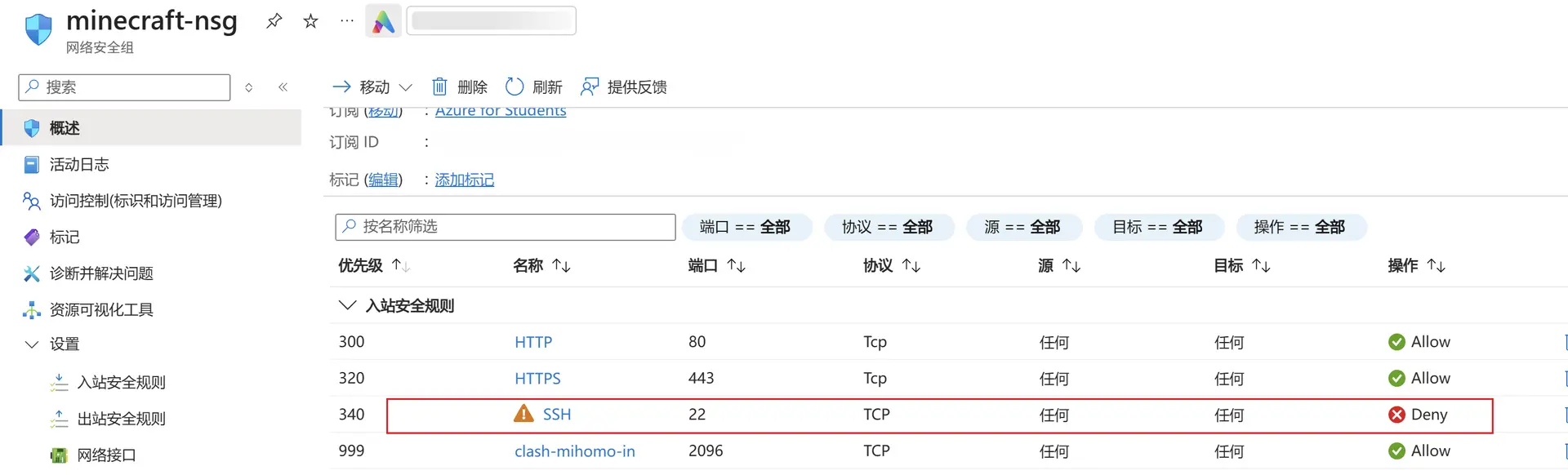
此时新开一个窗口分别用22和2222端口连接试试看吧!如果用2222连上而22失败则大功告成
对于RHEL/CentOS/Fedora
这里我这个阿里云服务器是RHEL系的,正好试一下,这个就是传统的sshd模式,也就是sshd自己监听端口
sudo nano /etc/ssh/sshd_config
然后和Ubuntu一样增加对22和2222的监听,然后去防火墙关掉22
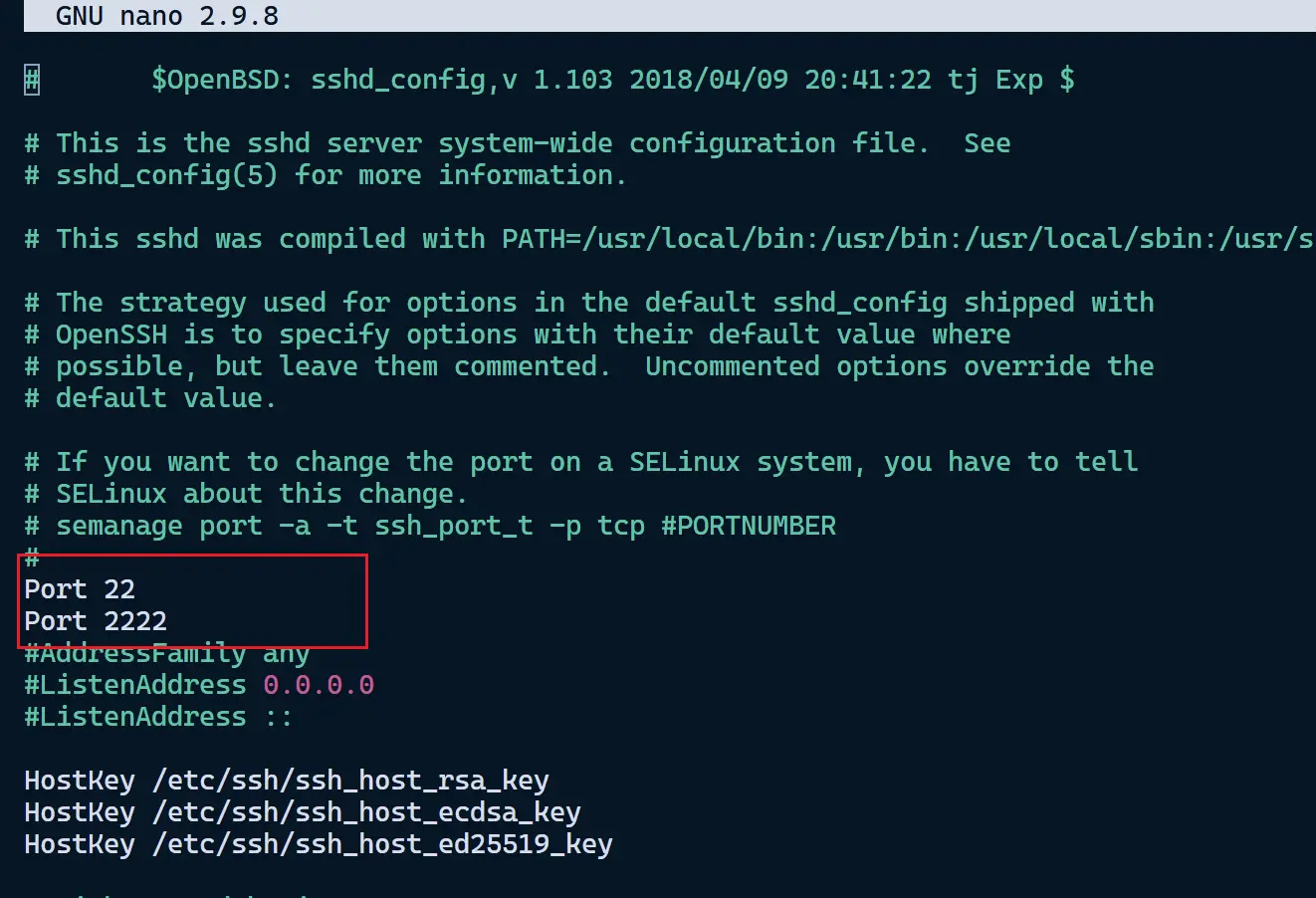
然后重启用新端口连接即可
sudo systemctl restart sshd
生成ssh秘钥
当然也有一些服务器默认只有密码登录方式,此时需要我们用电脑自带的openssh生成,使用ed25519或者rsa 算法生成密钥,名称可以自定义例如server
然后制作一个私钥,这个秘钥多台服务器可以共用
ssh-keygen -t ed25519 -C "server" -f "$env:USERPROFILE\.ssh\id_ed25519_server"
然后可以把这个秘钥存在termius的秘钥链里
然后会显示Enter passphrase (empty for no passphrase):,你可选择自己设置一个私钥密码
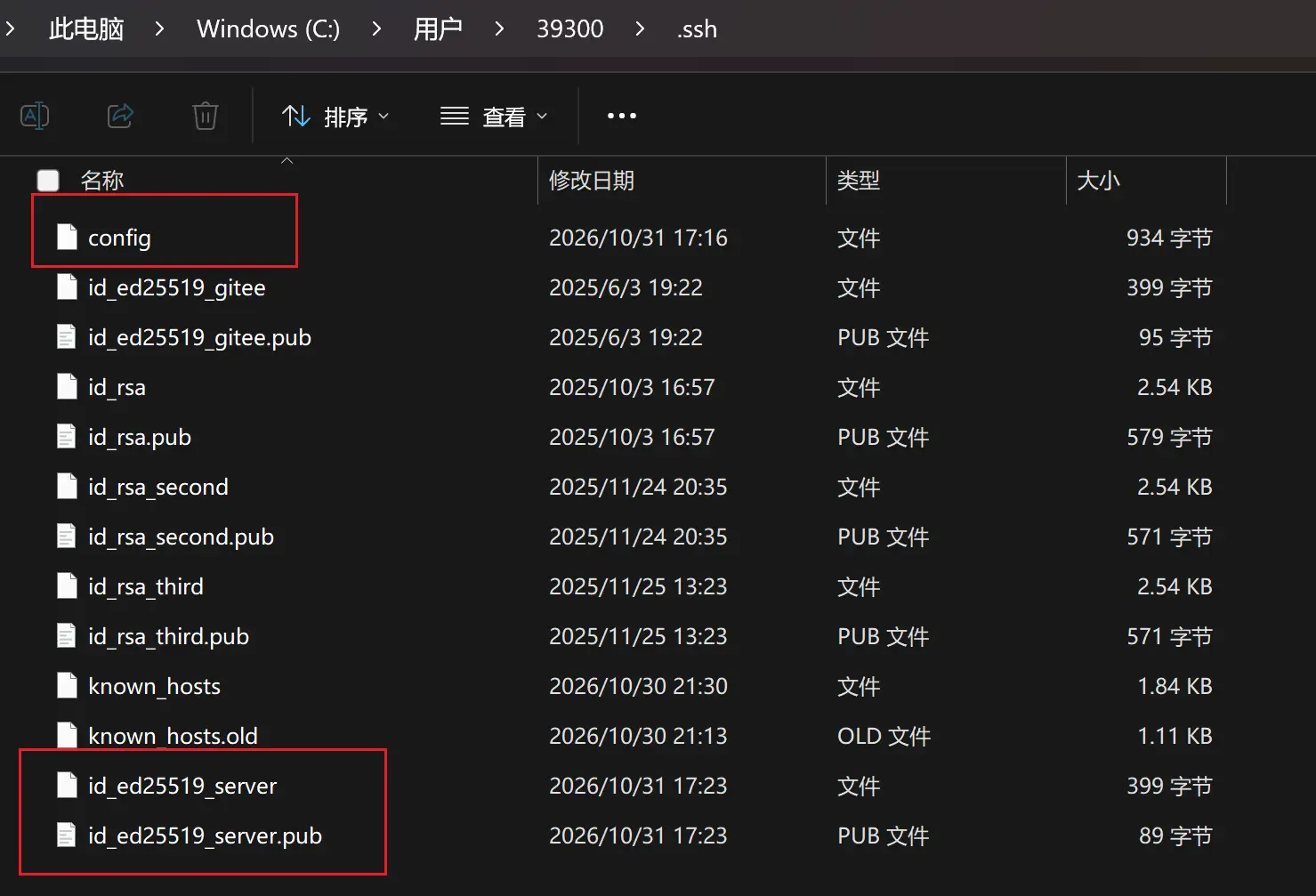
然后在config里添加别名 aliyun 方便我们使用ssh aliyun连接服务器,并先添加配套的私钥
# Aliyun-SSH
Host aliyun
    HostName 服务器ip
    Port 自定义ssh端口
    User 用户名
    IdentityFile ~/.ssh/id_ed25519_server
    IdentitiesOnly yes
上传公钥到服务器
然后我们先再把公钥上传到服务器
上传有两种方式
当时浪费2小时就是因为公钥上传不上去华为的服务器,一直在折腾找原因,以为是服务器的问题
绝望之时最后发现只是config里的 IP 填错了一个数字.....
① scp上传
#这里我用的是config里配置的别名aliyun
scp "$env:USERPROFILE\.ssh\id_ed25519_server.pub" aliyun:/tmp/id_ed25519_server.pub
然后打开服务器
# 1. 创建 SSH 目录
mkdir -p ~/.ssh

# 2. 设置 SSH 目录权限
chmod 700 ~/.ssh

# 3. 创建 authorized_keys 文件(如果不存在)
touch ~/.ssh/authorized_keys

# 4. 将上传的公钥追加到授权列表
cat /tmp/id_ed25519_server.pub >> ~/.ssh/authorized_keys

# 5. 设置授权文件权限
chmod 600 ~/.ssh/authorized_keys

# 6. 删除临时公钥文件
rm /tmp/id_ed25519_server.pub
② Get-Content方式(推荐)
# 读取本地公钥,通过 SSH 传输,并直接追加到服务器授权列表
# 这里是  ssh -p 指定的ssh端口 用户名@端口,改成你自己的
Get-Content "$env:USERPROFILE\.ssh\id_ed25519_server.pub" | ssh -p 指定的ssh端口 用户名@端口 "umask 077; mkdir -p ~/.ssh; cat >> ~/.ssh/authorized_keys"
用Openssh使用私钥连接
#如果你没有改ssh默认22端口
ssh -i "私钥完整文件路径" 用户名@公网IP

#如果你改了ssh默认的端口
ssh -i "私钥完整文件路径" -p 自定义ssh端口 用户名@公网IP
如果出现了
@@@@@@@@@@@@@@@@@@@@@@@@@@@@@@@@@@@@@@@@@@@@@@@@@@@@@@@@@@@
@         WARNING: UNPROTECTED PRIVATE KEY FILE!          @
@@@@@@@@@@@@@@@@@@@@@@@@@@@@@@@@@@@@@@@@@@@@@@@@@@@@@@@@@@@
Permissions for 'D:\\github\\Azure\\minecraft_key.pem' are too open.
It is required that your private key files are NOT accessible by others.
This private key will be ignored.
我们需要先用管理员权限打开powershell,输入
icacls "私钥完整文件路径" /inheritance:r /grant:r "$($env:USERNAME):(R)"
或者管理员权限打开cmd,输入
icacls "私钥完整文件路径" /inheritance:r /grant:r "%USERNAME%:(R)"
用于关闭文件的权限继承, 并给当前 Windows 用户读取权限,此时就可以连接了
因为 Windows 默认文件权限继承可能让
Users/Everyone也能读这个私钥;而 SSH 为保证私钥安全,要求私钥只能被当前账号读取。所以用icacls收紧这个.pem文件的权限
然后就能连接了
如果不想每次都输入这么多东西,依旧可以在电脑的.ssh文件夹的config文件添加,和aliyun的一样
# Azure-SSH
#这里azure-minecraft是自己取的名字
# 端口默认22,若修改了需改成实际的端口
Host azure-minecraft
    HostName 服务器IP
    Port 自定义ssh端口
    User 用户名
    IdentityFile 私钥文件路径
    IdentitiesOnly yes
然后只需要通过ssh azure-minecraft就能连接了
修改用户名
若上述成功,我们再修改用户名
对于Ubuntu/Debian
比如我修改名字为huyangpahuo,这里的操作是先增加一个用户,要给新账号注册一个密码,这里我仍用旧密码
# 创建用户和家目录 /home/huyangpahuo
# 会交互式创建账号并提示设置密码,两次输入相同密码,
# 输入时终端不会显示字符,看到 password updated successfully 后再继续
adduser huyangpahuo

# 中途失败可以重新设置
# passwd huyangpahuo

# 如果是精简版 Debian,且没有安装 sudo,先执行下面这行
# apt update && apt install sudo

# 加入 sudo 组。-a 表示追加,保留已有的组
usermod -aG sudo huyangpahuo

# 检查输出中的 groups 是否包含 sudo并查看,并查看该用户实际拥有的权限
id huyangpahuo
sudo -l -U huyangpahuo

# 创建新用户的 .ssh 目录,权限 700 表示只有该用户可以访问
install -d -m 700 -o huyangpahuo -g huyangpahuo /home/huyangpahuo/.ssh

# 复制授权公钥,设定文件所有者和 600 权限
install -m 600 -o huyangpahuo -g huyangpahuo \
  /root/.ssh/authorized_keys \
  /home/huyangpahuo/.ssh/authorized_keys
然后打开新窗口输入whoami检测当前登录的用户名,可以修改config中的用户名看看能不能连上服务器
# 应输出 huyangpahuo
whoami

# 输入刚为 huyangpahuo 设置的密码,应输出 root
sudo whoami
我们打开服务器sshd_config
sudo nano /etc/ssh/sshd_config
然后禁止禁止root直接通过SSH登录,同时关掉密码认证方式(不过不影响root模式的密码认证)
找到这三个把yes改成no
PermitRootLogin no               # 禁止 root 直接通过 SSH 登录
PasswordAuthentication no        # 禁止 SSH 密码认证
KbdInteractiveAuthentication no   # 禁止通过交互式提示输入密码
# 检查语法,并确认输出里三项都是 no、pubkeyauthentication 是 yes
sshd -t && sshd -T | grep -E '^(permitrootlogin|passwordauthentication|kbdinteractiveauthentication|pubkeyauthentication) '

# 注意,如果passwordauthentication显示还是yes可能是因为cloud-init.conf文件,Cloud-init 用来初始化云服务器
#/etc/ssh/sshd_config.d/50-cloud-init.conf:1:PasswordAuthentication yes
#我们将其改为no
printf '%s\n' 'PasswordAuthentication no' \
  > /etc/ssh/sshd_config.d/00-local-auth.conf

#然后再验证,确保只有公钥连接方式
sshd -t && sshd -T | grep -E '^(permitrootlogin|passwordauthentication|kbdinteractiveauthentication|pubkeyauthentication) '


# 确认结果符合预期后,重载 SSH
systemctl reload ssh.service
先不要关掉这个窗口,新开一个窗口测试无误再关闭
对于RHEL/CentOS/Fedora
和ubuntu差不多,区别在于这个密码必须我们自己主动设置,用于进入sudo模式
注意由于密码设置后加密存储,我们无法看见
但是可以通过sudo -v验证
shell12sudo -k #先清除sudo缓存的登录信息 sudo -v #再验证密码
然后创建用户用的是useradd而不是adduser
RHEL 系用
wheel组管理 sudo 权限;Ubuntu/Debian 系用sudo组管理 sudo 权限
# 创建用户、家目录,并指定 Bash 为登录 shell
useradd -m -s /bin/bash huyangpahuo

# 设置新账号的密码,输入两次相同密码
# 之后 sudo 提示输密码时,用的就是这个密码
passwd huyangpahuo

# 追加到 wheel 管理员组,保留已有的组
usermod -aG wheel huyangpahuo

# 确认 groups 包含 wheel,并查看该用户实际拥有的权限
id huyangpahuo
sudo -l -U huyangpahuo

# whoami 应输出 huyangpahuo
whoami

# 输入刚为 huyangpahuo 设置的密码,应输出 root
sudo whoami
然后依旧编辑sshd_config文件,找到那三个地方改为no
注意老版本sshd不是
KbdInteractiveAuthentication,而是ChallengeResponseAuthentication
sudo nano /etc/ssh/sshd_config
验证
sshd -t && sshd -T | grep -Ei \
  '^(permitrootlogin|passwordauthentication|challengeresponseauthentication|kbdinteractiveauthentication|pubkeyauthentication) '
重载服务器sshd
systemctl reload sshd.service
然后自己测试确保仅有新用户名(非root)+ ssh公钥(非密码)才能连接就大功告成啦