
Google云会赠送300美元代金券
这里会提示绑卡,这里用美国免税州地址+ 美区vpn+ visa 或mastercard即可
然后就进入了界面,这个和azure很像,有各种服务比如devops或者虚拟机服务器
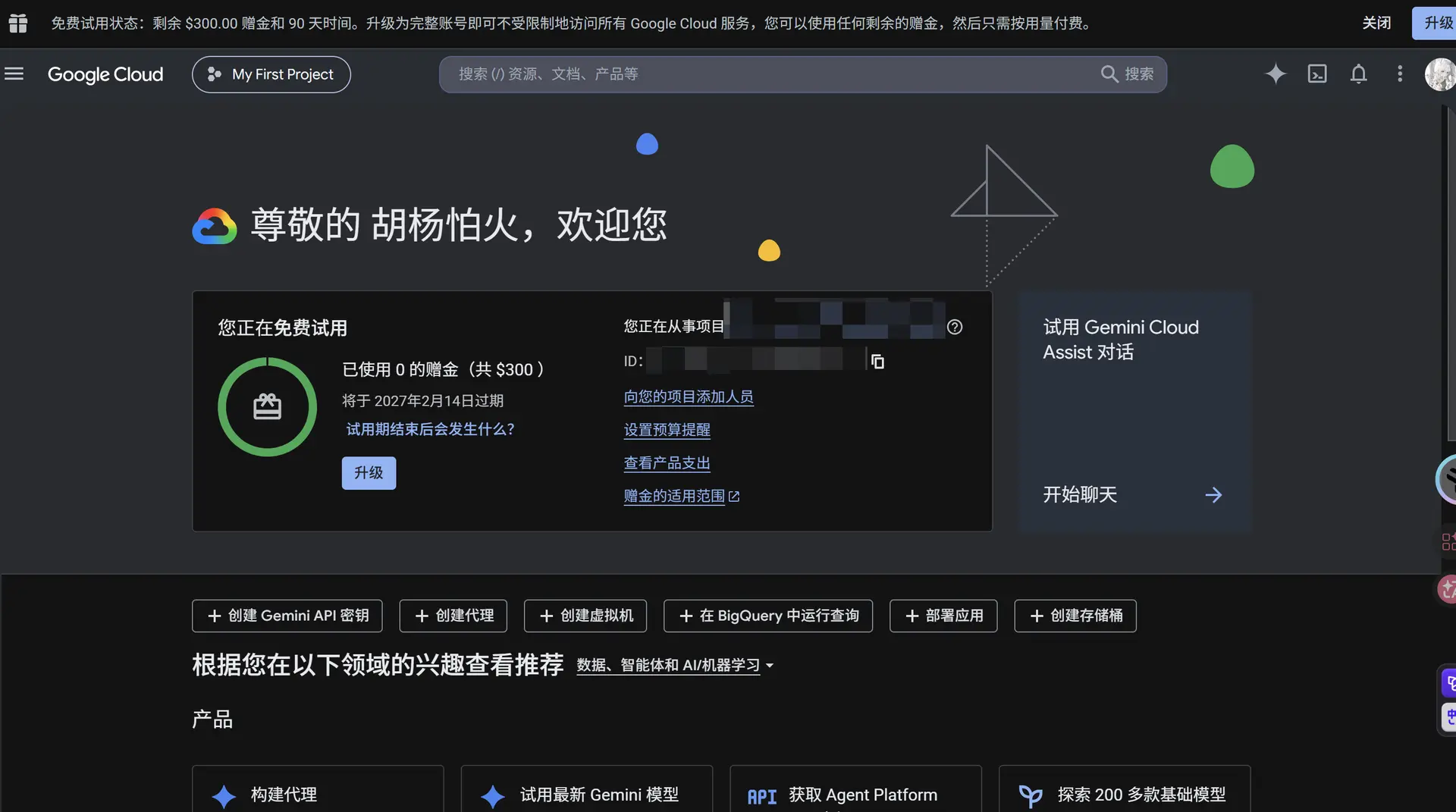
部分的插件可能会影响这个界面的组件的排版,建议用无痕模式打开此网址
点击 创建虚拟机, 然后会要求启用 Compute Engine API,我们启用即可
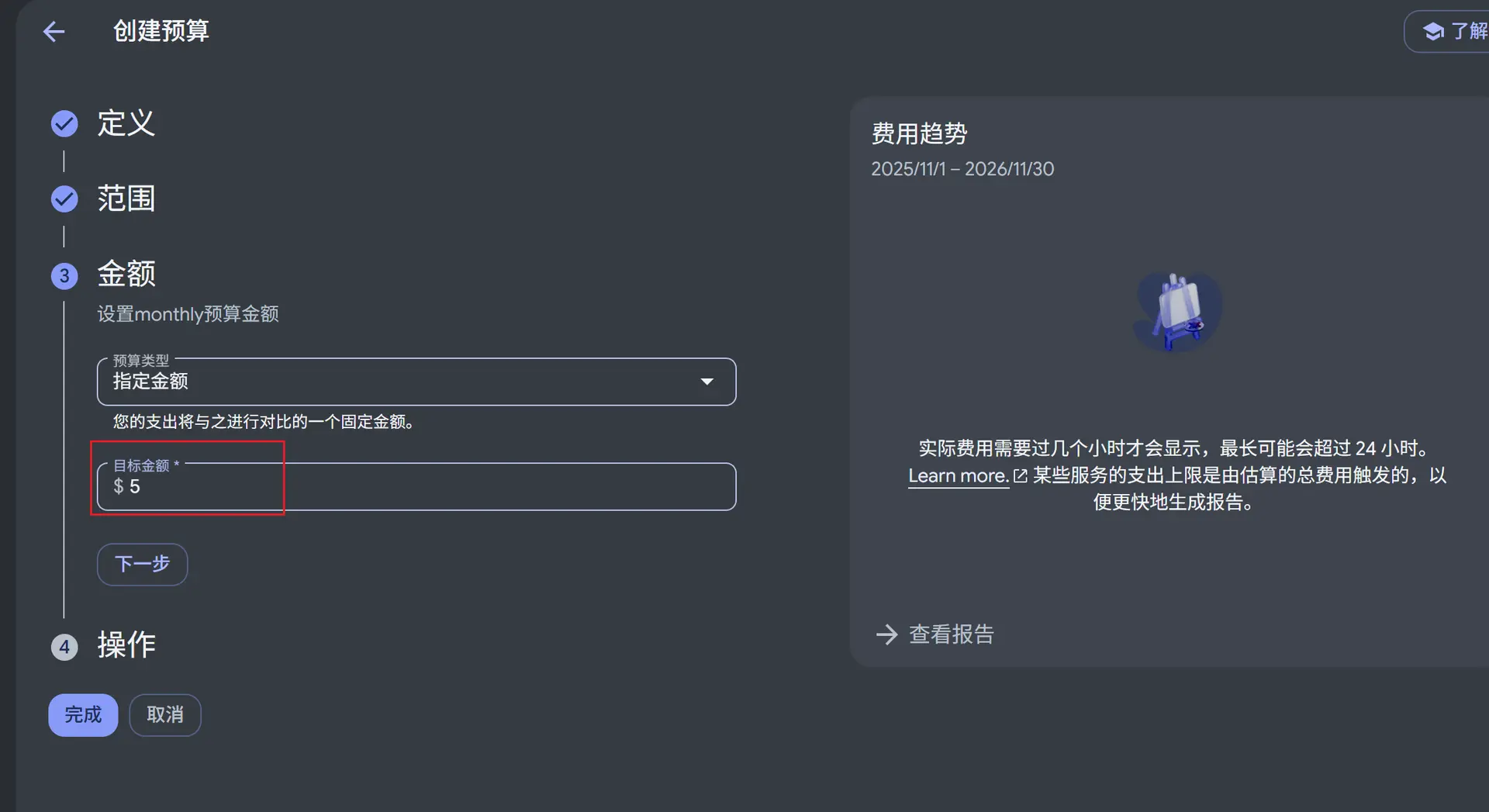
设置预算提醒
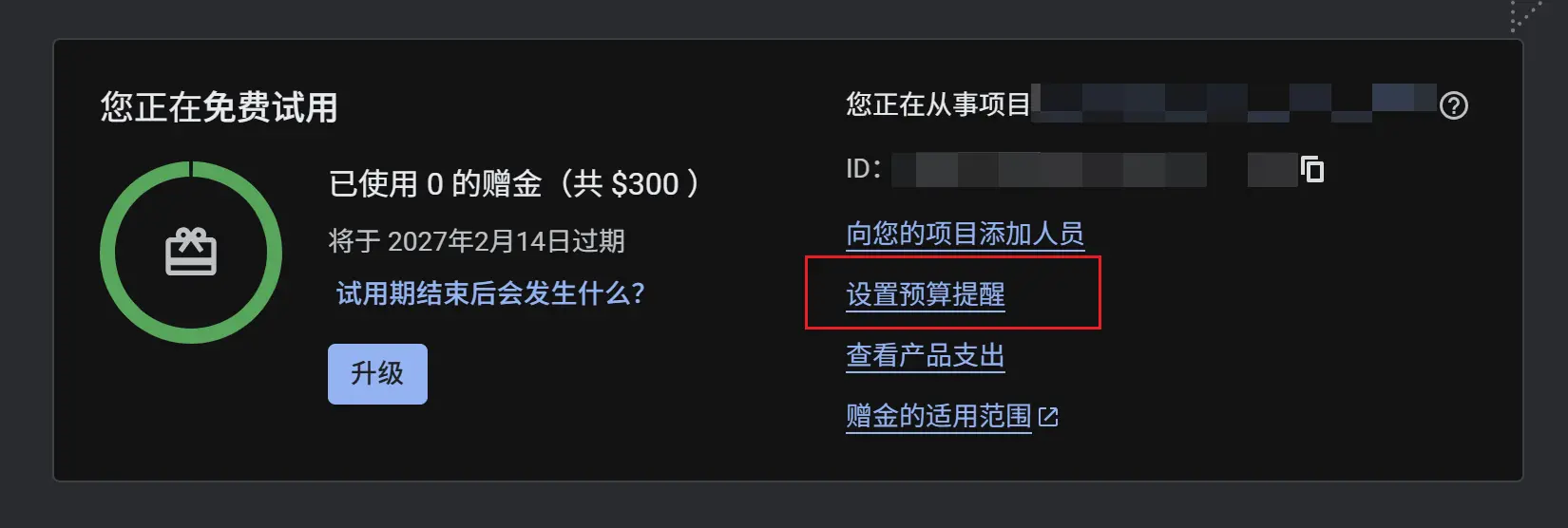
我们设置预算提醒,避免服务器到期后从卡扣钱而我们一无所知
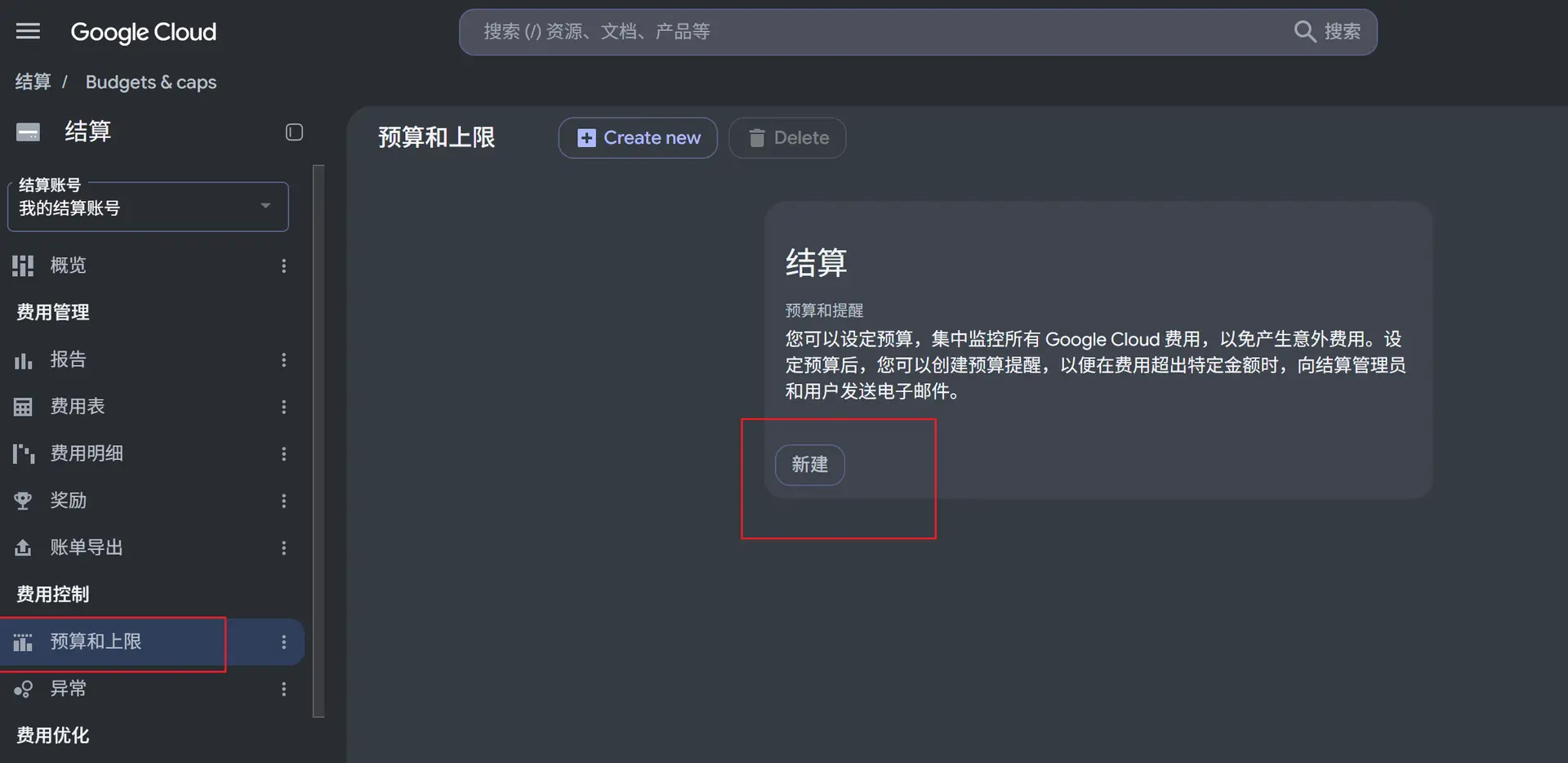
我们选择仅提醒, 随便取一个名字,然后金额设置5美元阈值
然后我们创建虚拟机
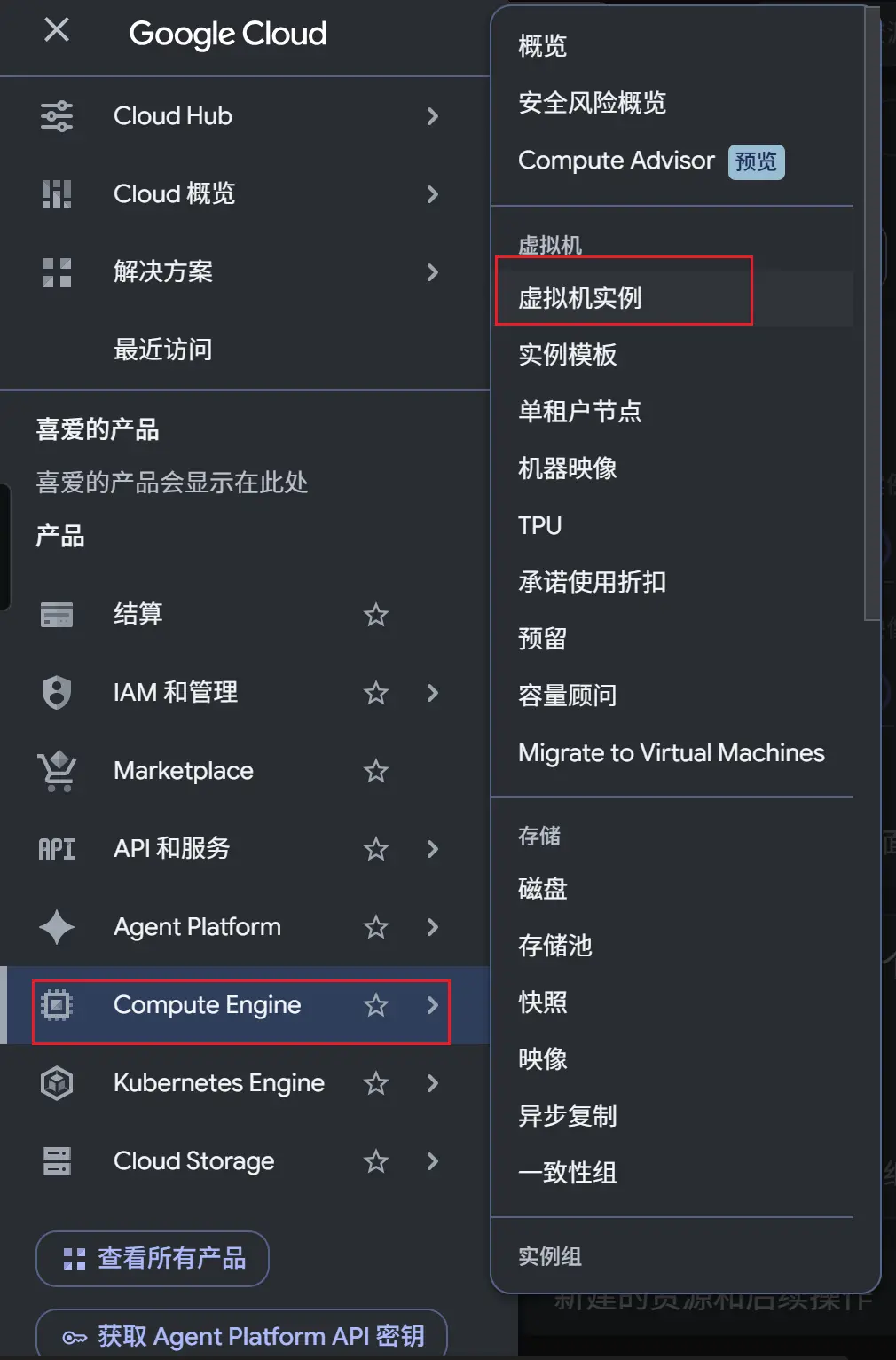
实惠的配置方法
机器配置
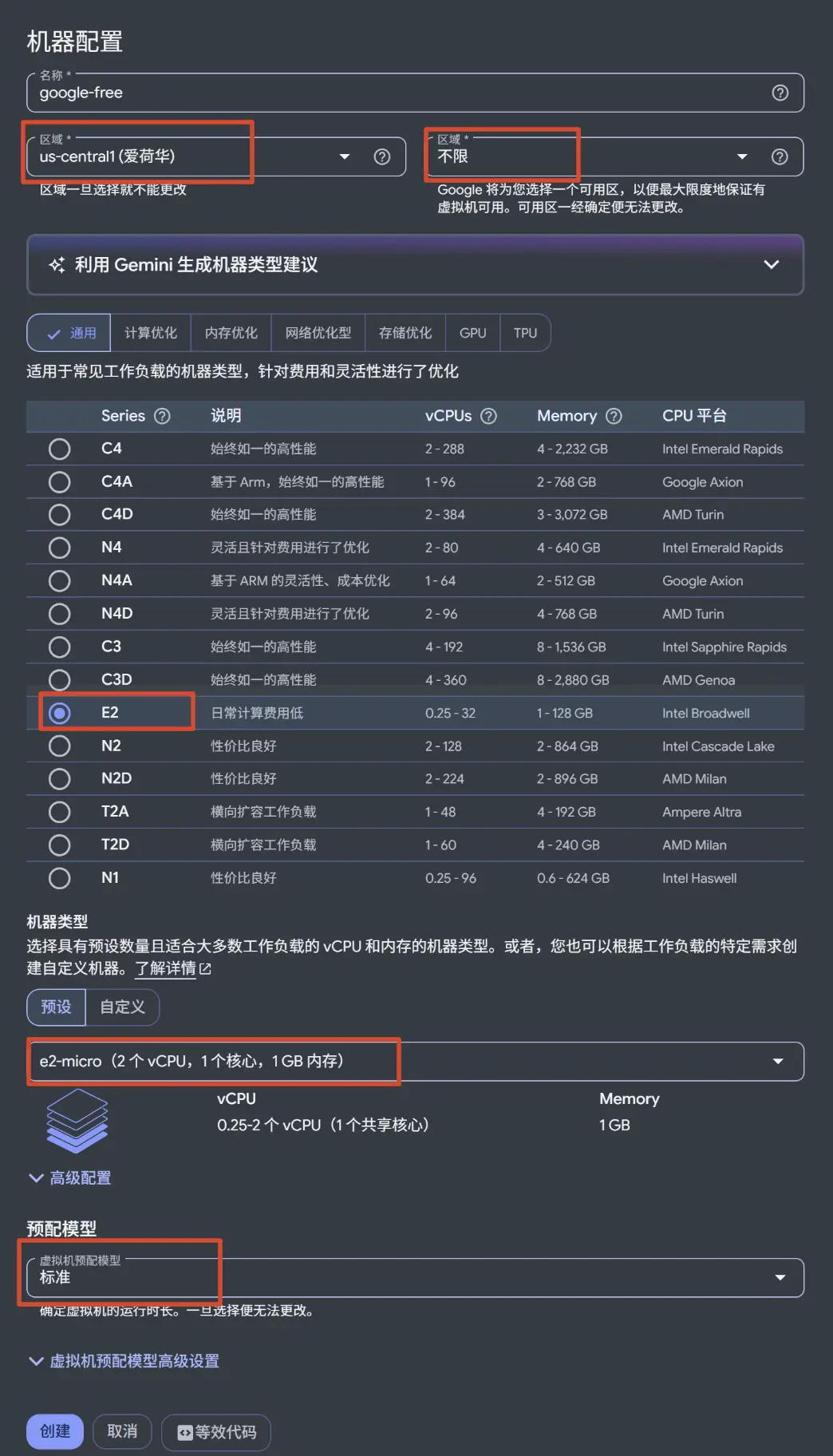
名字随便取,比如google free,或者保持默认的实例名字
区域选择 us-west1(俄勒冈)、us-central1(爱荷华)、us-east1(南卡罗来纳) 三者之一即可,区域选不限,之所以只选这三个州是因为他们是永久免费计算资源支持的三个区域
然后机器类型选 E2 ,选择e2-micro(2个 vCPU,1个核心,1GB 内存)或者好点的standard标准机也可以
预配模型为标准, 不要选择spot竞价机
操作系统和存储空间
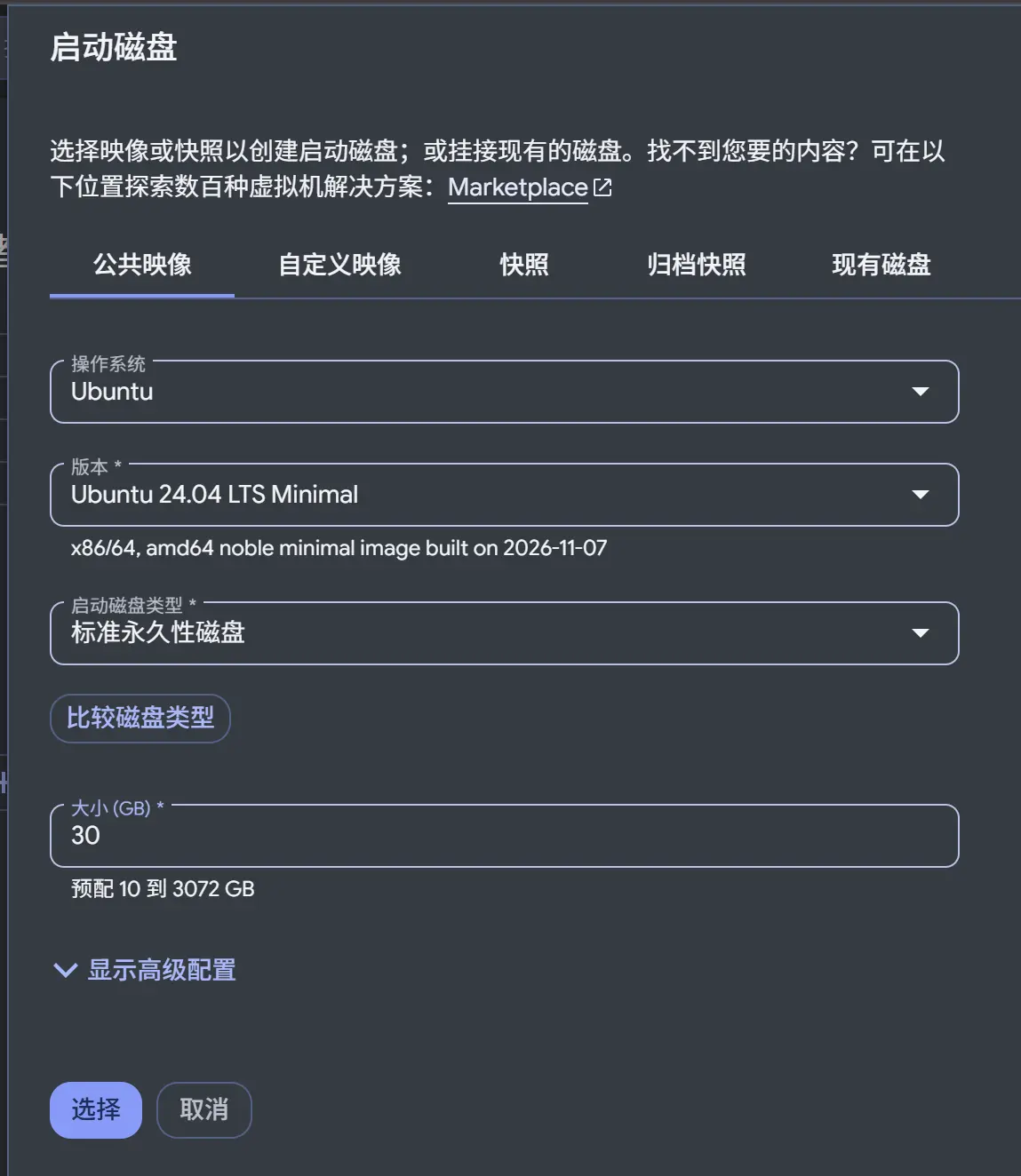
这里显示为免费即可,操作系统可以选择你熟悉的即可,比如ubuntu或者debian
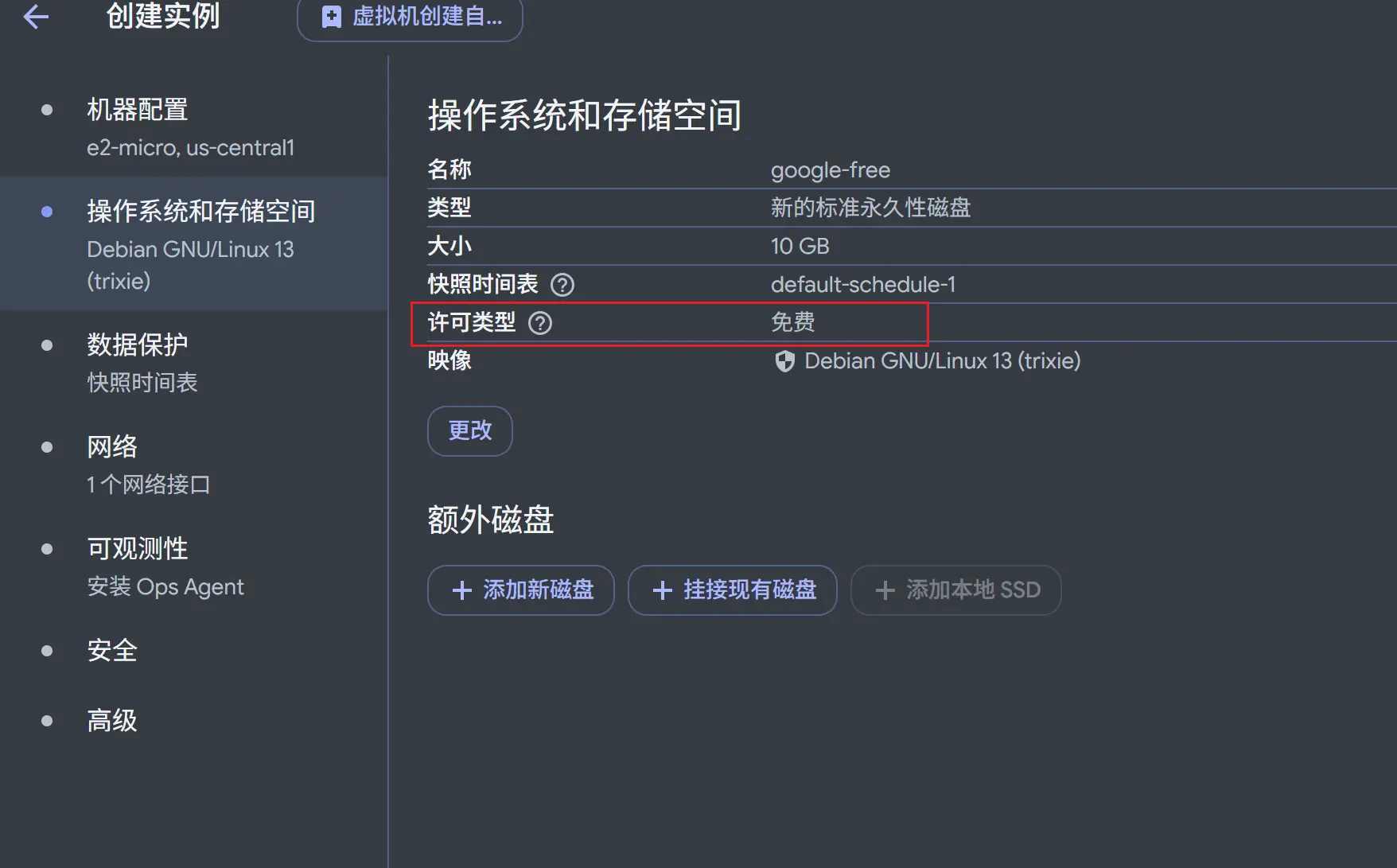
推荐选择Ubuntu 24 lts ,Ubuntu 26 lts ,或者Debian 13
架构使用 x86/64, amd64
Google免费磁盘额度是30GB,超过30GB需要额外付费,选择标准永久性磁盘
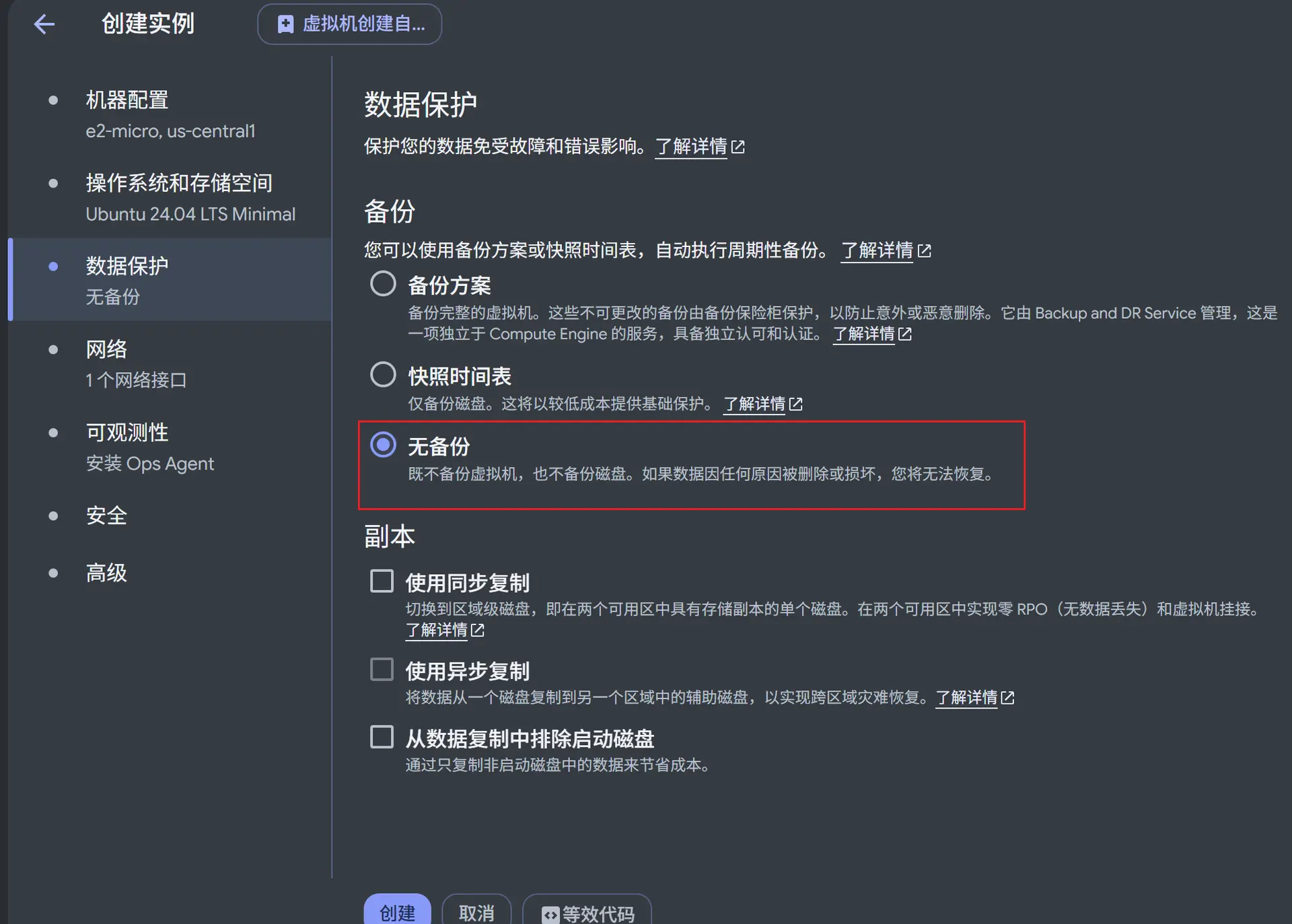
数据保护
然后我们不需要备份数据服务因为会扣钱
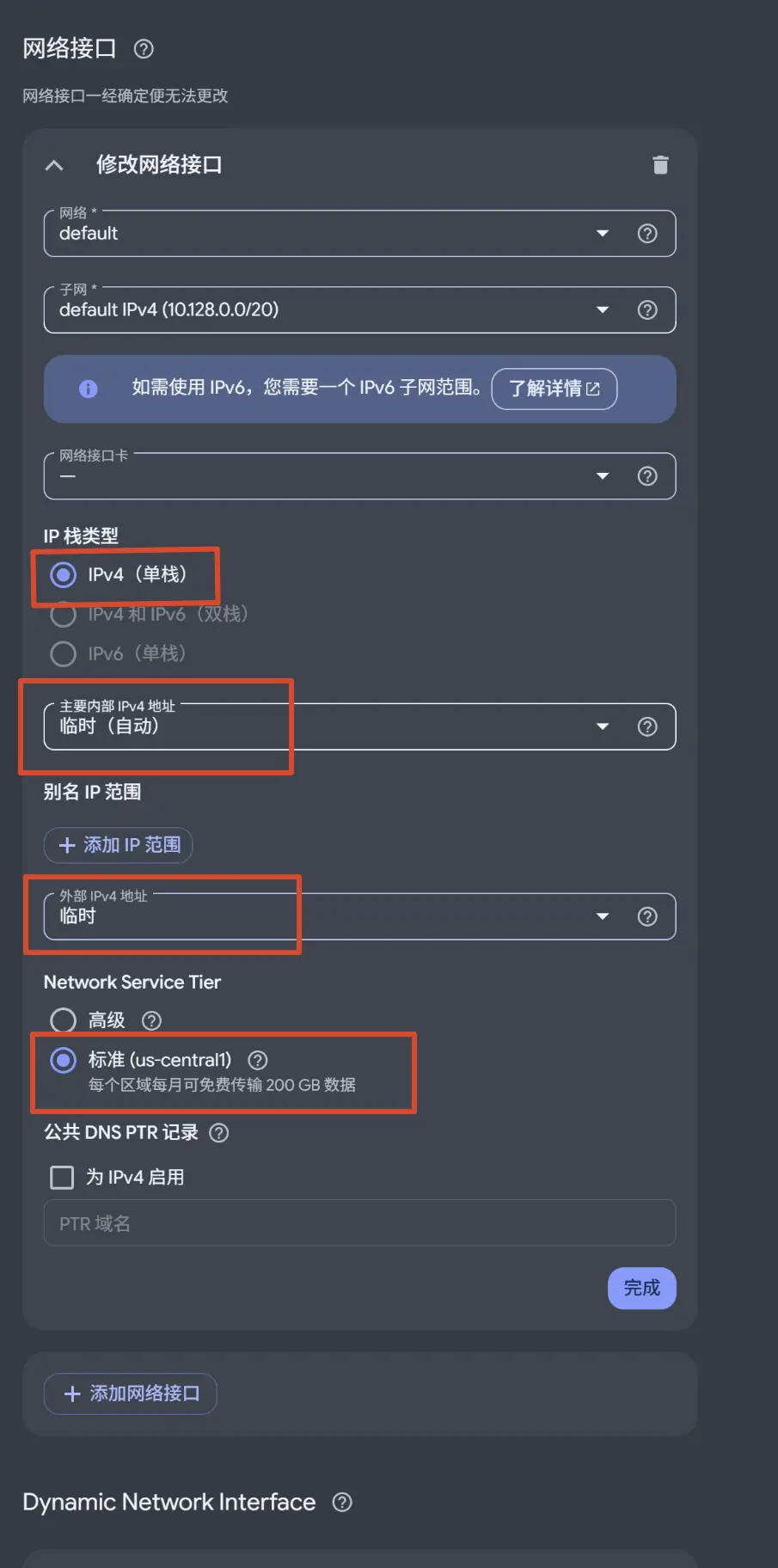
网络
我们需要把network service tier选择标准即可,这里分配 ipv4需要付费
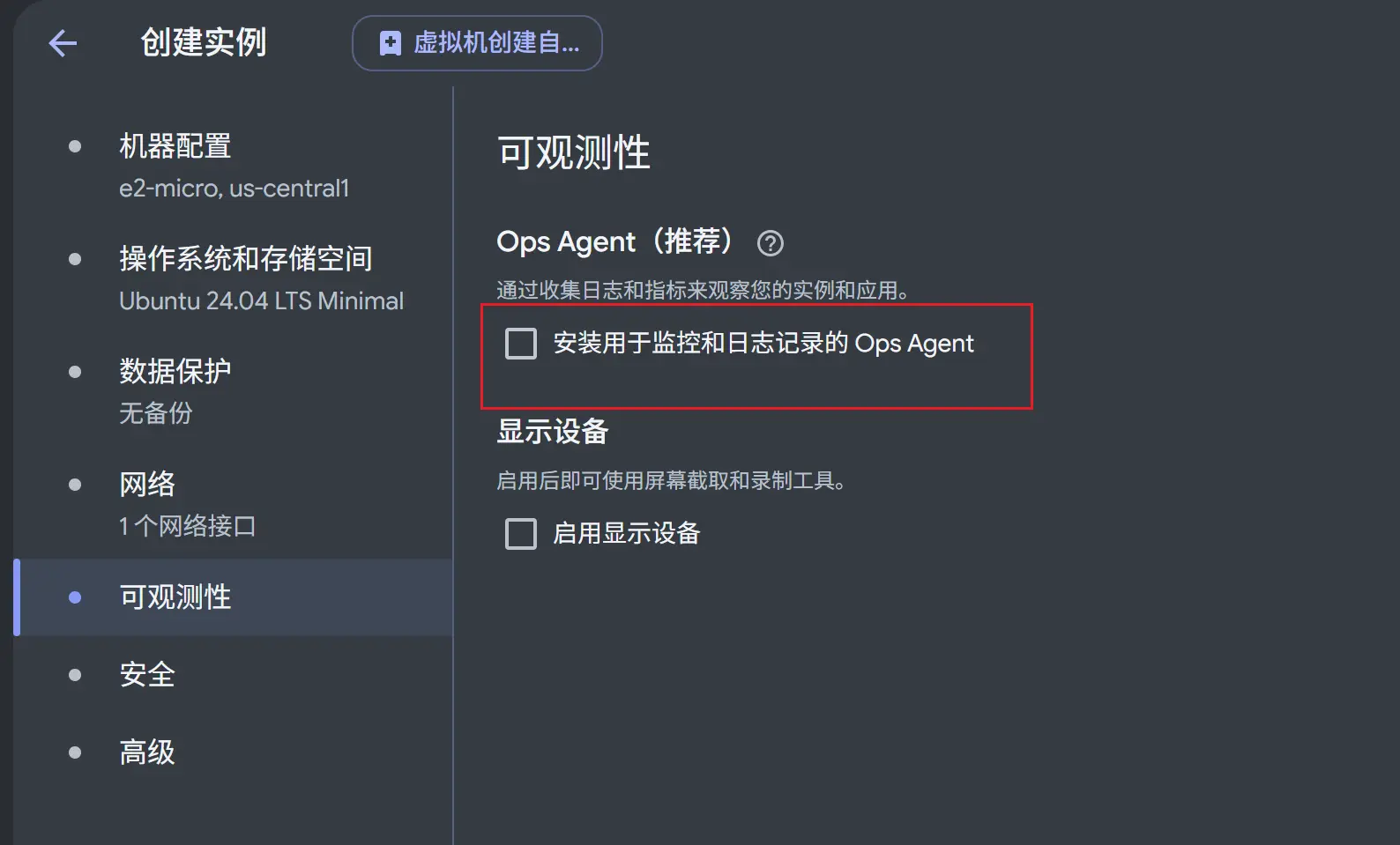
可观测性
关掉这个Google自家的服务器探针,因为要钱
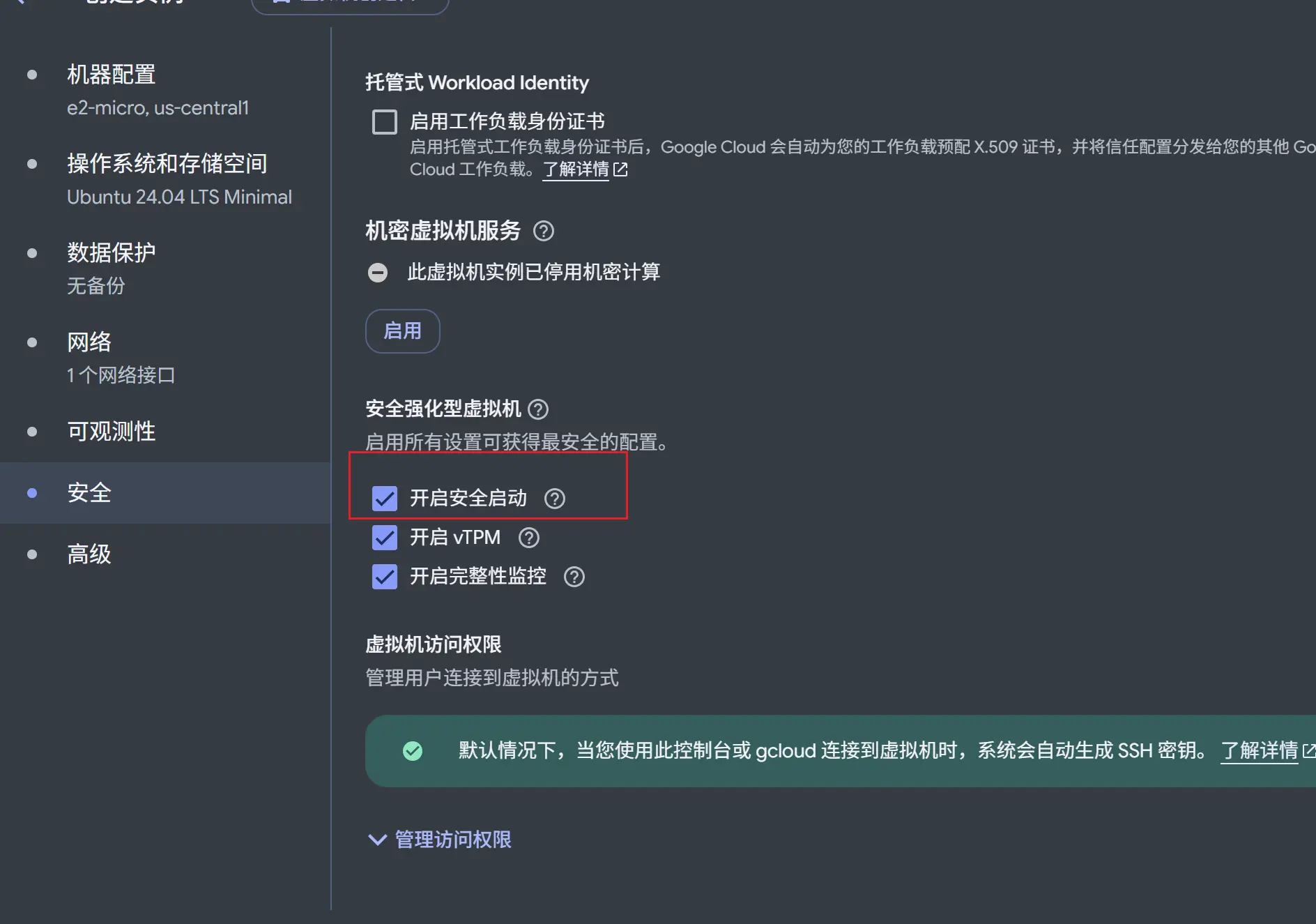
安全
这里只需要勾选上 开启安全启动 即可
高级
这里选择不使用预留 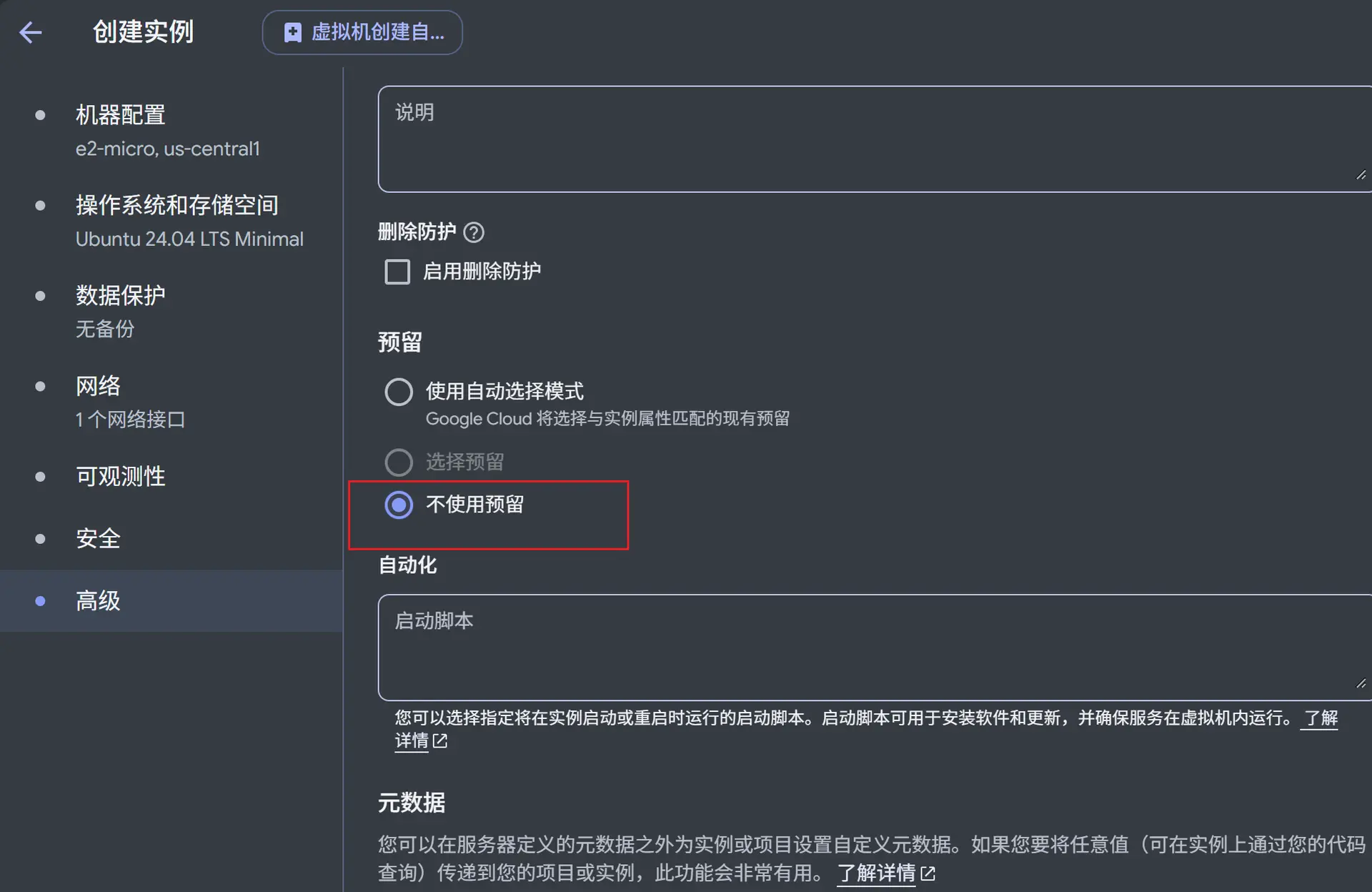
然后创建虚拟机即可,google会自动创建一个ssh私钥给你
消费300美元的配置
服务器的系列我们选E2是最划算的,当然也可以尝试N2 和 N2D这些,不过还是推荐e2-medium(2 个 vCPU,1 个核心,4 GB 内存)配置,这样可以多开几台服务器
地区随便选,然后配置和上述差不多,不过磁盘大小可以自己调整
注意,其他地区的磁盘无论多少都需要付费,而美区的那三个区小于等于30GB则免费
操作系统的话,如果你只是用来当梯子选debian 13 如果要跑其他的服务选Ubuntu 24 lts 例如 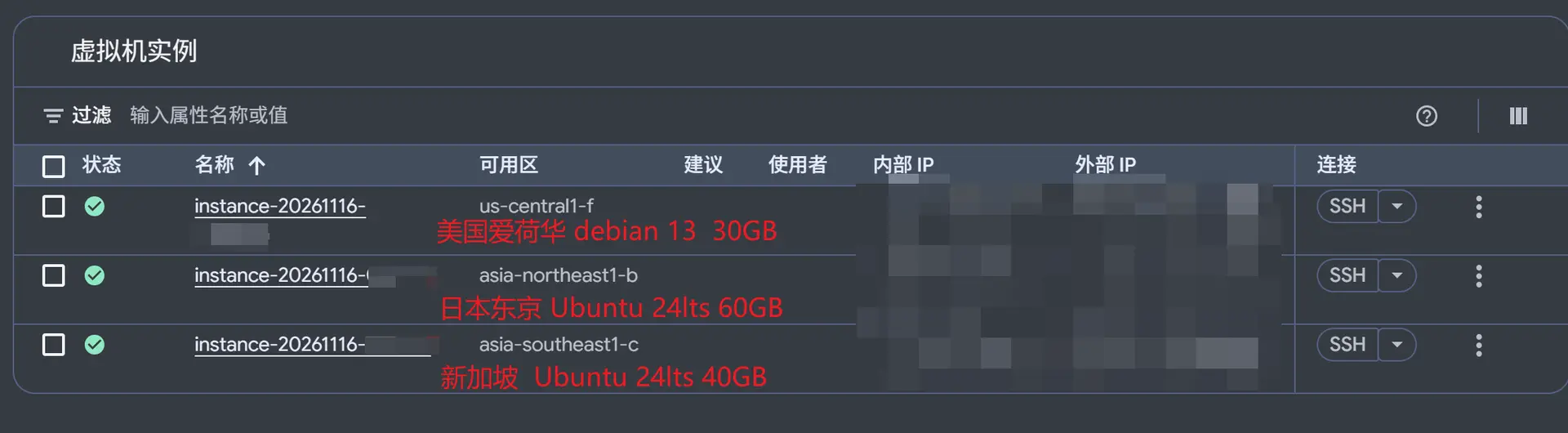
关于ssh连接
google cloud并不像azure digitalocean 阿里云 腾讯云 华为云 那样直接提供一个可下载的ssh 私钥或密码
而是采用如下机制,本质就是ssh连接,默认是禁止密码连接的
flowchart TD
    A["准备连接 Compute Engine Linux 虚拟机"] --> B{"使用什么客户端?"}

    B --> C["浏览器 SSH"]
    B --> D["gcloud compute ssh"]
    B --> E["Termius / OpenSSH / PuTTY"]

    C --> F["自动生成临时密钥对<br/>私钥保存在浏览器会话<br/>约 3 分钟后不能用于新连接"]

    D --> G["自动创建或复用持久密钥对<br/>私钥保存在运行 gcloud 的环境<br/>例如 Windows 或 Cloud Shell"]

    E --> H["使用已有或新建的密钥对<br/>客户端持有私钥<br/>必要时登记公钥"]

    F --> I{"虚拟机采用哪种 SSH 访问管理机制?"}
    G --> I
    H --> I

    I -->|"未启用 OS Login"| J["Metadata 认证"]
    I -->|"启用 OS Login"| K["OS Login 认证"]

    J --> L["公钥和用户名存入<br/>项目或实例元数据"]
    L --> M["Linux Guest Agent<br/>创建或维护 Linux 账户"]
    M --> N["维护用户的 authorized_keys"]

    K --> O["公钥登记到 OS Login 资料<br/>并关联 Google 身份"]
    O --> P["虚拟机通过 OS Login<br/>查询公钥并检查 IAM 权限"]

    N --> Q["SSH 服务器验证客户端<br/>是否持有对应私钥"]
    P --> Q

    Q --> R{"认证是否成功?"}
    R -->|"是"| S["登录虚拟机"]
    R -->|"否"| T["拒绝登录"]

    style F fill:#E8F1FF,color:#17365D,stroke:#6A98D2
    style G fill:#E8F1FF,color:#17365D,stroke:#6A98D2
    style H fill:#E8F1FF,color:#17365D,stroke:#6A98D2
    style J fill:#FFF2D9,color:#684B13,stroke:#D5AB56
    style K fill:#F0E5FF,color:#582E7D,stroke:#AB83D3
    style S fill:#E4F6E9,color:#175B37,stroke:#58A875
    style T fill:#FCE7E7,color:#842B2B,stroke:#D37B7B
浏览器ssh(最简单)
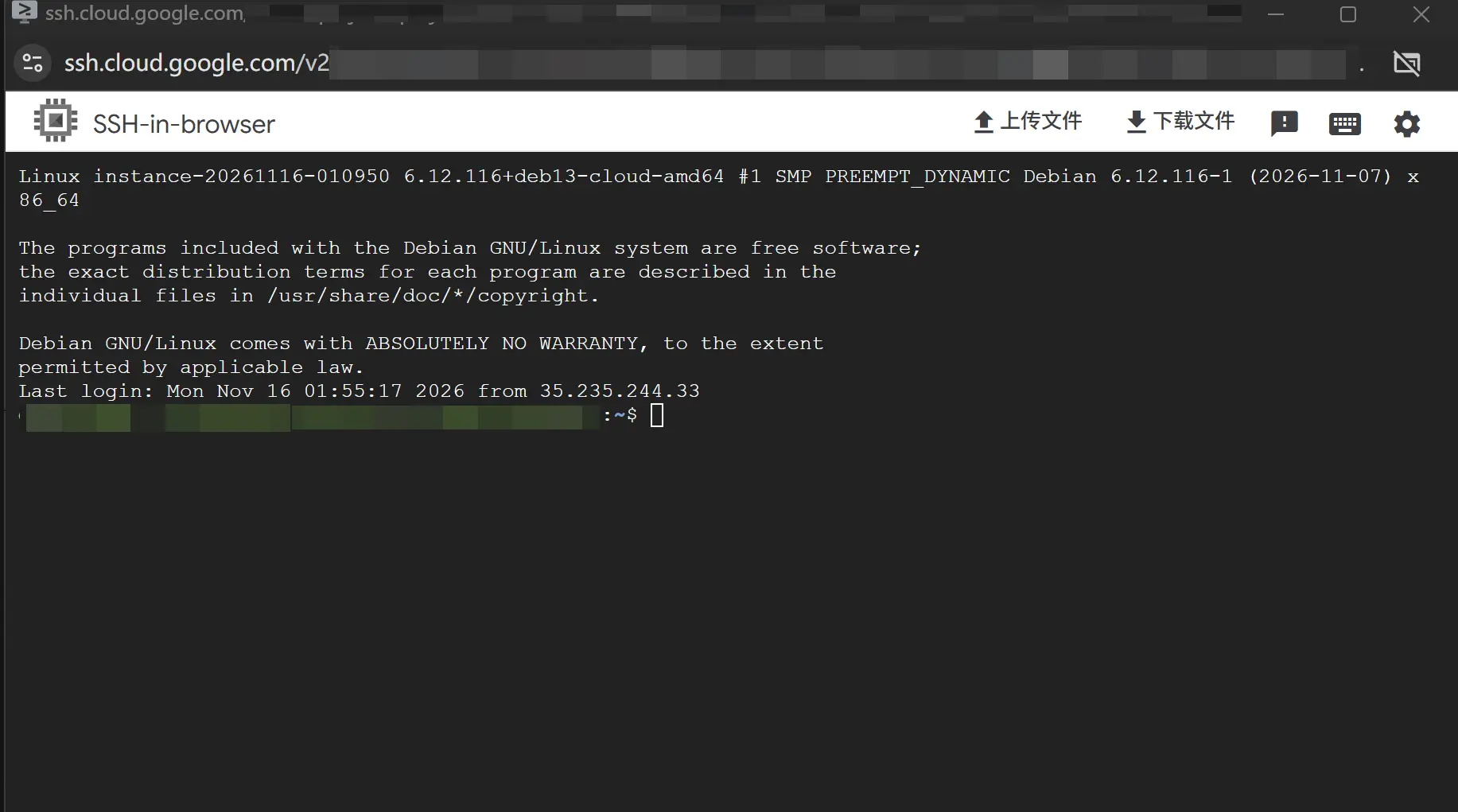
我们可以看到默认的就是用浏览器ssh方式,只是临时的方式
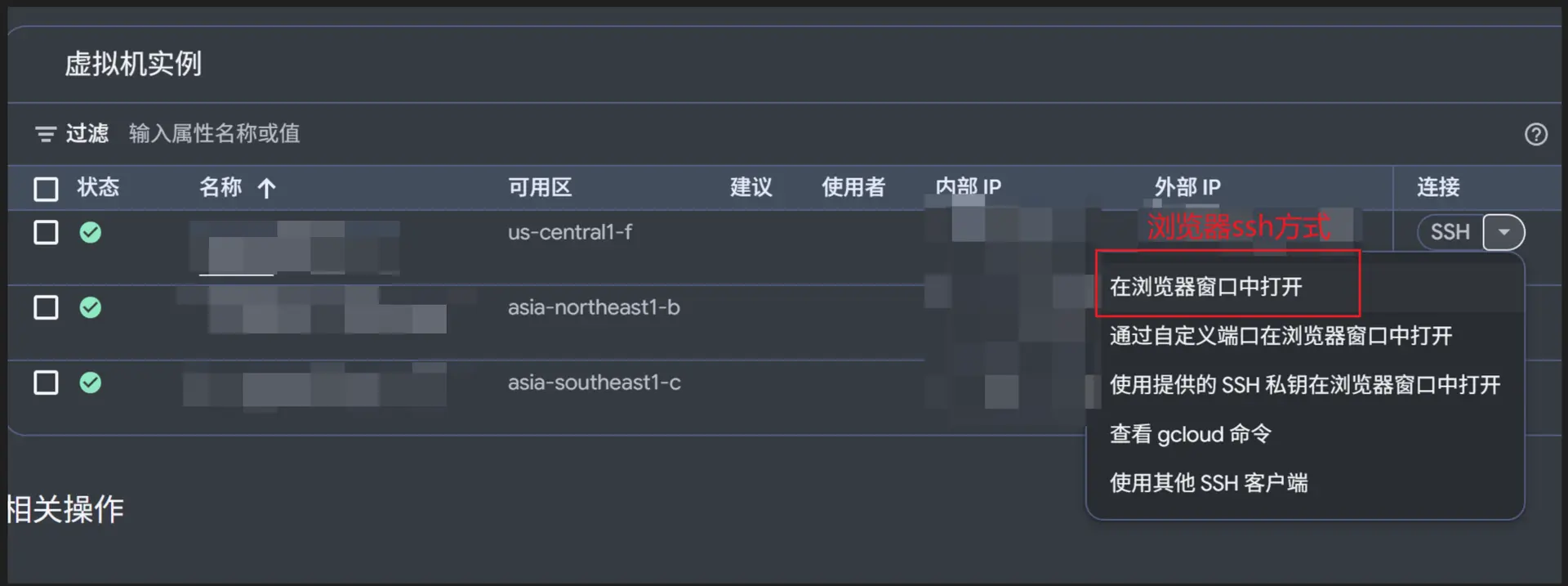
此时就可以在浏览器中操纵服务器
gcloud shell
小知识
Cloud Shell 会预配一个运行基于 Debian 的 Linux 的临时 Compute Engine 虚拟机(也就是这个本质就是linux)
我们甚至可以用 ls / 等命令
不用担心我们关掉窗口后我们的信息会消失,Cloud Shell 免费预配 5 GB 的永久性磁盘存储空间,用于存储debian虚拟机实例上的 $HOME 目录,下一次我们再次打开cloud shell时仍然可以加载出来
google官方对Cloud shell的分配空间描述是: 如果您删除
$HOME目录,或者您连续 120 天未访问 Cloud Shell,Cloud Shell 会自动删除您的$HOME目录,并且无法恢复您的文件。在此之前,您会收到一封邮件通知。启动 Cloud Shell 会话可防止$HOME目录永久性存储空间被回收
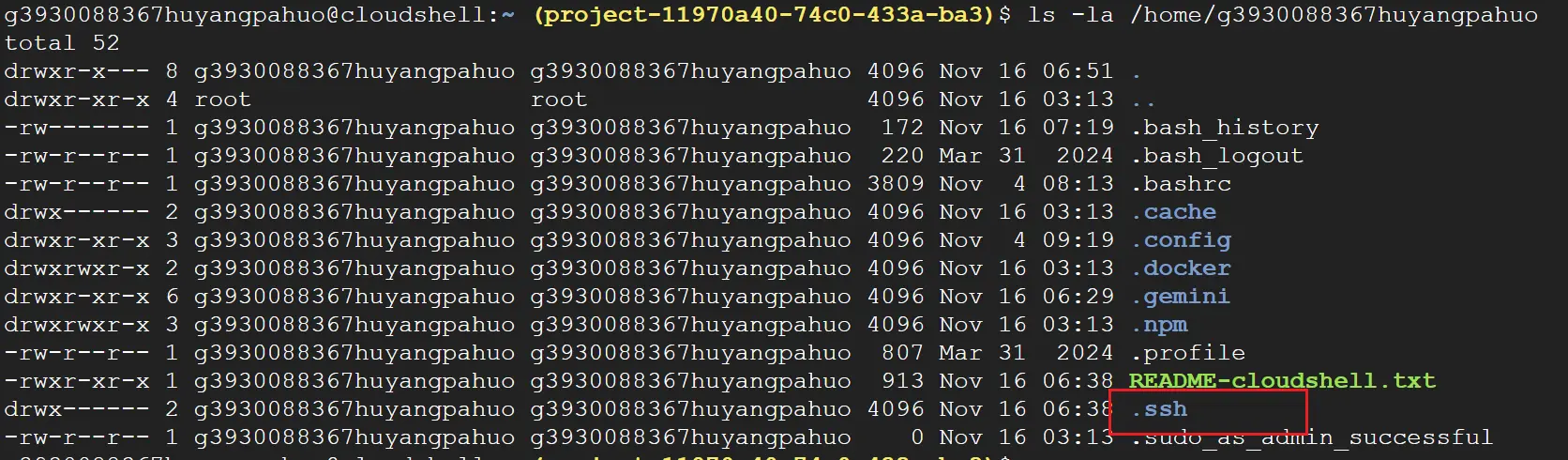
如果不信的话可以直接试一下,我们列出home文件的用户目录,这里我的是用户名g3930088367huyangpahuo,其实也就是g+gmail前缀的拼接
ls -la /home

然后我们列出此用户目录内的信息
ls -la /home/用户名
可以看到这些基础配置,我们的ssh秘钥配置也会放在这里
使用方式
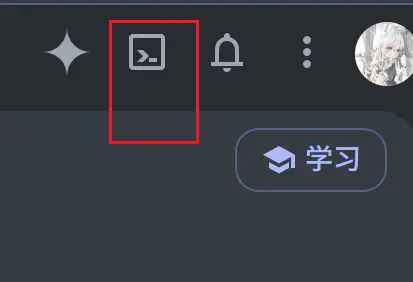
可以通过浏览器连接或本地下载后连接
浏览器连接点击这里即可
生成ssh秘钥
此时我们需要生成公钥和私钥用于ssh连接, 我们点开这个查看gcloud命令
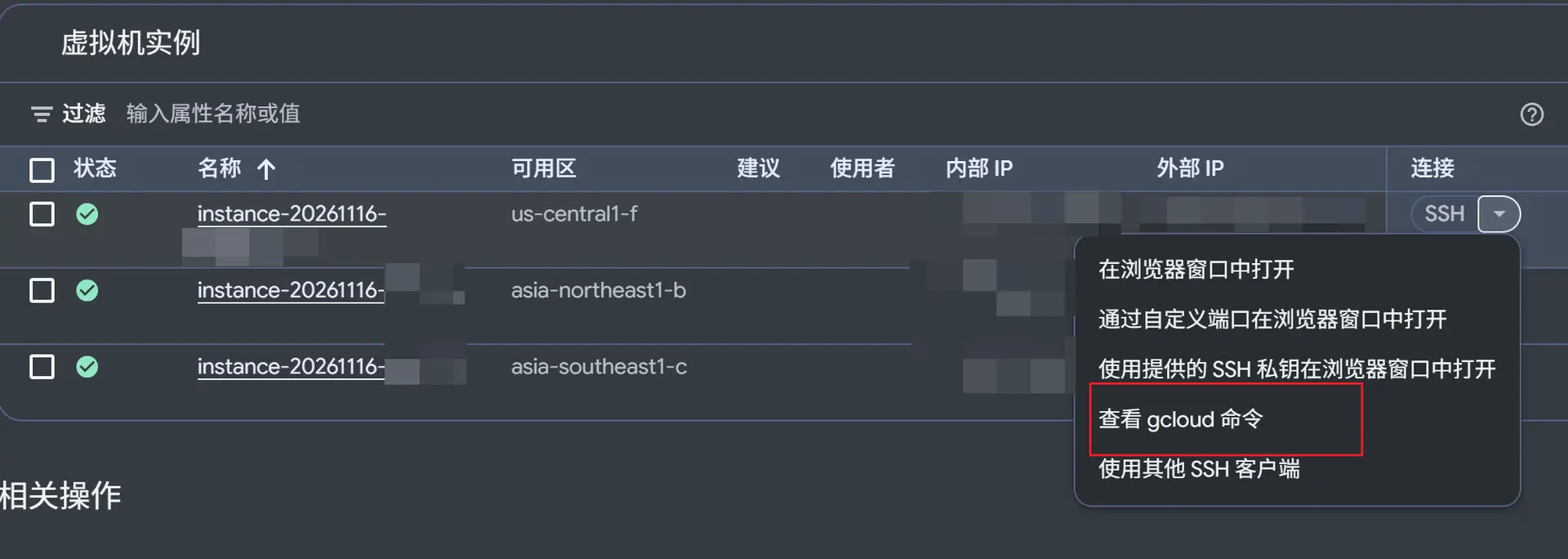
然后去云端google cloud执行这句命令(不是windows的那个!!!)
#这只是示例,请使用你自己的命令
gcloud compute ssh --zone "us-central1-f" "instance-XXXXX" --project "project-XXXXXX"
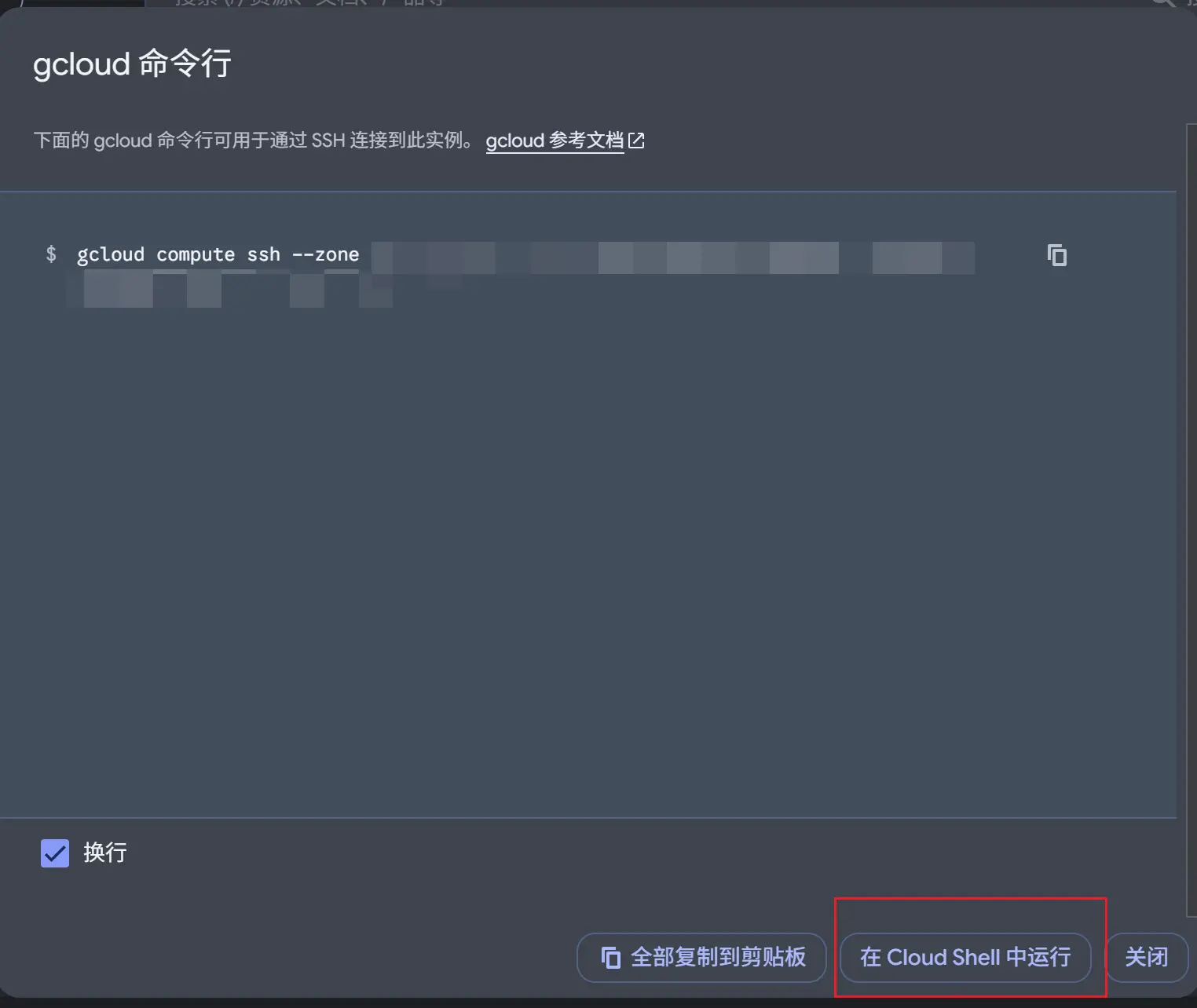
此时Cloud Shell会检测判断当前cloud shell的ssh目录是否有google的ssh文件,若没有则要求你生成一个
WARNING: The private SSH key file for gcloud does not exist.
WARNING: The public SSH key file for gcloud does not exist.
WARNING: You do not have an SSH key for gcloud.
WARNING: SSH keygen will be executed to generate a key.
This tool needs to create the directory [/home/XXXXXXXXX/.ssh] before being able to generate SSH keys.

Do you want to continue (Y/n)?  Y
一路回车即可
Generating public/private rsa key pair.
Enter passphrase (empty for no passphrase):
Enter same passphrase again:
Your identification has been saved in /home/XXXXXXX/.ssh/google_compute_engine
Your public key has been saved in /home/XXXXXXX/.ssh/google_compute_engine.pub
此时会在Cloud Shell的ssh生成公钥和私钥并成功登录服务器
Cloud Shell 相当于一个拿着 SSH 钥匙的云端门卫, 通过 Google 账号验证进入 Cloud Shell 后, 它可以帮你使用 SSH 密钥连接 Compute Engine
实际的服务器独立运行在 Google Cloud 上, 并不运行在 Cloud Shell 里面
我们先exit退出服务器,回到cloud shell ,先查看生成的ssh秘钥
ls -la ~/.ssh
然后用 服务器提供的gcloud命令行就可以登录服务器了
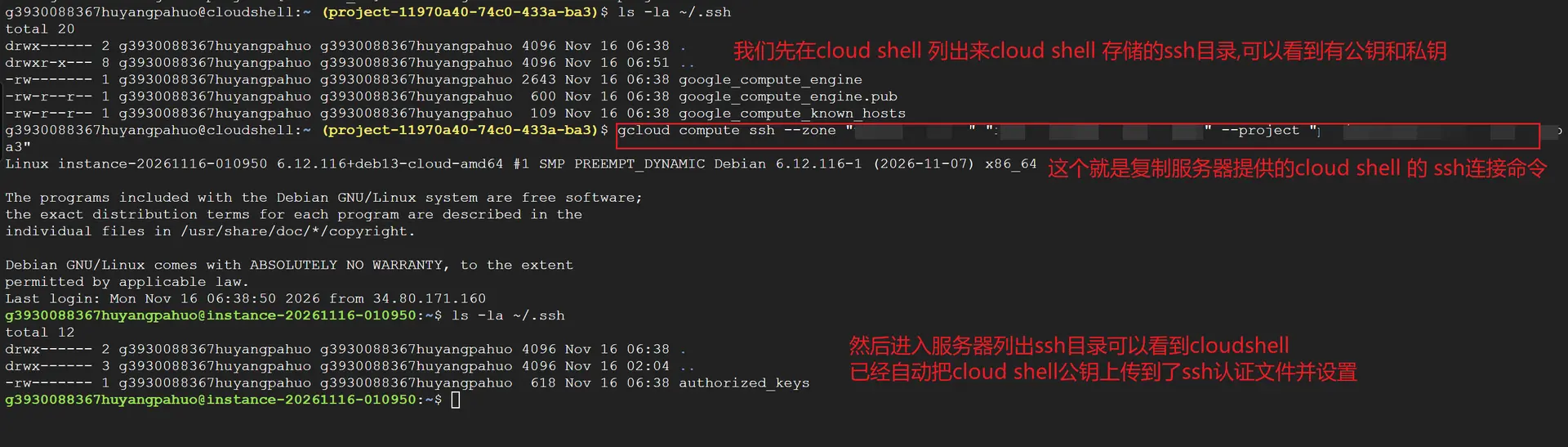
windows上的gcloud shell
我们刚才讲的的是云端的连接方式,若要使用windows版本的,就有一点区别了
windows本地安装,这个安装后会要求我们指定sdk安装路径和登录google cloud
(New-Object Net.WebClient).DownloadFile("https://dl.google.com/dl/cloudsdk/channels/rapid/GoogleCloudSDKInstaller.exe", "$env:Temp\GoogleCloudSDKInstaller.exe")

& $env:Temp\GoogleCloudSDKInstaller.exe
其中gcloud sdk里自带了一个PuTTY 工具会自动用来连接服务器
生成ssh秘钥
如果我们直接使用
gcloud compute ssh --zone "us-central1-f" "instance-XXXXX" --project "project-XXXXXX"
来连接,它会首先检查在windows的.ssh文件夹有没有google公钥私钥和用于PuTTY连接的ppk文件,没有就生成
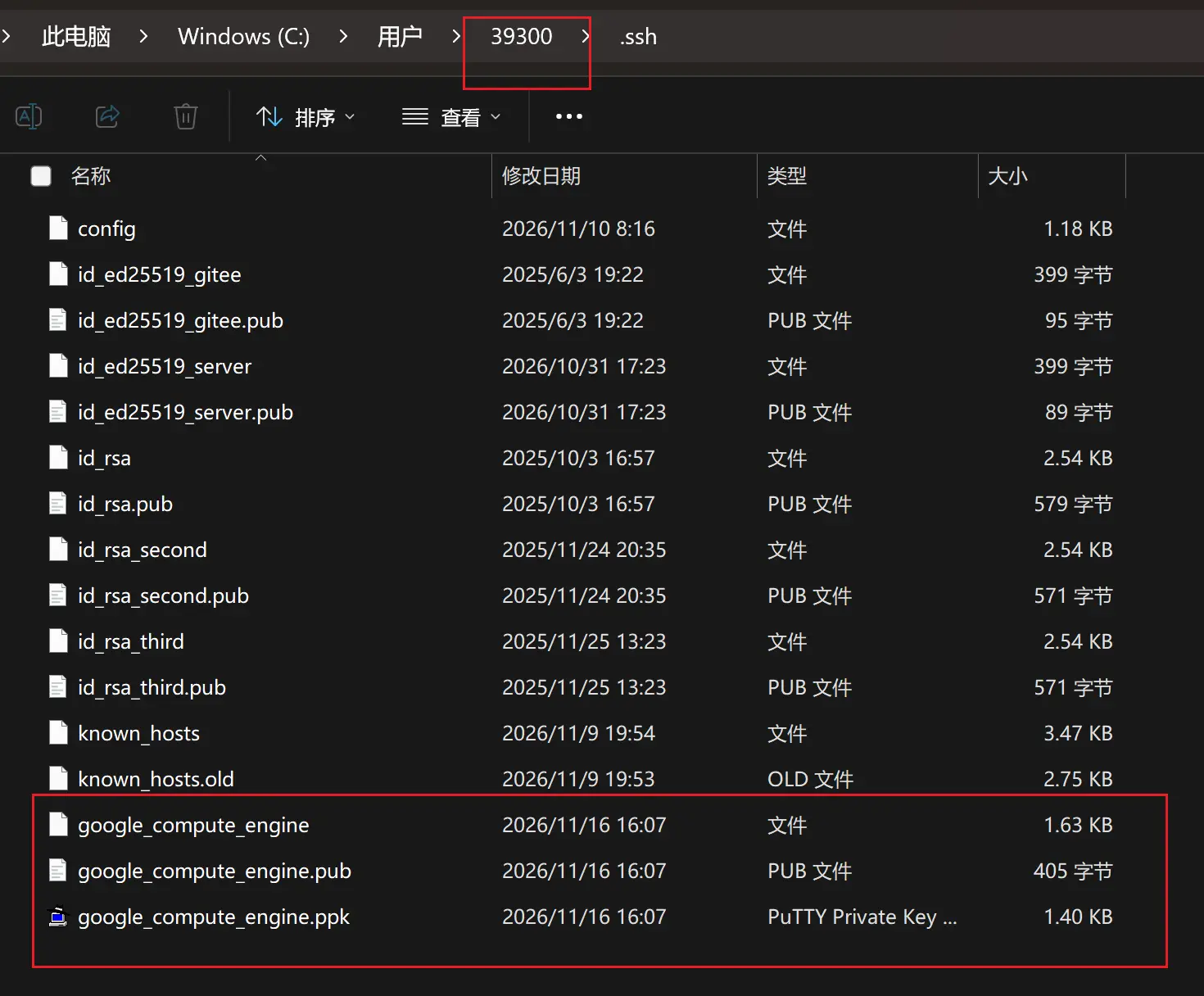
不过这个ssh和云端的这个是相互独立的,互不干扰
flowchart TD
    A["Windows 11"] --> B["本地 Google Cloud CLI"]
    C["Google Cloud Shell"] --> D["云端 Google Cloud CLI"]

    B --> E["Windows 私钥"]
    D --> F["Cloud Shell 私钥"]

    E --> G["SSH 连接"]
    F --> G

    G --> H["Compute Engine 虚拟机"]
    H --> I["检查对应公钥和登录权限"]
    I --> J["验证通过后登录"]

    style H fill:#E8F1FF,color:#17365D,stroke:#6A98D2
    style J fill:#E4F6E9,color:#175B37,stroke:#58A875
用户名
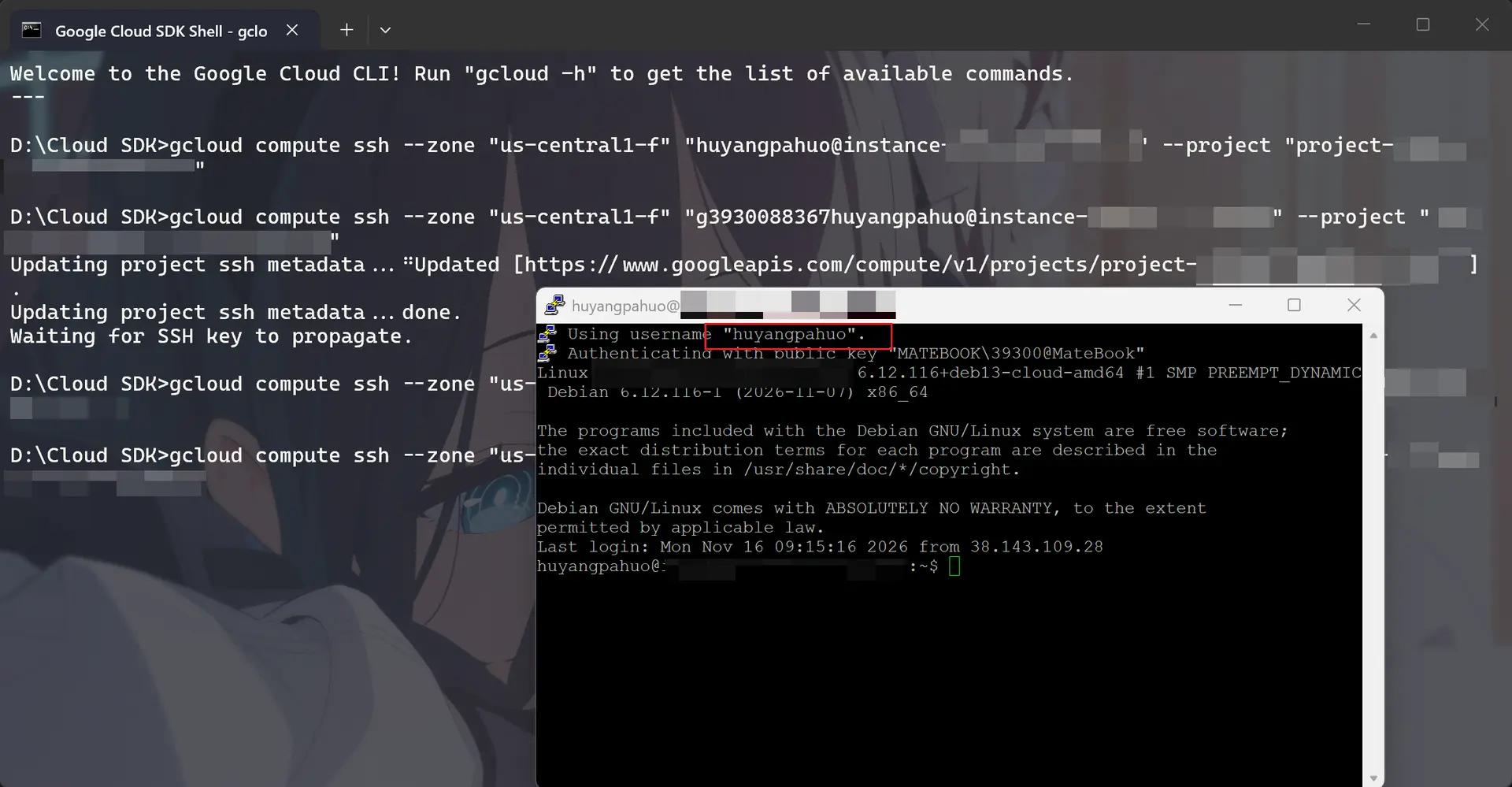
但是100%会说用户名对不上而报错,因为这里它默认用的是windows的用户名,比如我的就是39300
此时我们就需要指定用户名,关于Metadata SSH 认证模式有一套完整的机制(总是用Mermaid图,很枯燥吧~)
flowchart TD
    A["Windows 执行 gcloud compute ssh"] --> B["指定用户名 huyangpahuo"]
    B --> C["上传对应公钥和用户名<br/>到 Google Cloud 元数据"]
    C --> D["虚拟机内部 Google Guest Agent<br/>读取元数据"]
    D --> E{"Linux 用户是否存在?"}
    E -->|"不存在"| F["自动创建 huyangpahuo"]
    E -->|"已存在"| G["使用已有账户"]
    F --> H["为用户配置 SSH 公钥"]
    G --> H
    H --> I["SSH 验证成功"]
    I --> J["以 huyangpahuo 登录"]
简言之就是指定一个用户名,服务器有就使用,没有就创建
#云端版本
gcloud compute ssh --zone "us-central1-f" "instance-XXXXX" --project "project-XXXXXX"

#windows版本
#这里的  huyangpahuo@instance-XXXXX 表示 以用户huyangpahuo的身份登录服务器instance-XXXXX
gcloud compute ssh --zone "us-central1-f" "huyangpahuo@instance-XXXXX" --project "project-XXXXXX"
然后登录后我们可以查看当前服务器的用户名信息
cat /etc/passwd
如你所见,我们可以使用root g3930088367huyangpahuo (也就是我的云端的账号名,所有创建的虚拟机默认都有这个) 和刚才我们自己创建的huyangpahuo 用户名
不过root因为安全问题会被禁止使用于登录
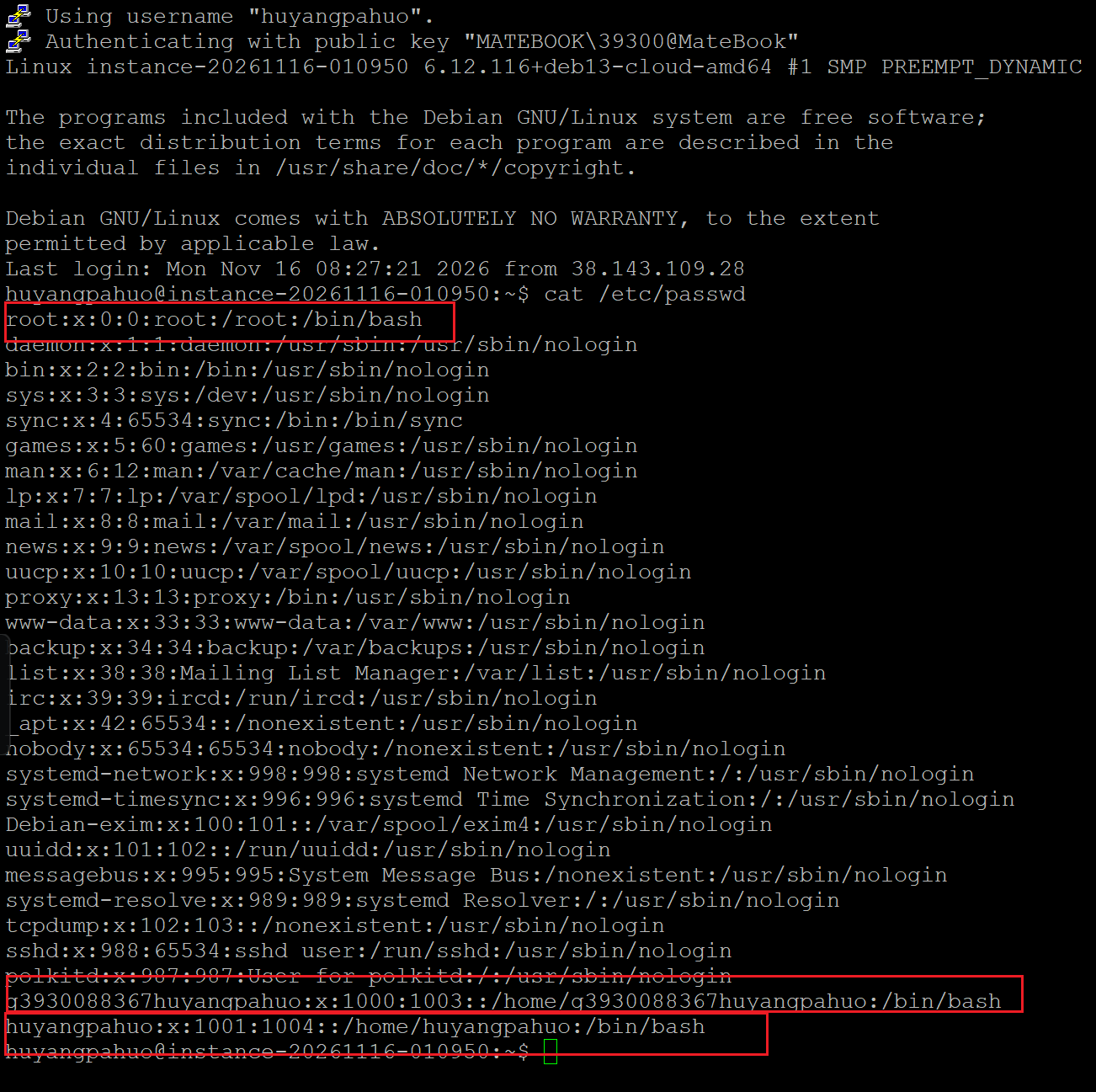
然后问题来了,理论上用户名是可以无限创建的,所以我们最好不要这样,最好记住自己创建的用户名,避免滥用这个机制
使用termius/openssh/PuTTY连接
Termius方案
这个本质上和前面两种没有区别,我们直接用windows的gcloud shell生成的ssh连接吧
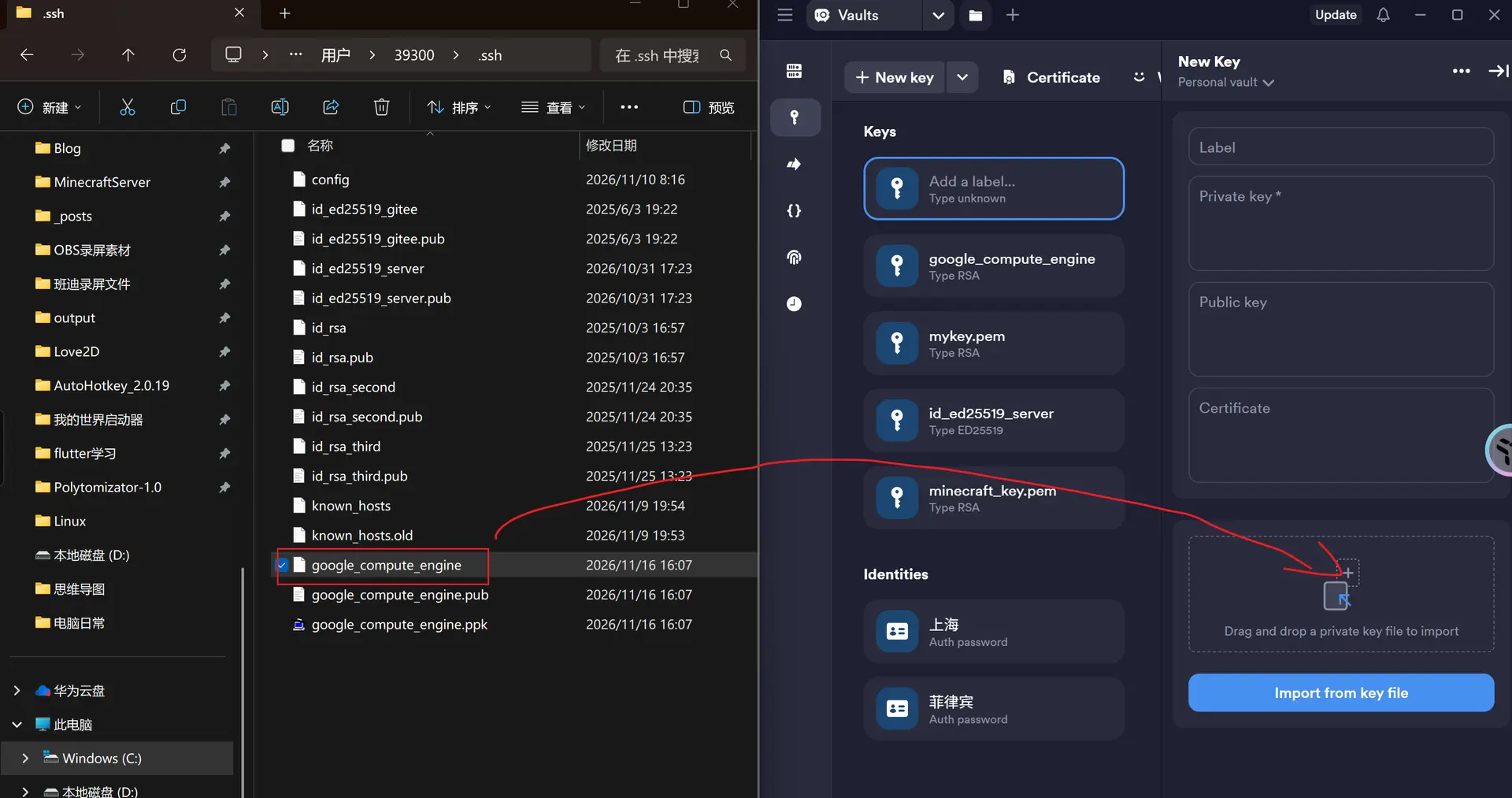
然后用户名填自己设置的然后直接登录即可
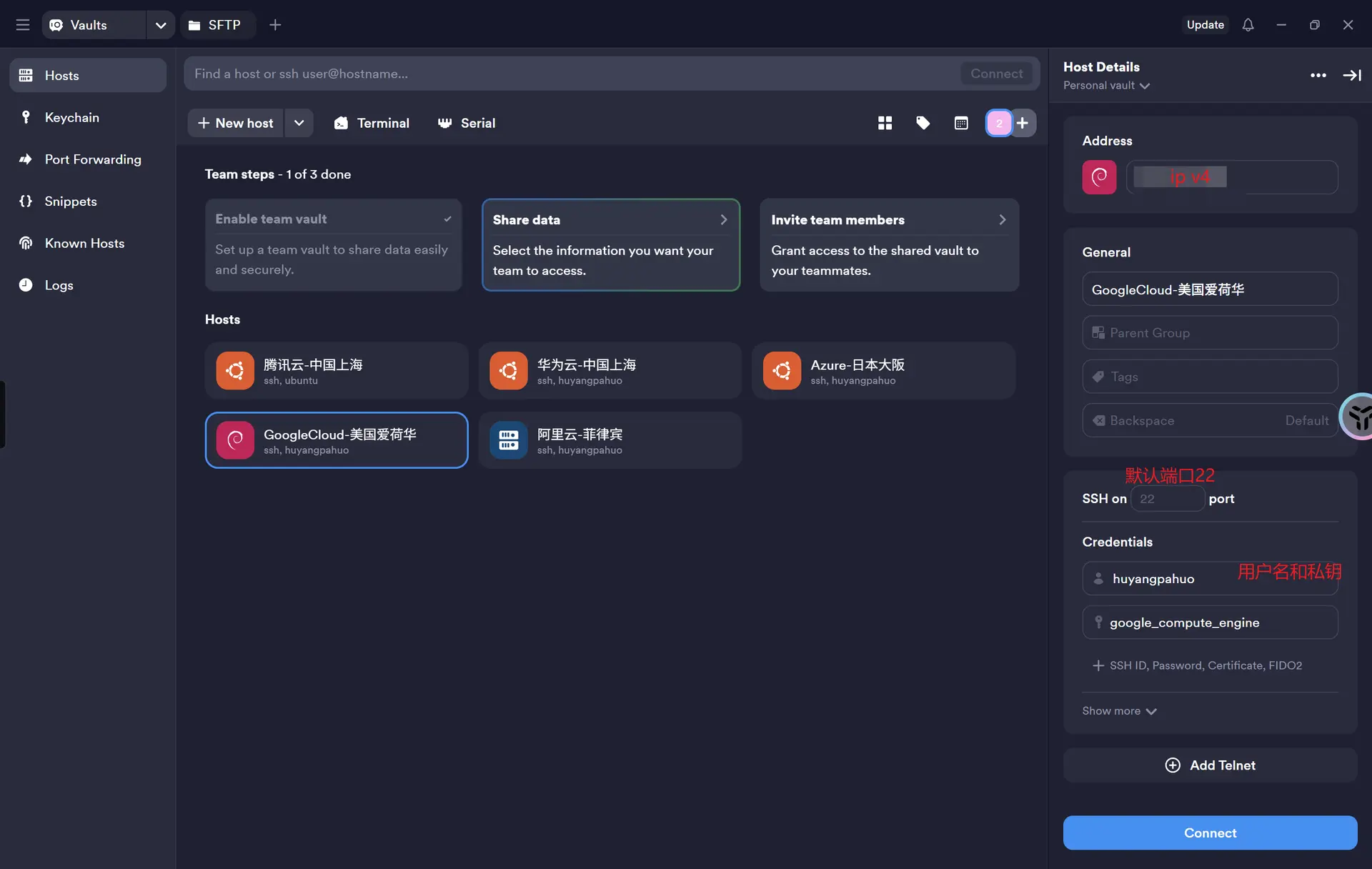
然后我们依此添加创建的服务器就完成入门啦

Openssh方案
我们打开windows的.ssh文件夹的config文件,右键用记事本打开
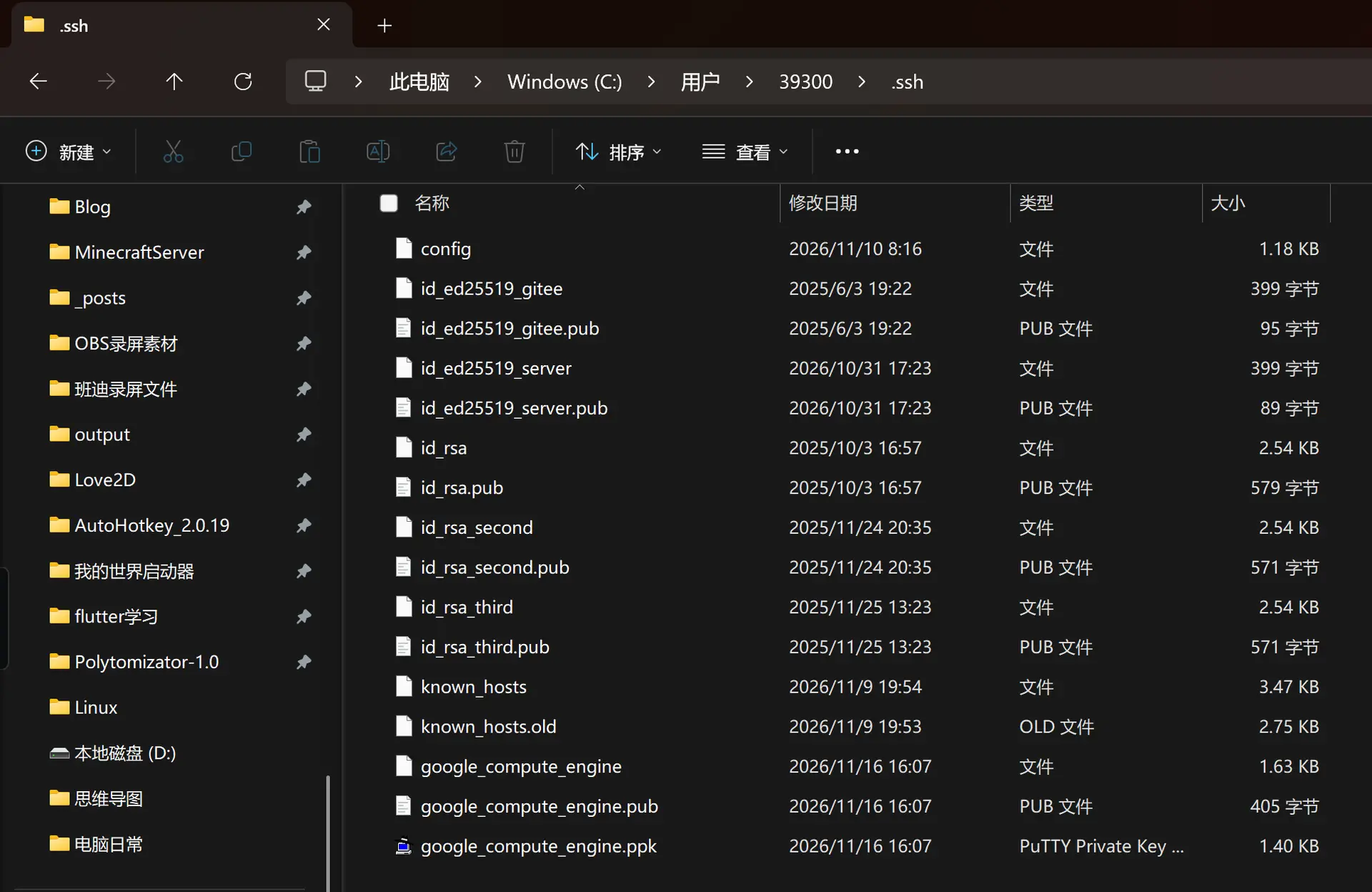
写入
# Global defaults (safe)
Host *
  ServerAliveInterval 30
  ServerAliveCountMax 120
  AddKeysToAgent no
  IdentitiesOnly yes

# Google-SSH
Host 别名
  HostName IP地址
  Port 端口(默认22)
  User 用户名
  IdentityFile ~/.ssh/google_compute_engine
  IdentitiesOnly yes
然后直接在powershell中使用 ssh 别名 连接服务器,这样可以快速打开,无需再写一长串ssh命令了
当然完整命令行就是如下,不过太麻烦了
#如果你没有改ssh默认22端口
ssh -i "私钥完整文件路径" 用户名@公网IP

#如果你改了ssh默认的端口
ssh -i "私钥完整文件路径" -p 自定义ssh端口 用户名@公网IP
PuTTY方案
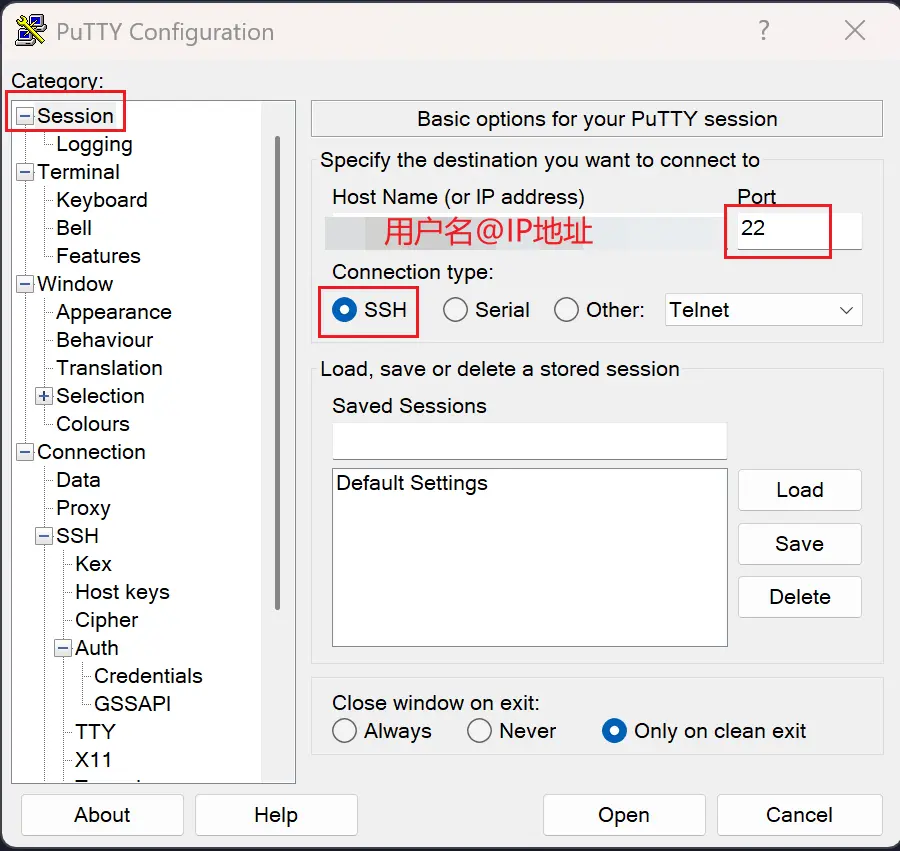
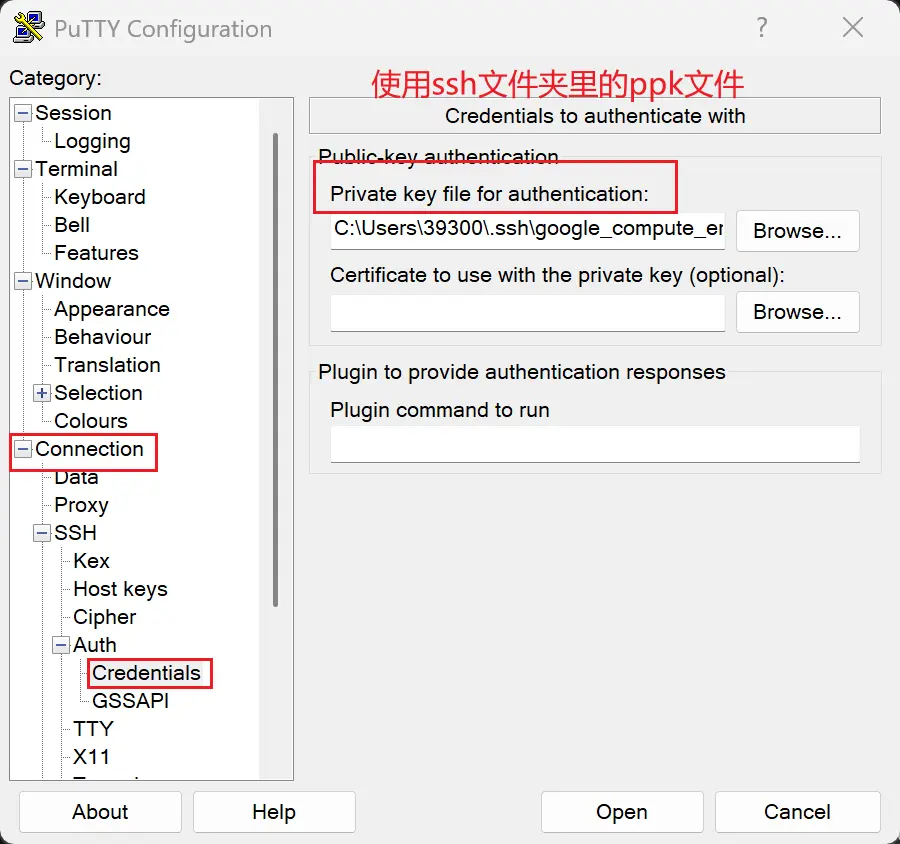
然后直接点击open即可此时就连接成功了
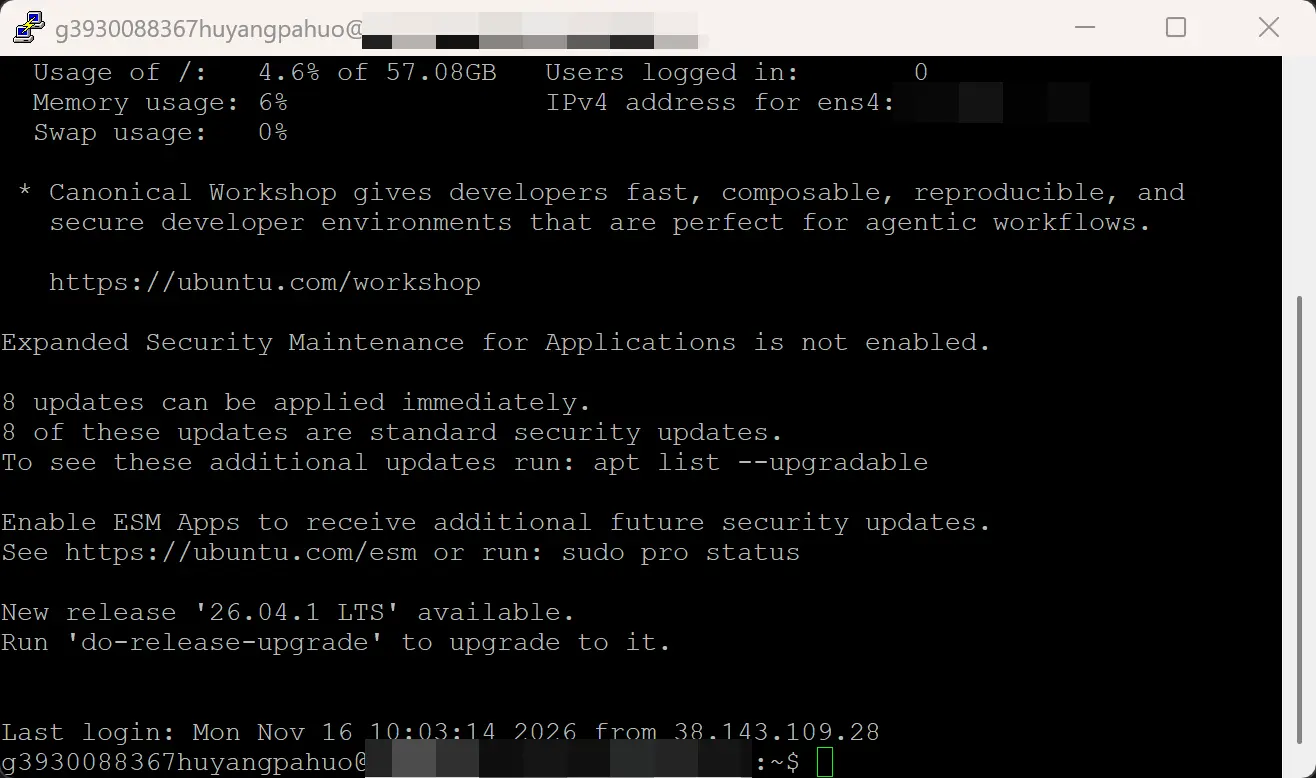
这么看google的服务器连接方式极其严谨,而且极大的简化了ssh的制作流程,只用一个ssh就能快速用于所有的google服务器
除非服主主动泄漏google账号密码且没有开2FA或者主动泄漏了私钥(关键)和ip地址和用户名,否则服务器被偷的几率约等于0
不过我们其实也可以自己生成ssh,自己修改用户名和端口,这个我之前写过怎么做,对于google也是适用的,不过这里我觉得还是不要折腾了,用google的ssh反而更安全
VPC防火墙
同样的google也有防火墙,不过这个防火墙比较特殊,因为它有一个其他云厂商不具备的功能就是防火墙策略共享,
即大多数云厂商如azure , 阿里云这些采取的策略是防火墙规则独立 , 每个实例只管自己的防火墙的白名单策略,而google可以一套策略所有的服务器都可以使用,非常的方便
网络标签
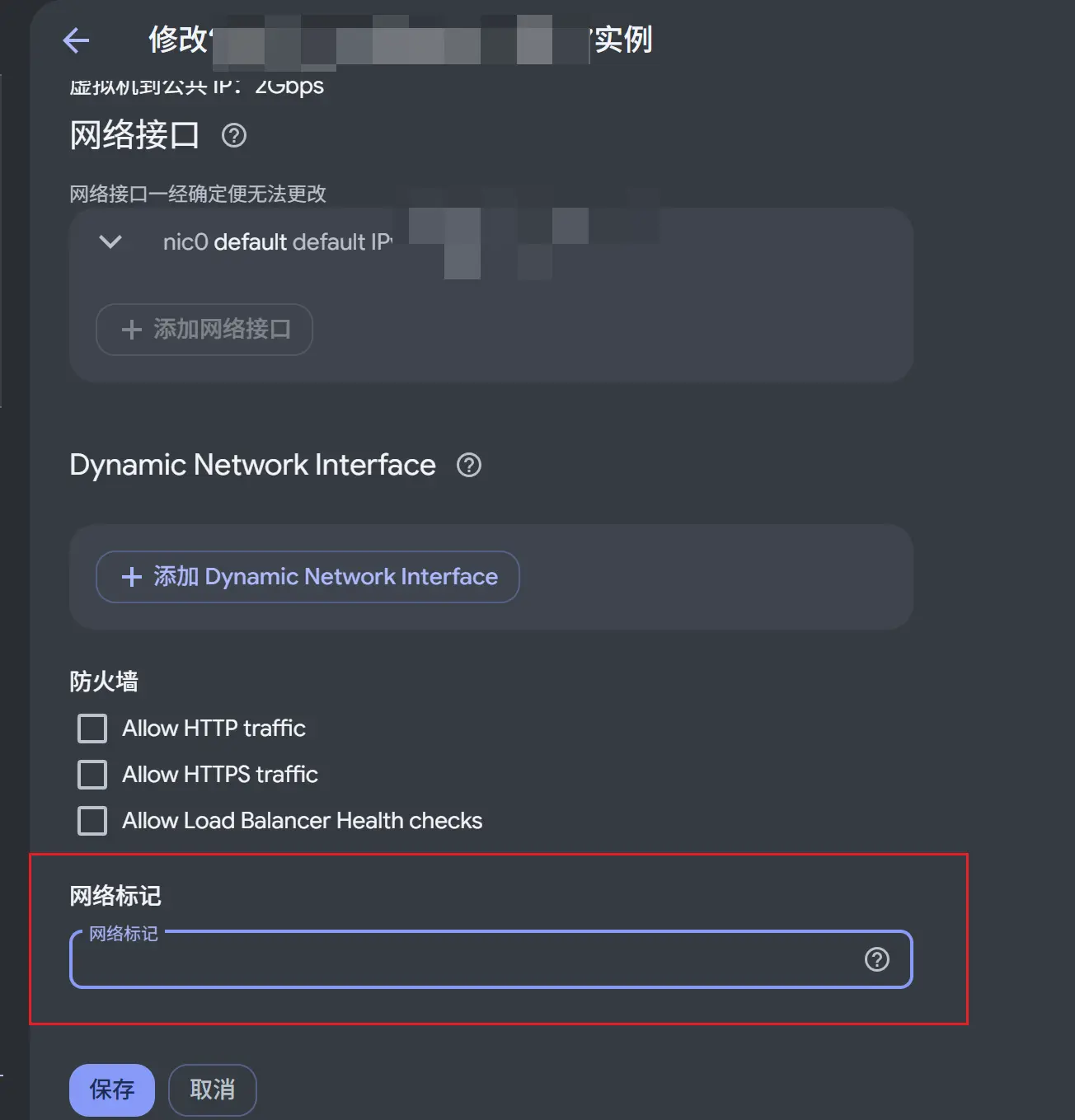
在此之前我们需要给每一台服务器创建网络标签,用于添加给每台实例防火墙规则
这里点击虚拟机示例名字
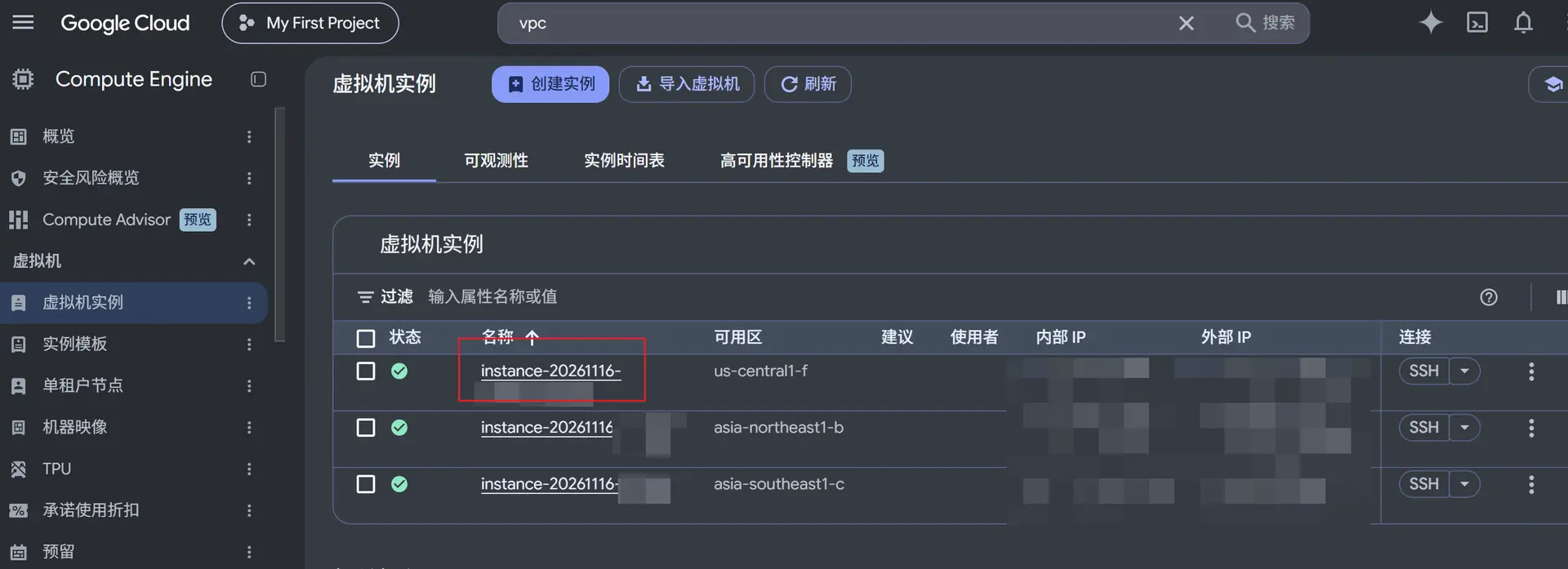
然后点击修改
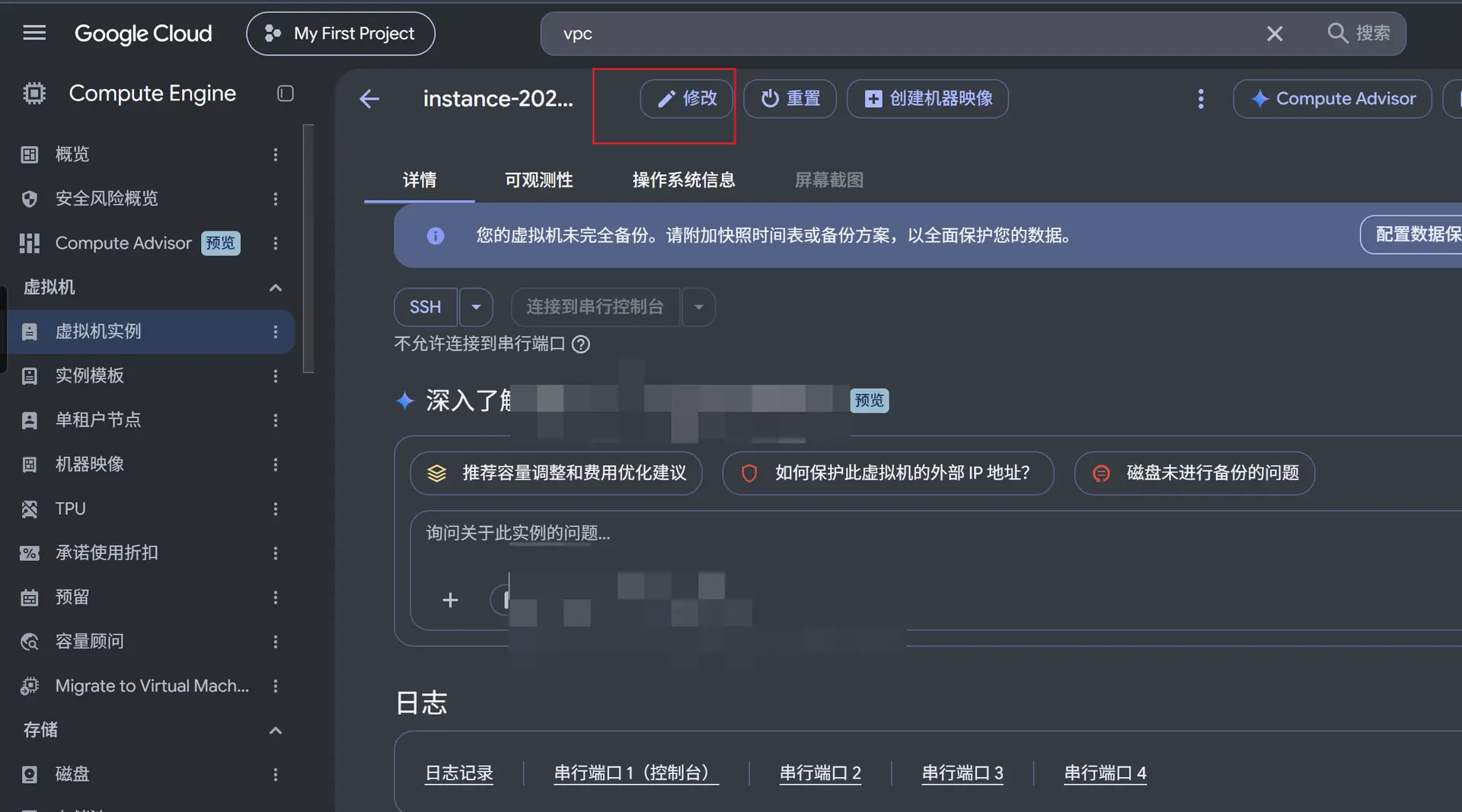
找到网络标记然后随便取一个名字
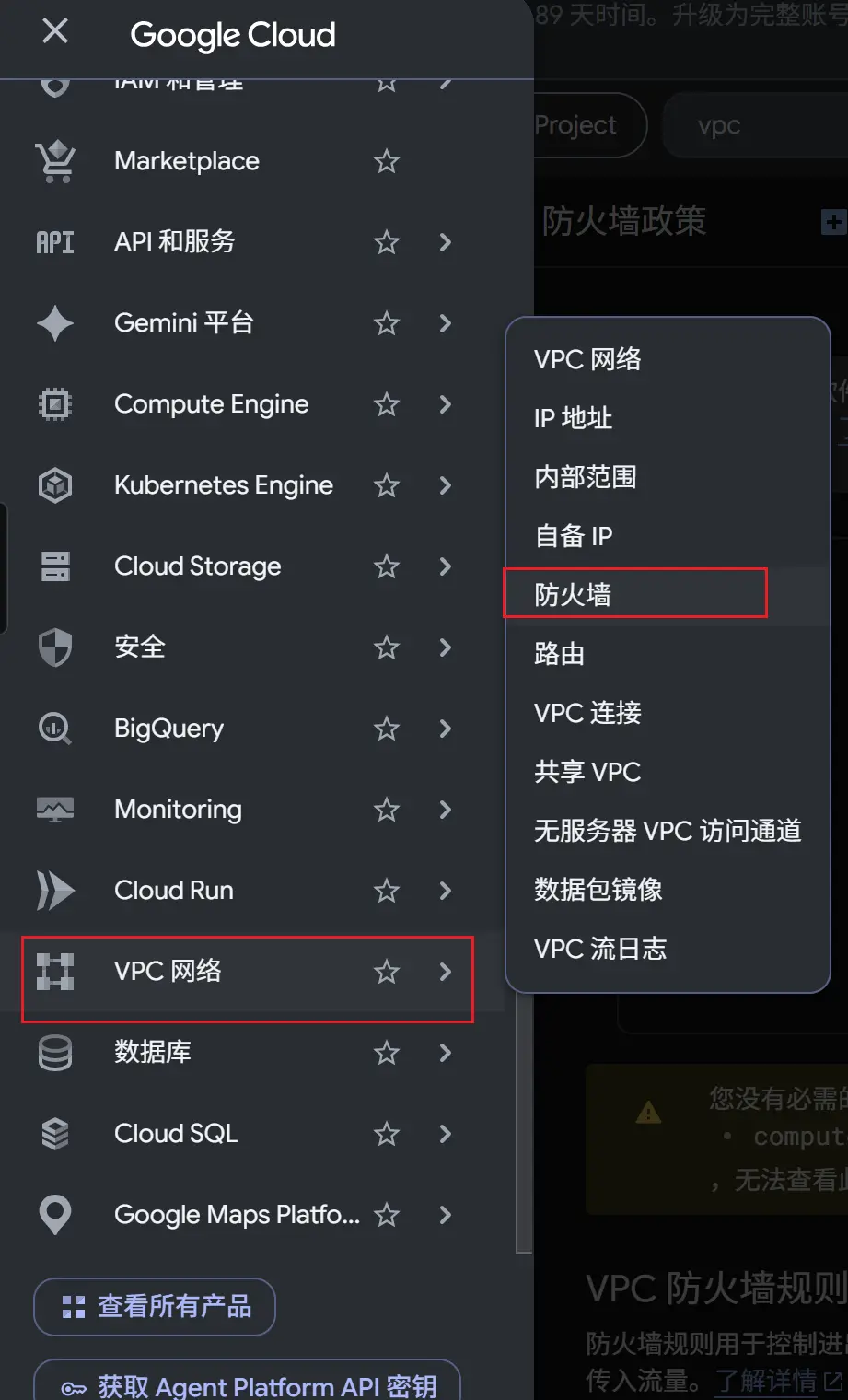
创建防火墙规则
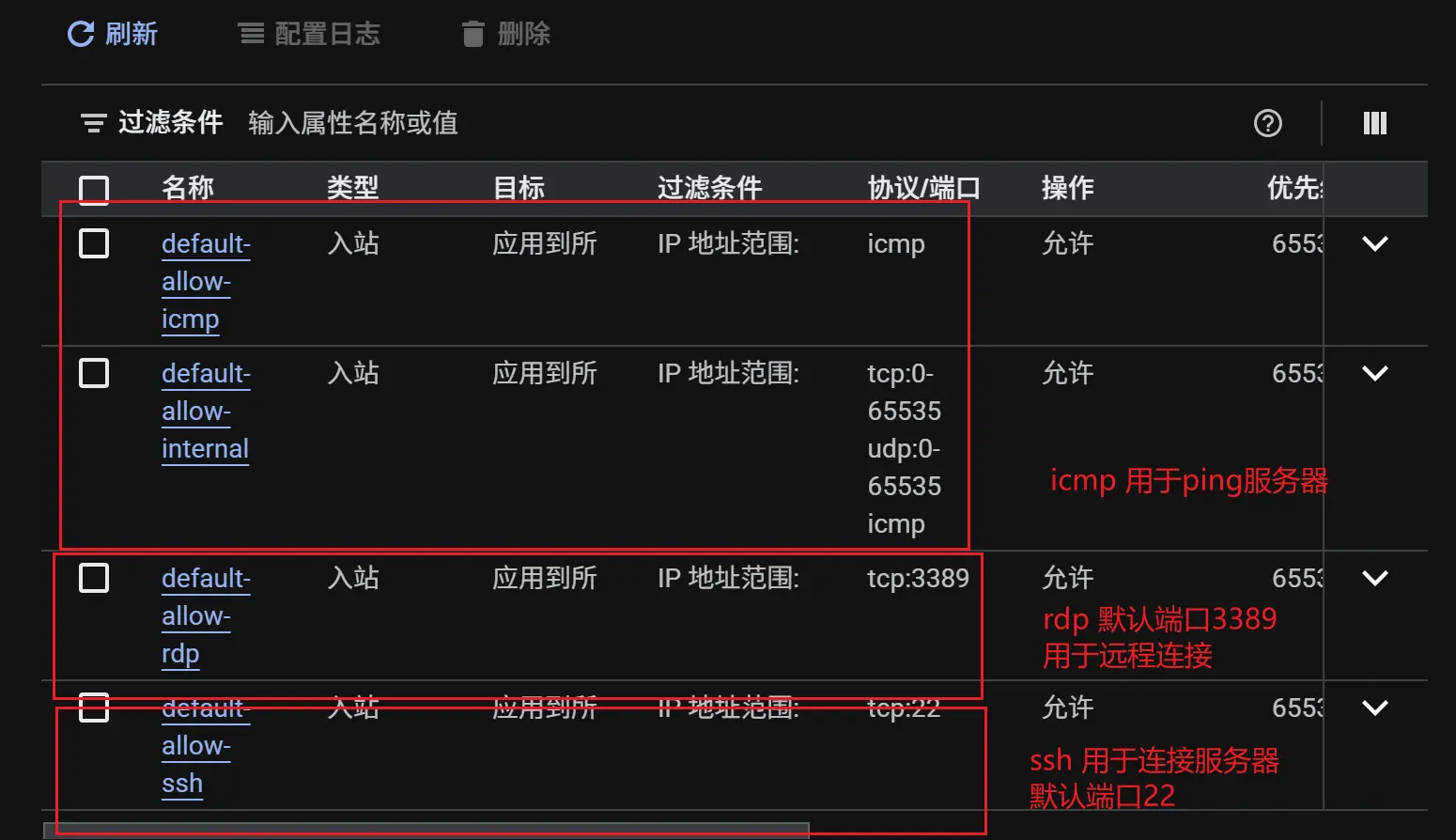
google默认的防火墙放行端口如下
| 默认规则 | 开放内容 |
|---|---|
default-allow-ssh | TCP 22 |
default-allow-rdp | TCP 3389 |
default-allow-icmp | ICMP(Ping) |
default-allow-internal | VPC 内部通信 |
然后可以在这里创建防火墙规则
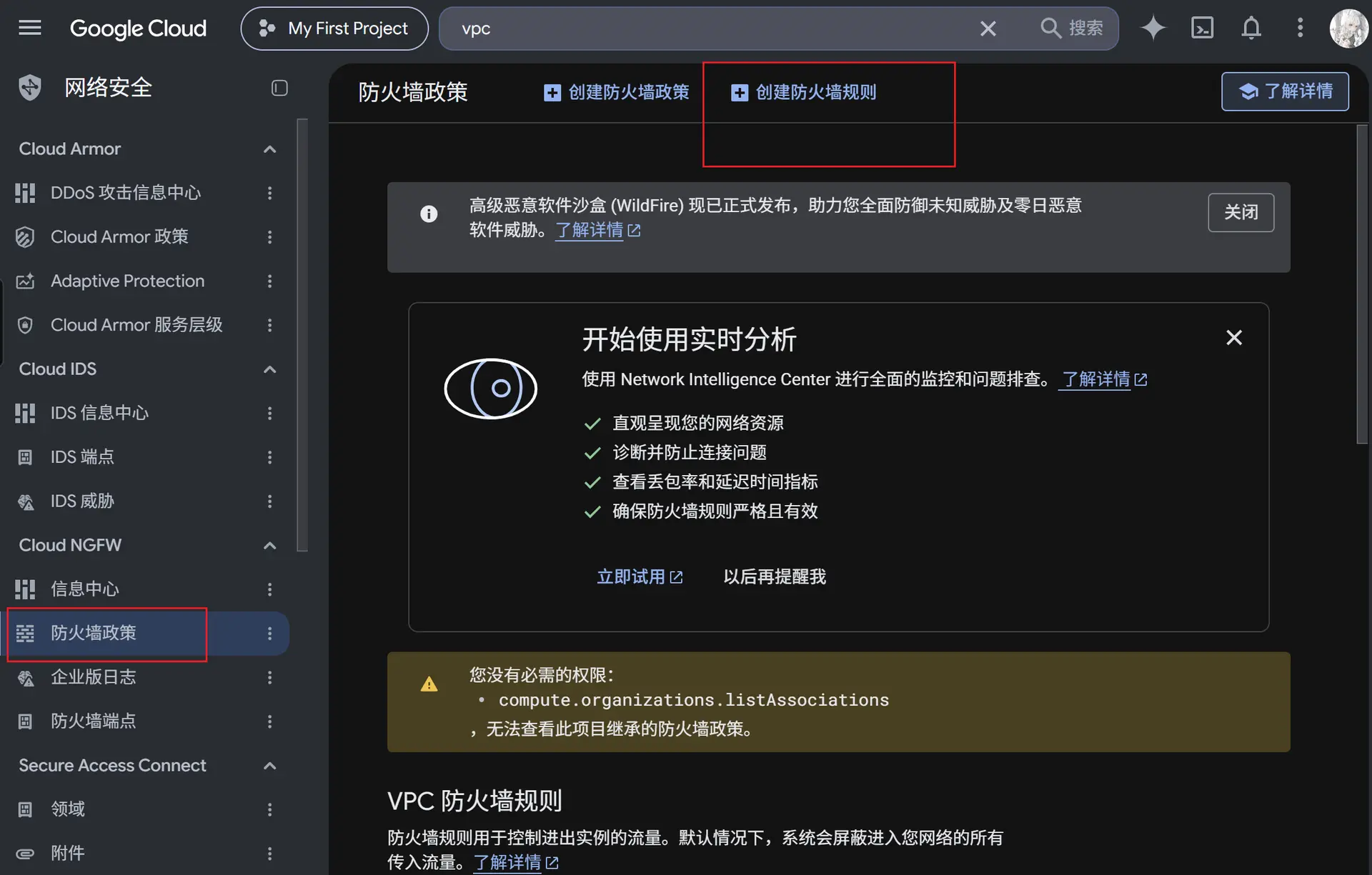
我们创建一组公用防火墙白名单策略
| 配置项 | 填写内容 |
|---|---|
| 名称 | allow-shared-ports |
| 说明 | 所有虚拟机共享的开放端口 |
| 日志 | 关闭 |
| 网络 | default |
| 优先级 | 1000 |
| 流量方向 | 入站 |
| 对匹配项执行的操作 | 允许 |
| 目标 | 网络中的所有实例 |
| 来源过滤条件 | IPv4 范围 |
| 来源 IPv4 范围 | 0.0.0.0/0 |
| 次要来源过滤条件 | 无 |
| 目标过滤条件 | 无 |
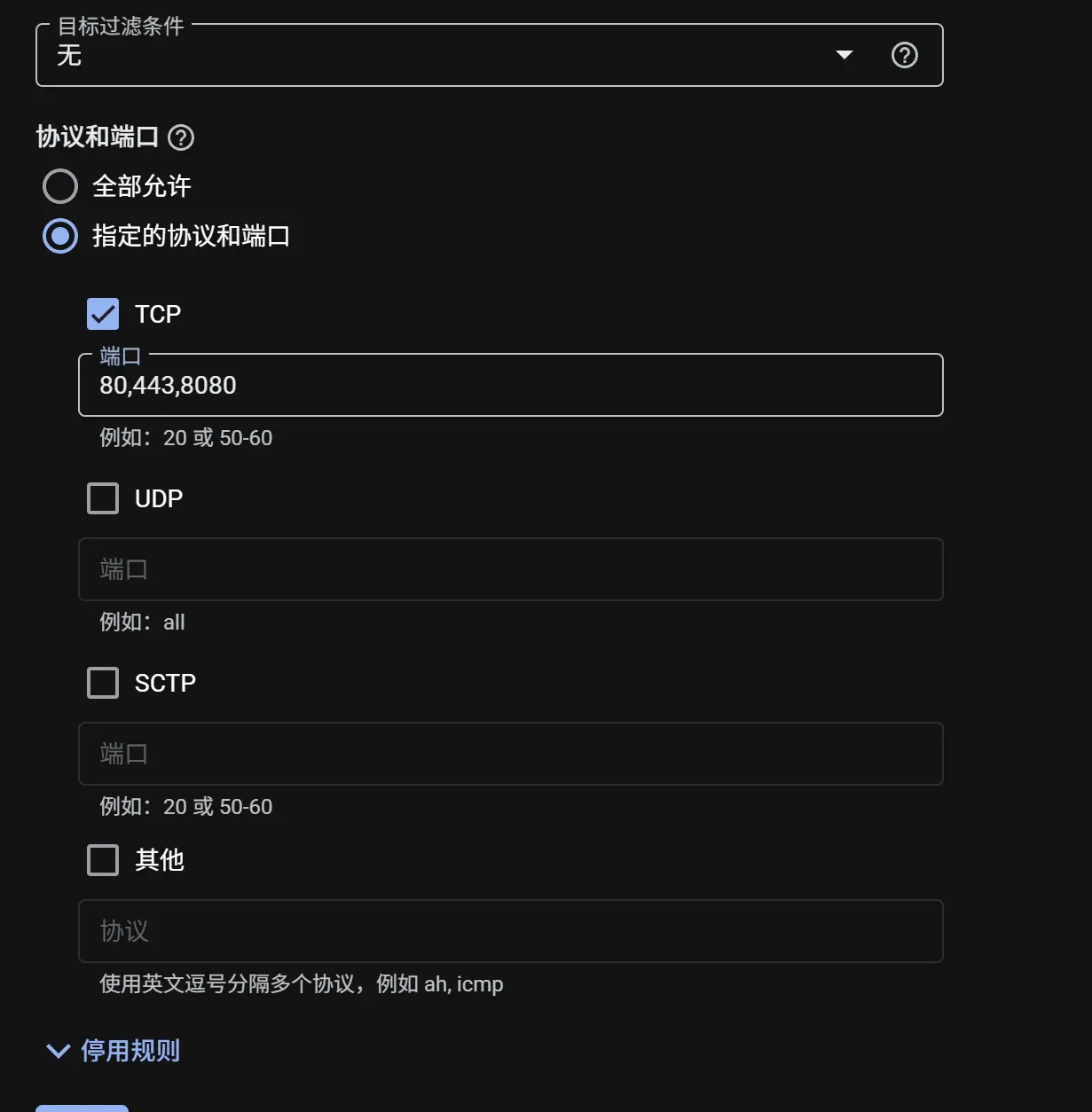
然后我们指定几个TCP协议端口,如常见的80 443等,用逗号隔开