

MC开服有两种,一种是用自己的电脑,另一种就是服务器装MCSManager
开服程序的区别
这里列出常见的一些版本
| 版本 | 描述 | 特点 | 用途 |
|---|---|---|---|
| Minecraft官方 | 官方版本 | 原汁原味 | 体验原版 |
| Spigot | Bukkit 插件体系 | 最基础的插件服务端,Paper 的前身;性能优化很少,现在基本被 Paper 取代 | 只图简单跑老插件 |
| Paper | Bukkit/Spigot 插件体系 | Spigot 的高性能分支,大量优化、新增 API、修复原版 bug;目前插件服事实标准 | 绝大多数插件服首选 |
| Purpur | 基于 Paper | 在 Paper 上再增加大量可配置项(游戏机制、生物、性能),配置极其详细 | 想微调游戏规则的服主 |
| Pufferfish | 基于 Paper | 专注极致性能优化,去掉 Paper 一些用不到的开销,兼容性极好 | 追求性能的小中大型服 |
| Folia | Mojang 官方代码多线程分支 | Paper 团队开发,区域并行(Regionized)多线程,真正利用多核 CPU;但插件兼容性是问题 | 大型服(千人级)+ 有适配插件能力 |
| Leaves | 基于 Paper | 兼容 Paper 插件,同时实现大量生电(红石/刷怪塔等)原版特性、修复 Paper 对原版行为的改动 | 生电服 |
| Fabric / Fabric-Carpet | 原版 + 模组 | 不是插件服务端,走模组体系,接近原版行为;Carpet 提供生电辅助功能 | 生电、原版服 |
| NeoForge / Forge | 模组服务端 | 重量级 Mod 加载器,生态大(现由 NeoForge 主导,Forge 1.20+ 基本停更) | 大型 Mod 整合包 |
| GeyserMC | 互通层(需搭配上述任一) | 让 基岩版(手机/主机)玩家进 Java 版服,不是独立服务端 | 想跨平台联机 |
| Velocity | 代理(Proxy) | 高性能反代,背后挂多个 Paper/Folia 子服,玩家无感切换 | 群组服/多服网络 |
| BungeeCord / Waterfall | 代理 | 老牌代理(Waterfall 已停更,推荐 Velocity) | 老旧群组服 |
| ViaProxy | 代理 | 跨版本协议转换代理,用 ViaVersion 在客户端与服务端之间翻译协议,让现代客户端能连上几乎任意版本的服务器 | 客户端/服务端版本不匹配、连接远古版本(Classic/Alpha/Beta)、基岩版跨接(需 Geyser)、调试与兼容性测试;不用于构建多服网络 |
这里我们下载paper即可,得到的会是一个jar文件,若要支持模组可以考虑Fabric和NeoForge
在自己电脑上
缺点是自己的电脑不能关机,不然就玩不了了
首先需要下载java 若是zip包则需要添加到系统path路径
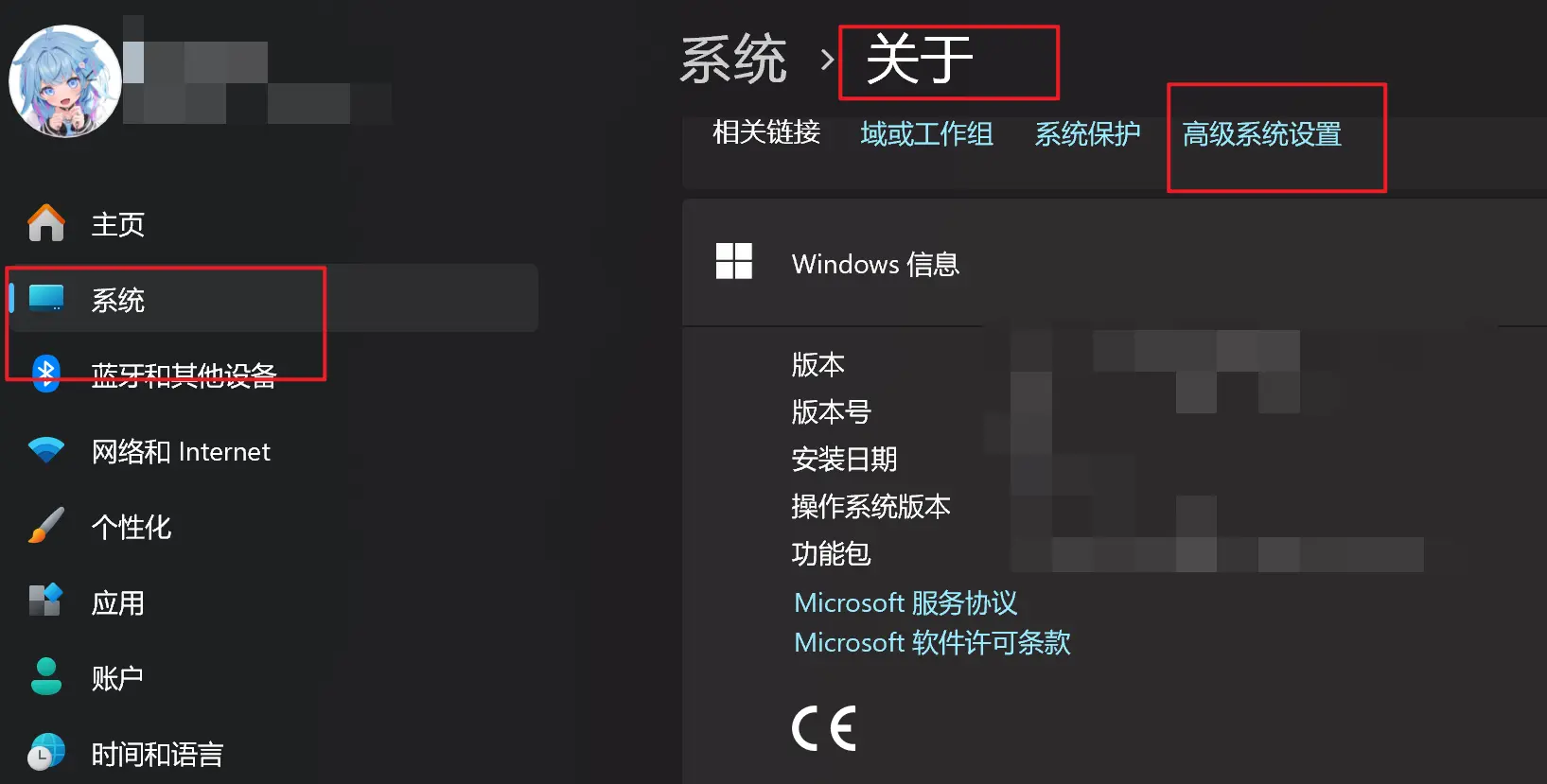
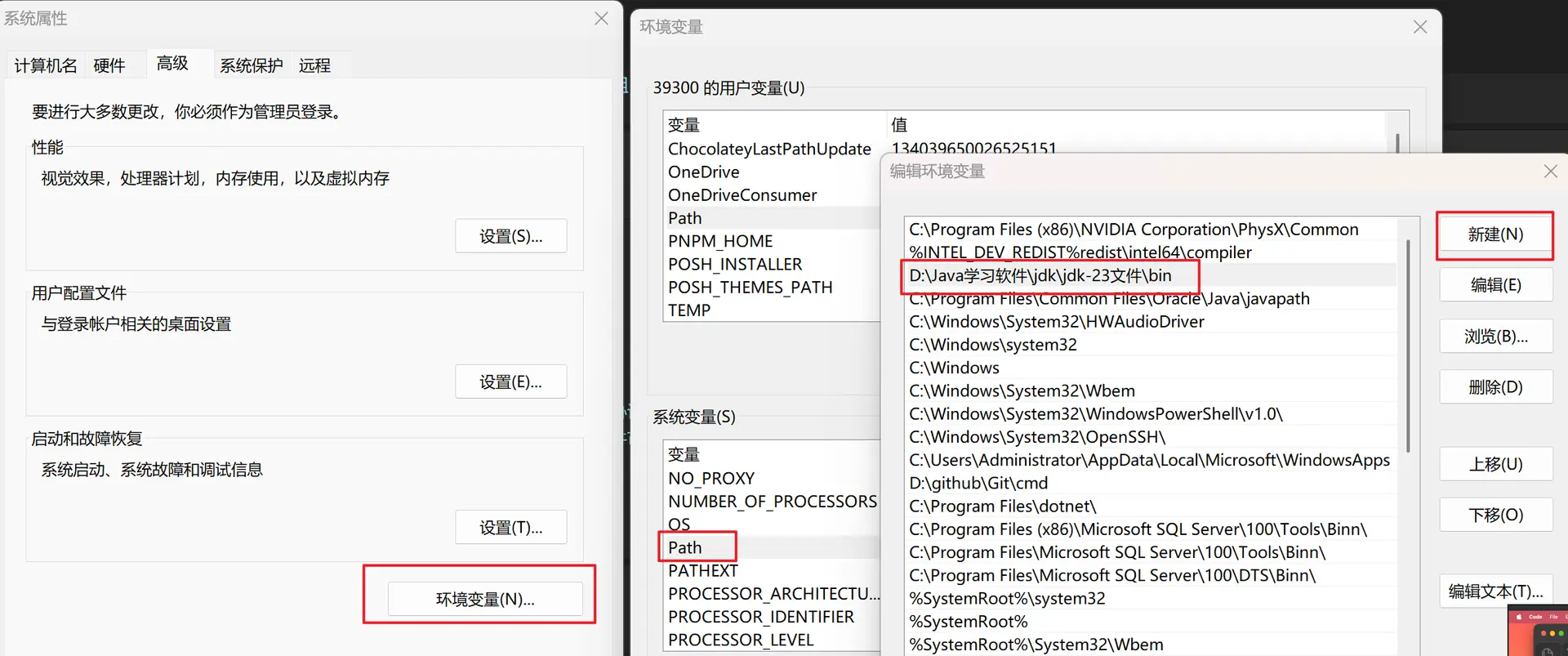
然后验证
java --version
然后把paper的jar文件单独放到一个文件夹,重命名为paper或者把下方的paper.jar改成你自己的文件的名字比如paper-26.2-134.jar
新建一个txt文件, 写入如下内容后
@echo off
# 前一个-Xms4G表示给服务器最小分配内存为4G,后一个-Xmx4G表示最大分配内存为4G,建议两个一样避免内存波动影响性能
# 也可以写成 java -Xms4G -Xmx4G -jar paper.jar nogui  表示不显示java服务器的gui窗口
java -Xms4G -Xmx4G -jar paper.jar
pause
然后启动bat执行jar文件, 然后就会得到一大堆文件
先找到eula.txt把eula=false改为 eula =true表示同意微软的用户协议(就是可以免费玩但不能卖mc盈利的协议)
然后在server.properties里修改世界的属性
常见的就是修改以下最基础的属性,这个自行研究,根据自己的需求修改
gamemode=survival   #游戏模式: survival(生存)  creative(创造)adventure(冒险)spectator(旁观)
difficulty=hard   #游戏难度:peaceful(和平)   easy(简单)normal(普通) hard(困难)
 # 服务器列表信息:
#支持颜色与格式代码,使用 § 符号(在 server.properties 中需转义为 \u00A7)
#常用颜色代码:§0 黑色、§1 深蓝、§2 深绿、§4 深红、§6 金色、§a 绿色、§b 青色、§c 红色、§e 黄色、§f 白色
#格式代码:§l 加粗、§o 斜体、§n 下划线、§k 乱码效果、§r 重置所有格式
motd=\u00A7b\u00A7oA Minecraft Server
enforce-whitelist=false #若白名单white-list启动,false表示在线玩家不会立刻被踢,true表示立刻被踢
white-list=false # 白名单,添加只允许进入的玩家,true为启用
allow-flight=false #true表示可以用鞘翅跑图,false表示持续飞行5秒被踢
online-mode=false # true表示开启微软正版MC账号验证,false表示盗版玩家也能玩
pvp=true #true表示允许玩家打架
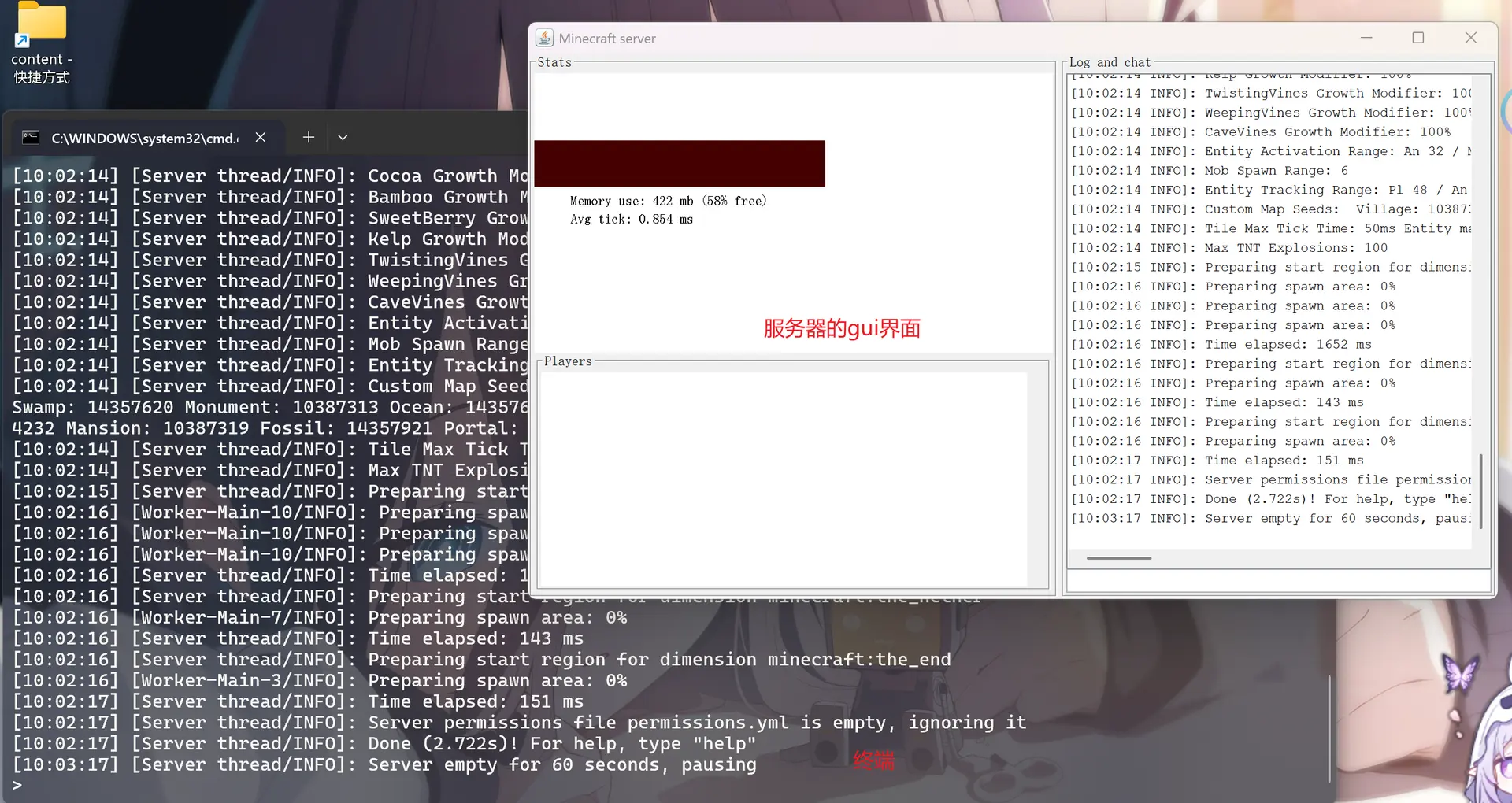
每次启动服务器只需要点击这个bat脚本即可,若要停止服务器,需要在终端输入stop 若直接关可能导致存档丢失
端口映射
这个由于我是用的校园网而不是家庭网络所以没法实验演示,不过确实存在这种连接方式
使用win + R输入 ncpa.cpl打开网络连接的控制面板,右键WALN然后点击属性,把ip指定为你们的家庭公网ip(前提是运营商给你们家分配了独立公网ip)
然后使用win+ R 然后输入 wf.msc打开 高级安全 Windows Defender防火墙放行mc的联机端口25565
剩下的你问ai吧
内网穿透
常见的是使用樱花穿透SakuraFrp
先注册一个账号并复制访问密钥,然后软件下载 | SakuraFrp
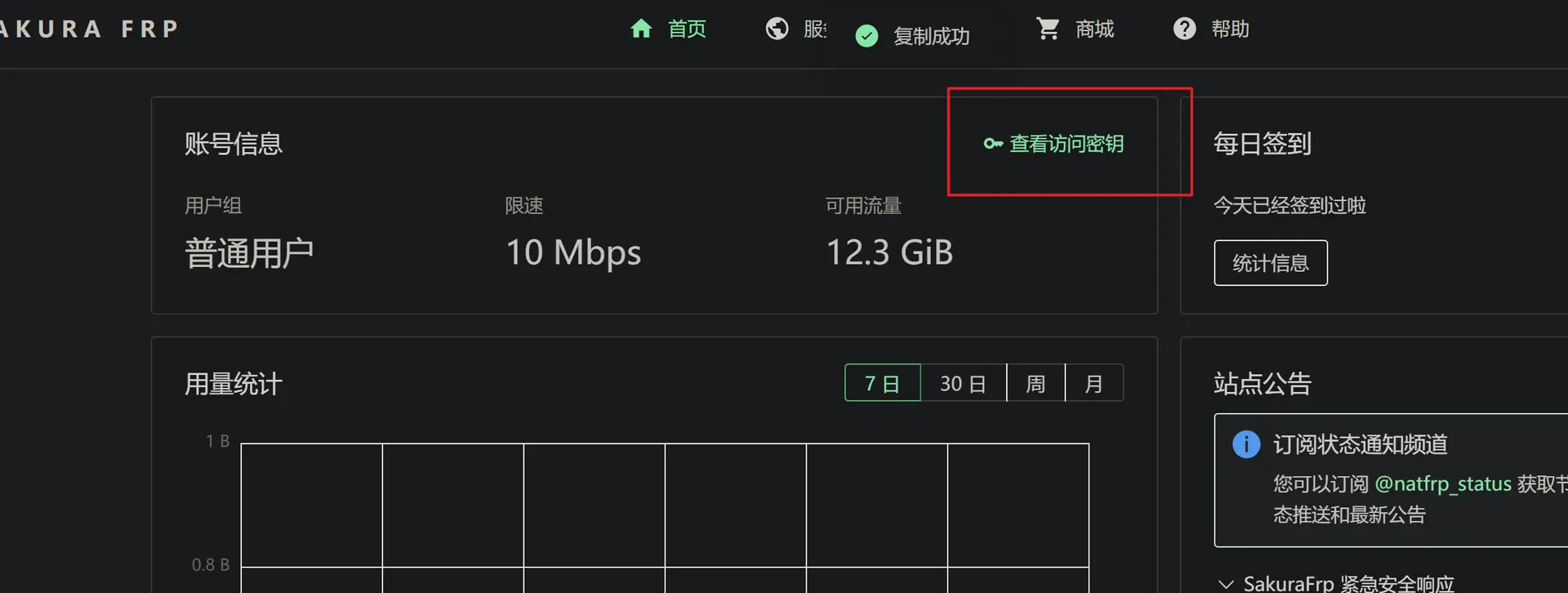
然后用这个访问秘钥登录
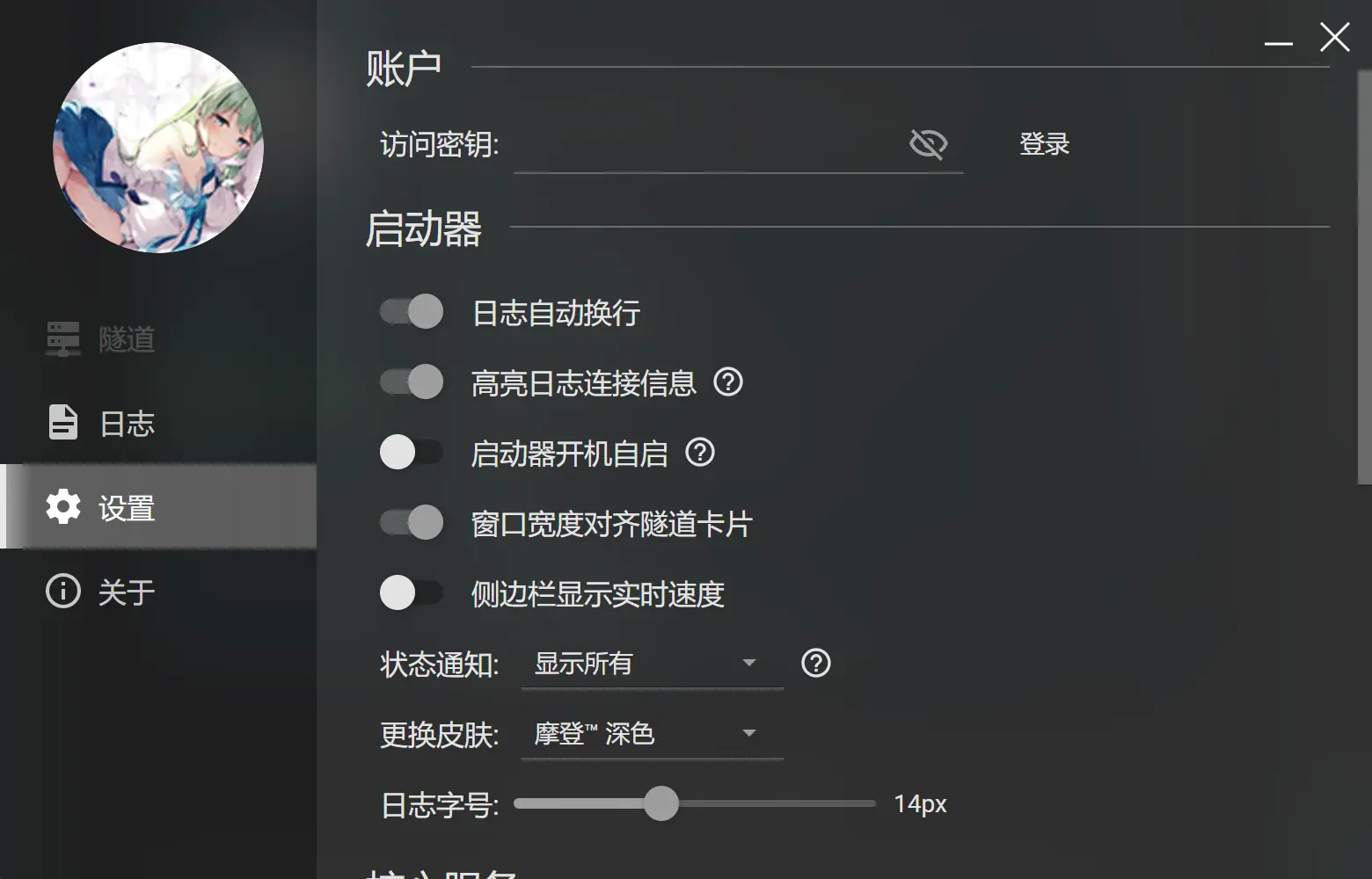
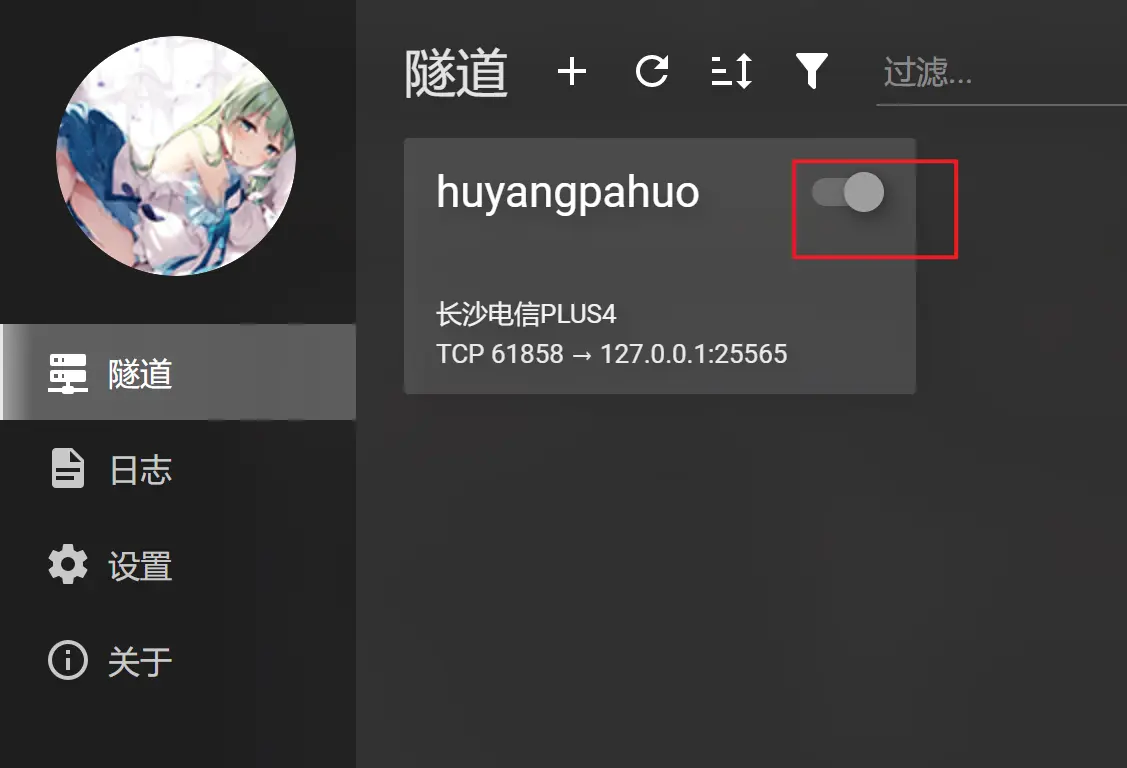
然后新建隧道
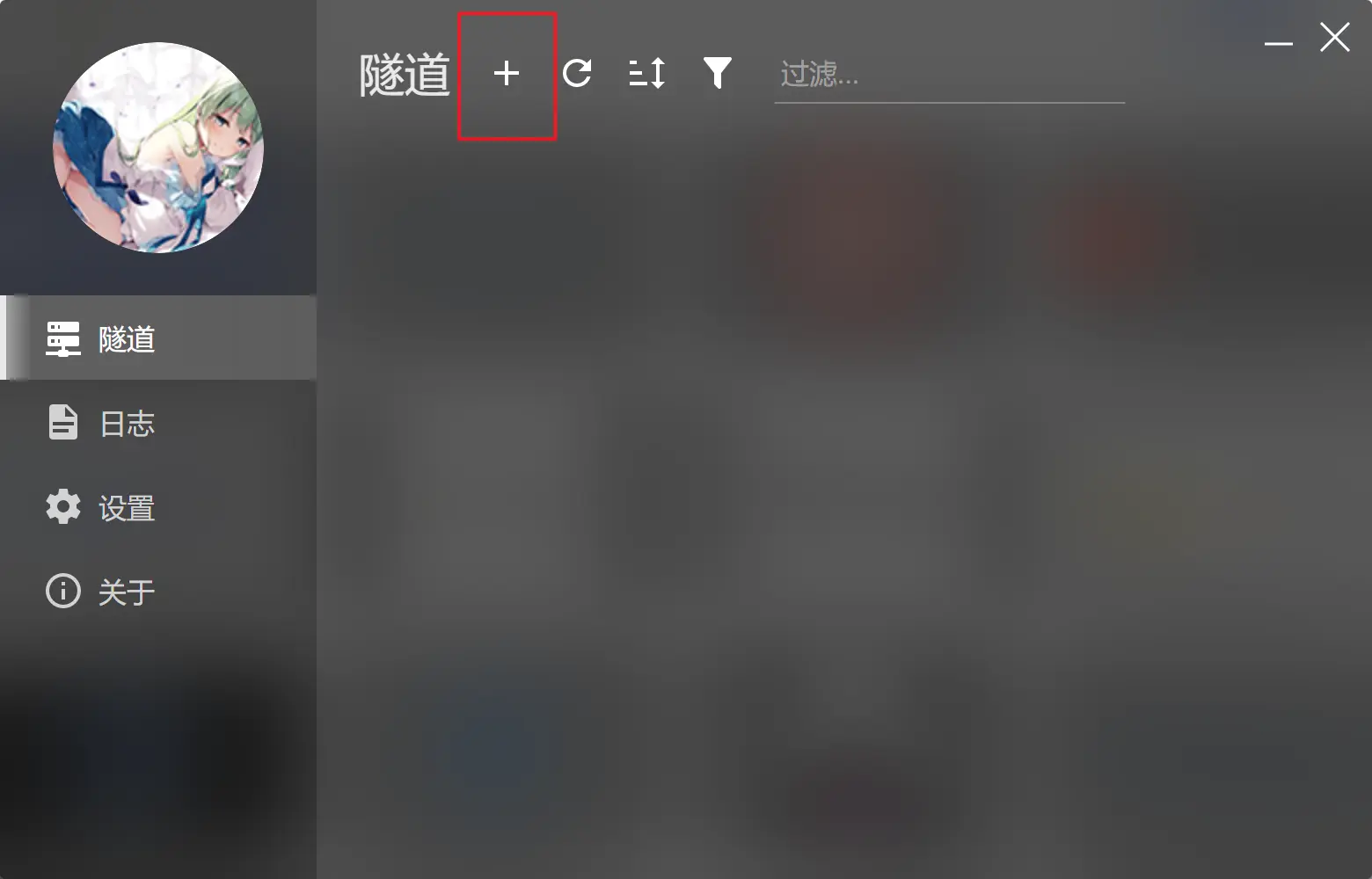
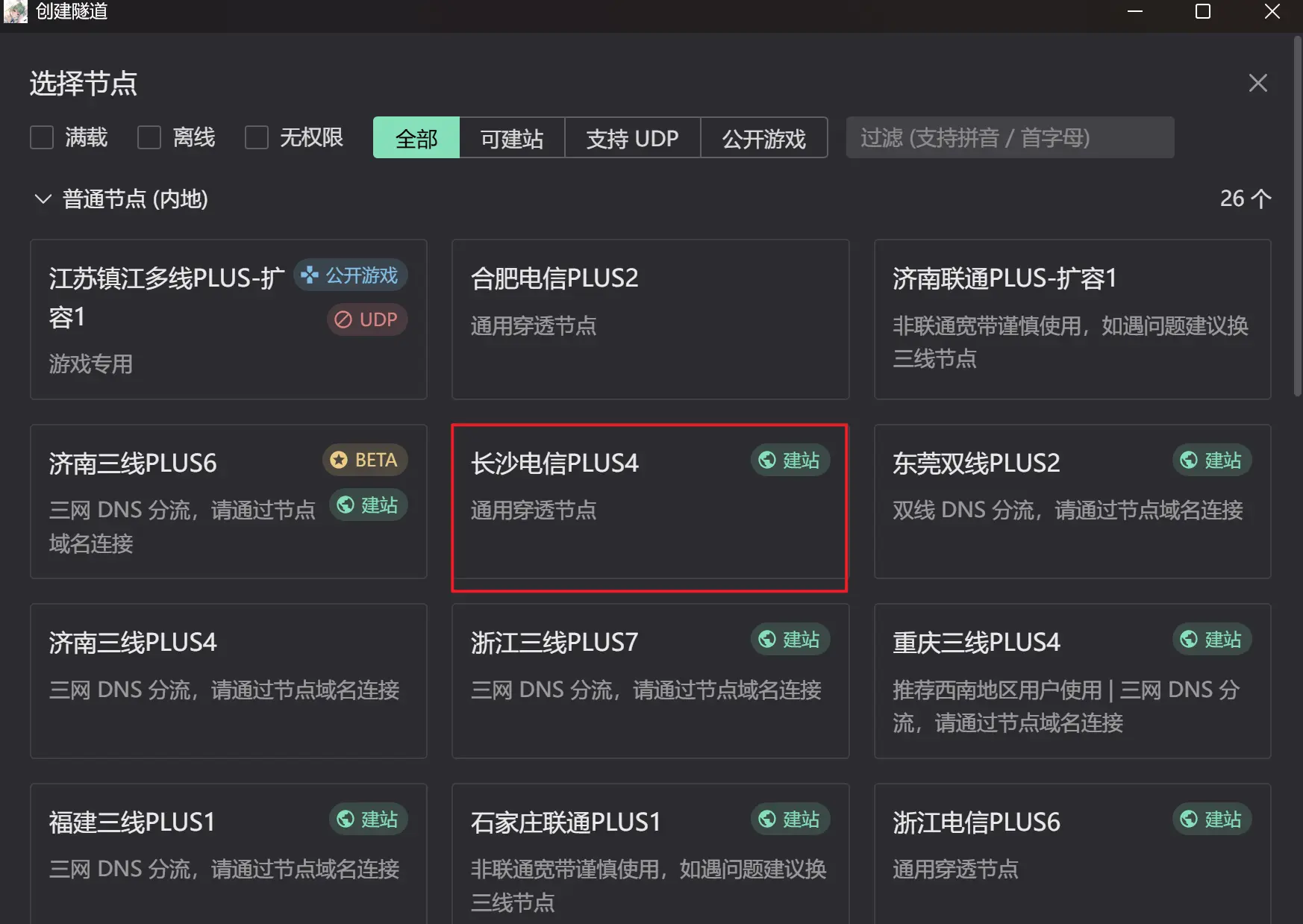
随便挑一个比如这个长沙的
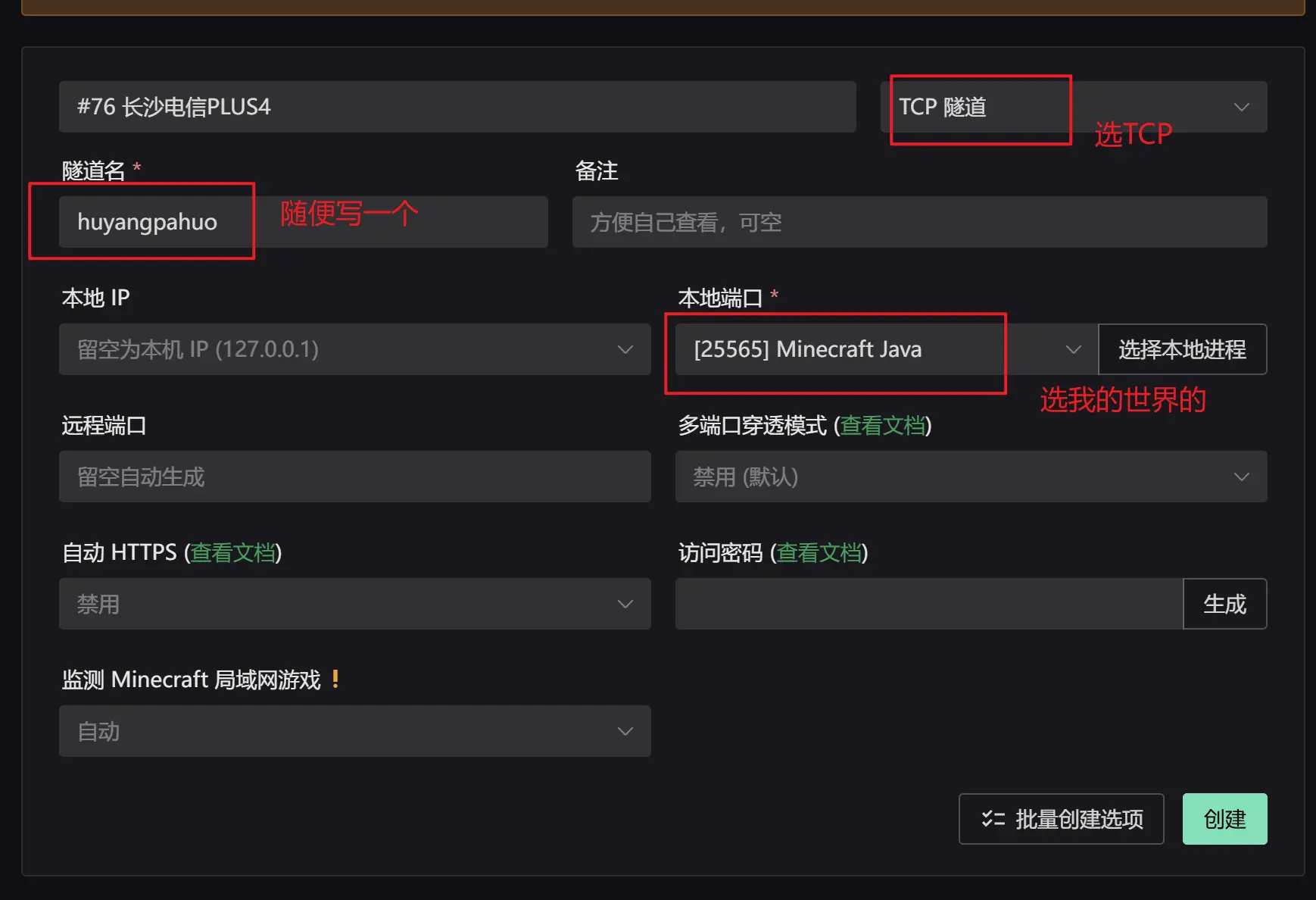
然后取一个隧道名,选TCP通道,用我的世界服务器默认的25565端口
然后我们点击刚才的创建的bat启动服务器,然后打开这个隧道
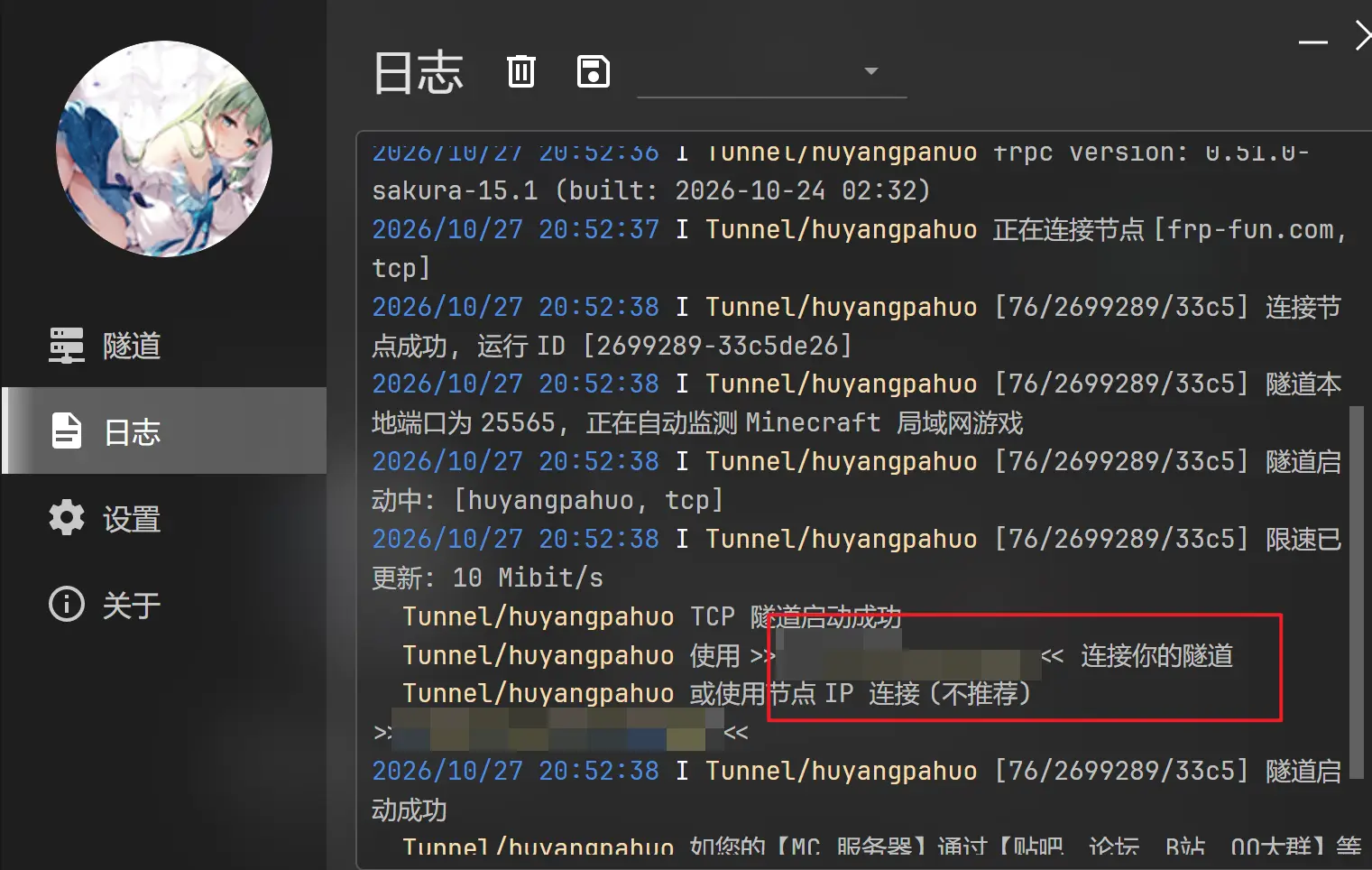
然后复制下来
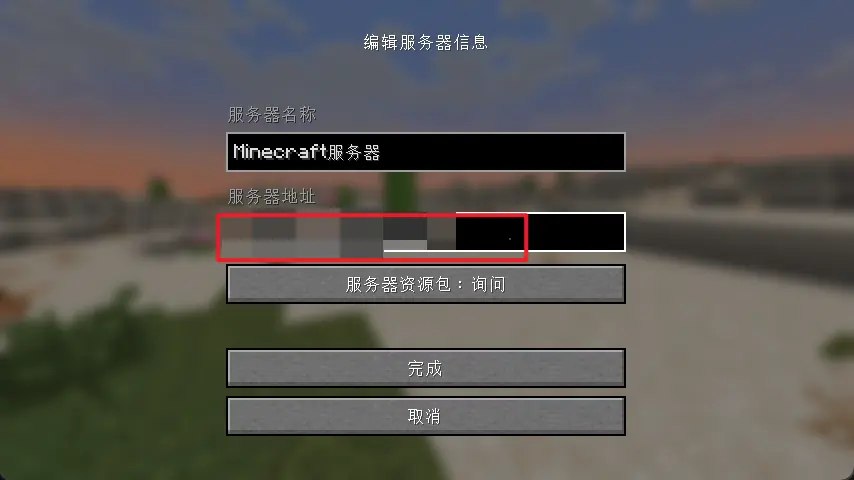
打开和服务器版本一致的mc,然后把用上述隧道连接服务器
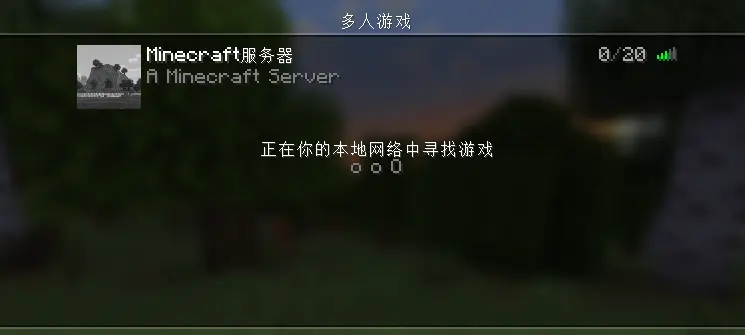
此时可以看到成功了,但是不稳定很容易断连,而且玩起来延迟非常高,所以目前的话是不推荐的
在VPS服务器上
① 国外服务器
如oracle azure digitalocean aws 以及自建服等
我们执行命令安装面板
sudo su -c "wget -qO- https://script.mcsmanager.com/setup.sh | bash"
然后出现这个则成功
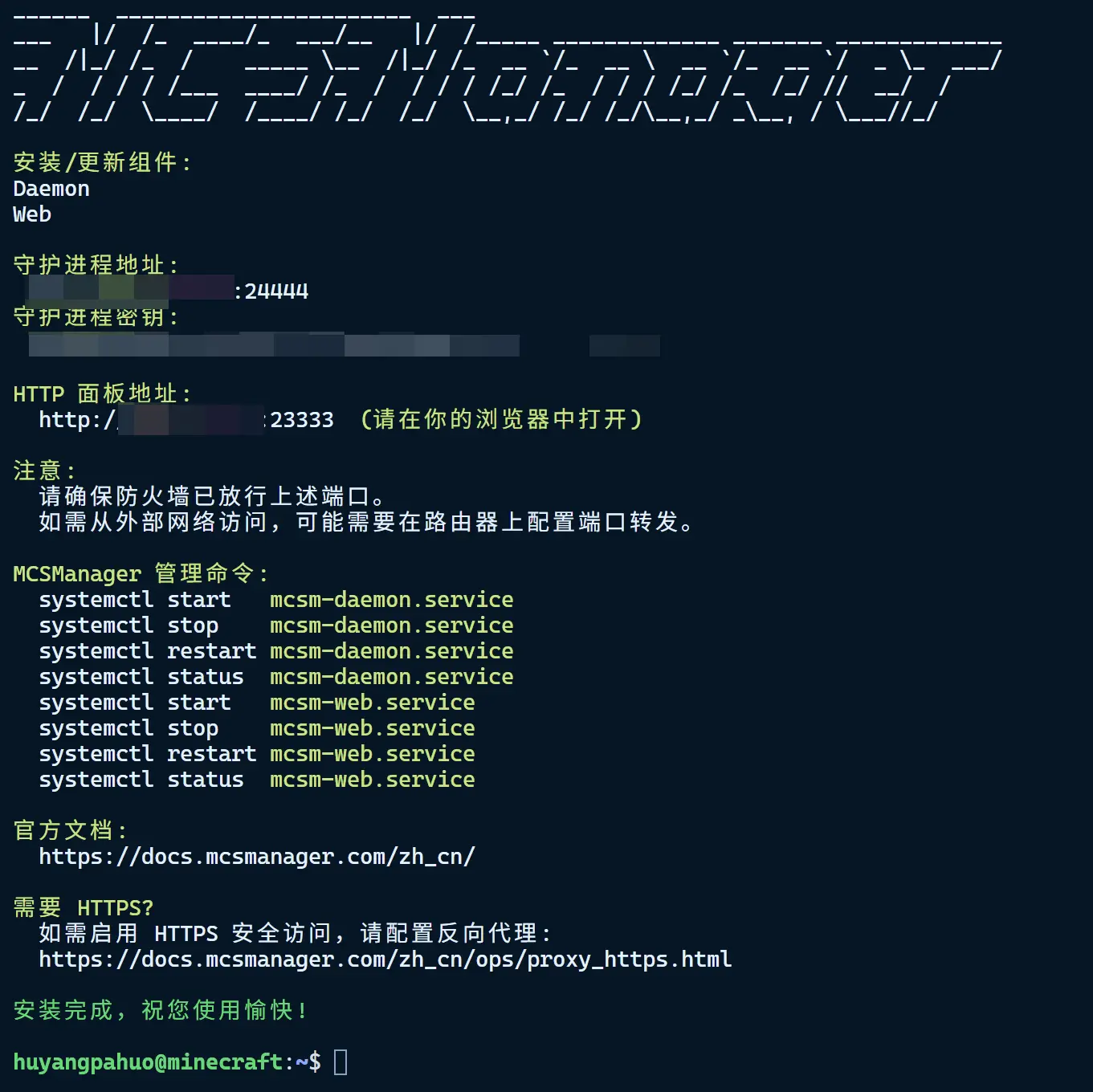
若防火墙已开启需要放行防火墙23333 24444 25565这三个tcp端口(没开启就算了),注意云厂商的防火墙也需要把这三个端口加入白名单
sudo ufw allow 23333/tcp
sudo ufw allow 24444/tcp
sudo ufw allow 25565/tcp
sudo ufw status
然后可以使用以下命令来管理面板
| 操作 | 简写命令 | 完整命令 |
|---|---|---|
| 启动 | sudo systemctl start mcsm-{daemon,web} | sudo systemctl start mcsm-daemon.service sudo systemctl start mcsm-web.service |
| 重启 | sudo systemctl restart mcsm-{daemon,web} | sudo systemctl restart mcsm-daemon.servicesudo systemctl restart mcsm-web.service |
| 停止 | sudo systemctl stop mcsm-{web,daemon} | sudo systemctl stop mcsm-daemon.servicesudo systemctl stop mcsm-web.service |
| 设置开机自启 | sudo systemctl enable mcsm-{web,daemon} | sudo systemctl enable mcsm-daemon.servicesudo systemctl enable mcsm-web.service |
| 取消开机自启 | sudo systemctl disable mcsm-{web,daemon} | sudo systemctl disable mcsm-daemon.servicesudo systemctl disable mcsm-web.service |
| 查看状态 | sudo systemctl status mcsm-{web,daemon} | sudo systemctl status mcsm-daemon.servicesudo systemctl status mcsm-web.service |
我们先使用sudo systemctl start mcsm-{daemon,web}启动面板服务
然后用sudo systemctl status mcsm-{web,daemon}检测是否启动
成功后再用sudo systemctl enable mcsm-{web,daemon}设置为开机自启动
然后用浏览器打开面板
https://你的服务器公网ip:23333
然后设置语言和用户名和密码
模板市场
若模版市场无法访问,检查当前用的是国内https://script.mcsmanager.com/market.json的源还是github的源
如果是mcsmanager.com的源需要改为github的
https://raw.githubusercontent.com/MCSManager/Script/master/market.json
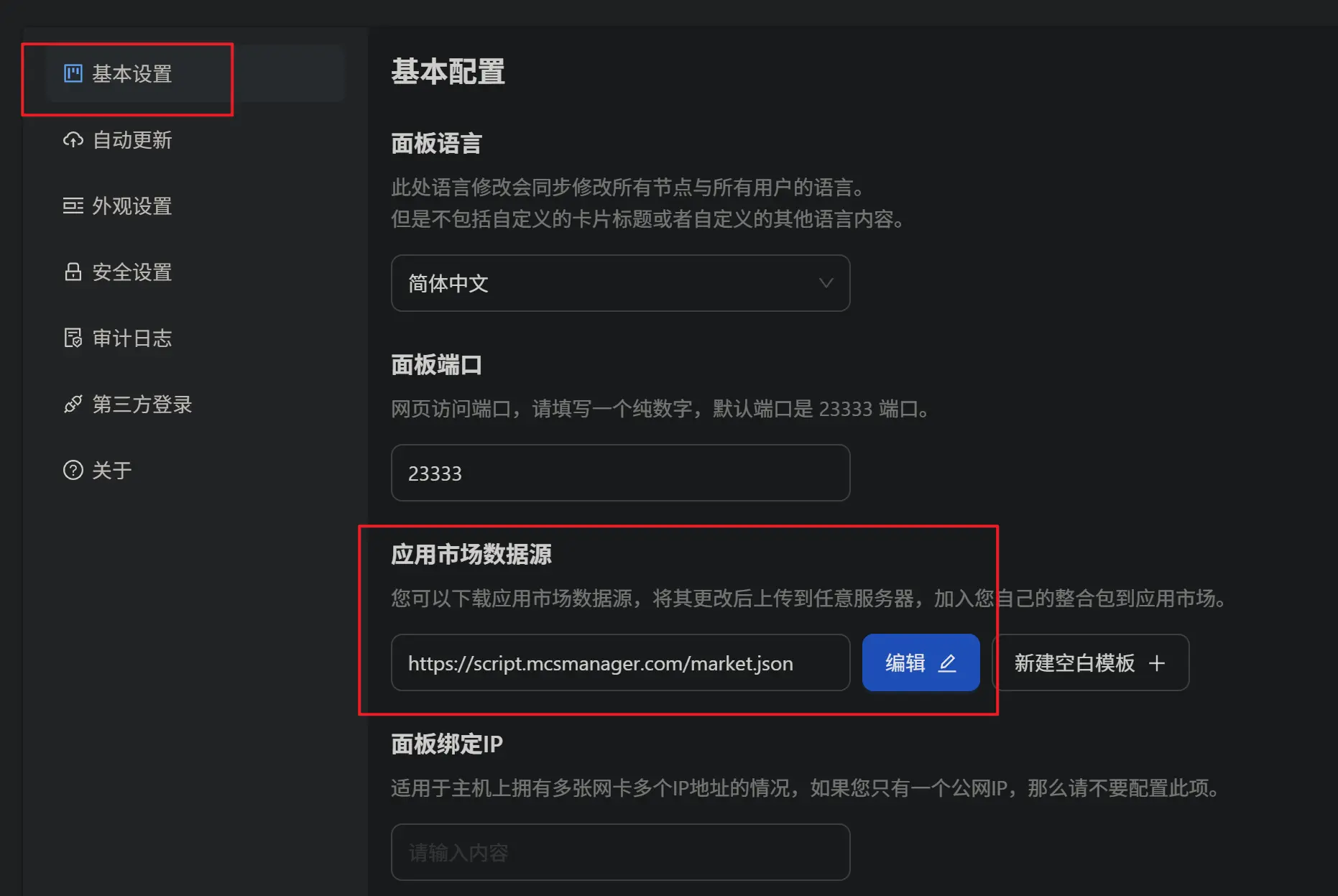
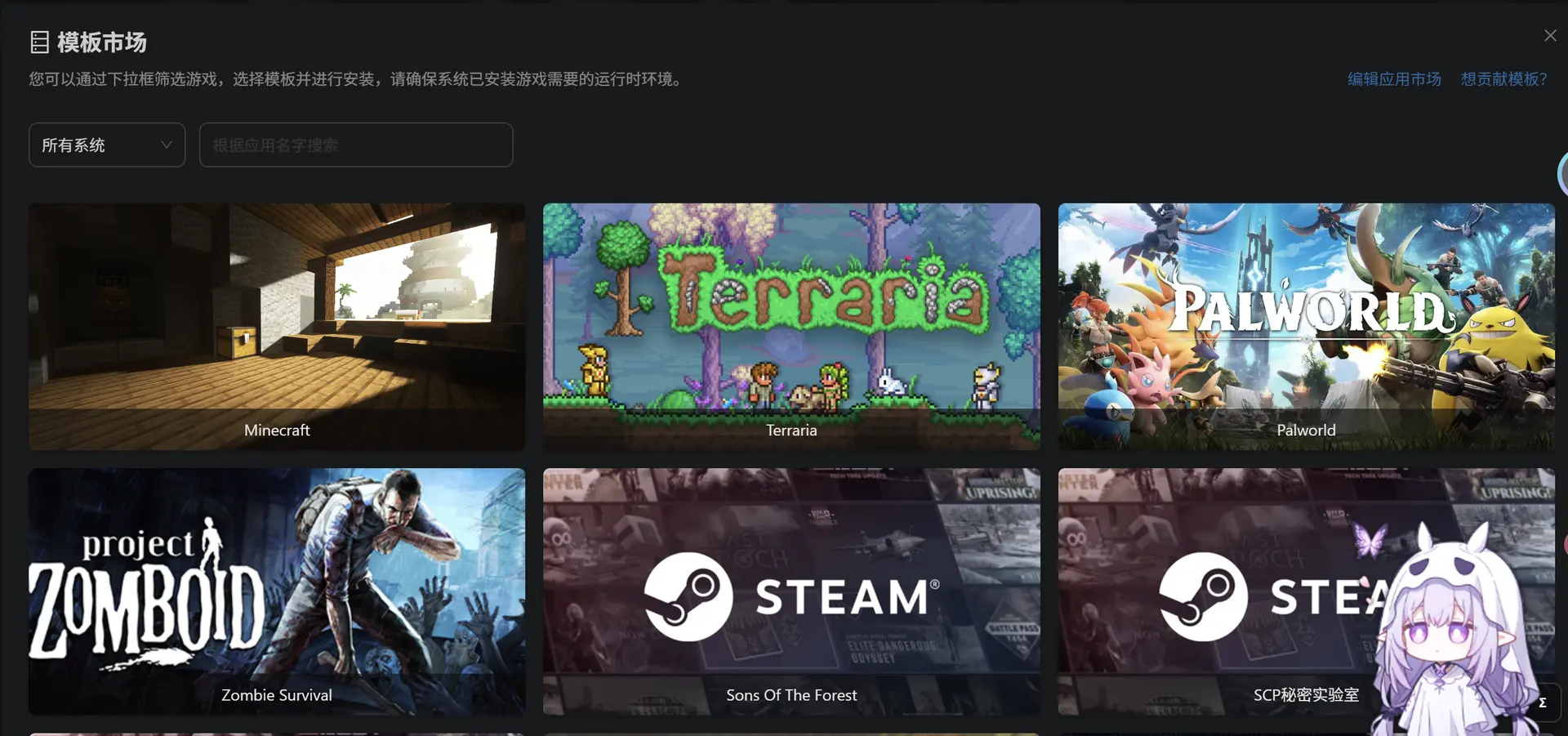
保存后刷新页面就可以看到模板市场可以访问了
② 国内服务器
如腾讯云,阿里云,华为云,京东云以及自建服等
这类服务器一般无法直接访问外网资源,需要挂代理或者使用镜像源,但是可以访问script.mcsmanager.com
可以直接使用如下命令安装MCSmanager和所有配置
sudo su -c "wget -qO- https://script.mcsmanager.com/setup_cn.sh | bash"
管理命令和上述一致
创建mc服务器
有三种方式来创造,不过都需要安装 java 来运行下载的jar文件
下载java
这个有两种方式
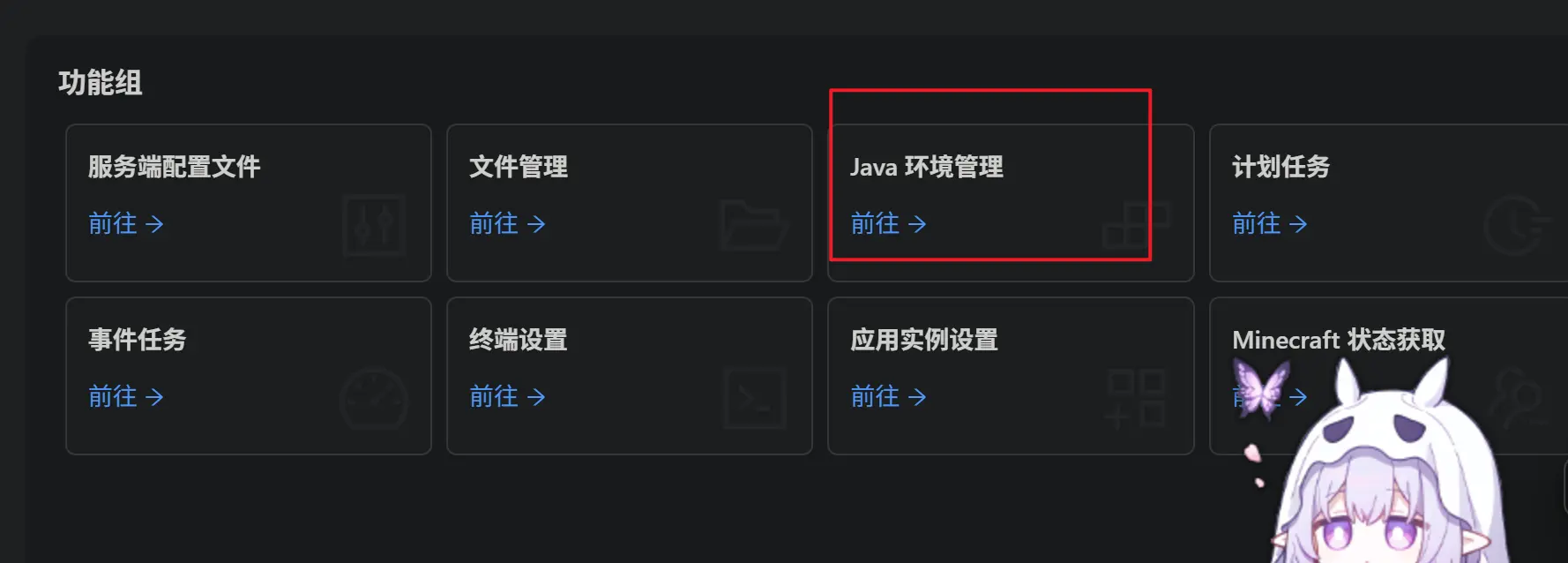
① 通过MCSManager下载
这个最简单
| Minecraft版本 | 建议 Java |
|---|---|
| 1.12–1.16.4 | Java 11 |
| 1.16.5 | Java 16 |
| 1.17–1.19 | Java 17 |
| 1.20–1.21.x | Java 21 |
| 26.1 及以后 | Java 25 |
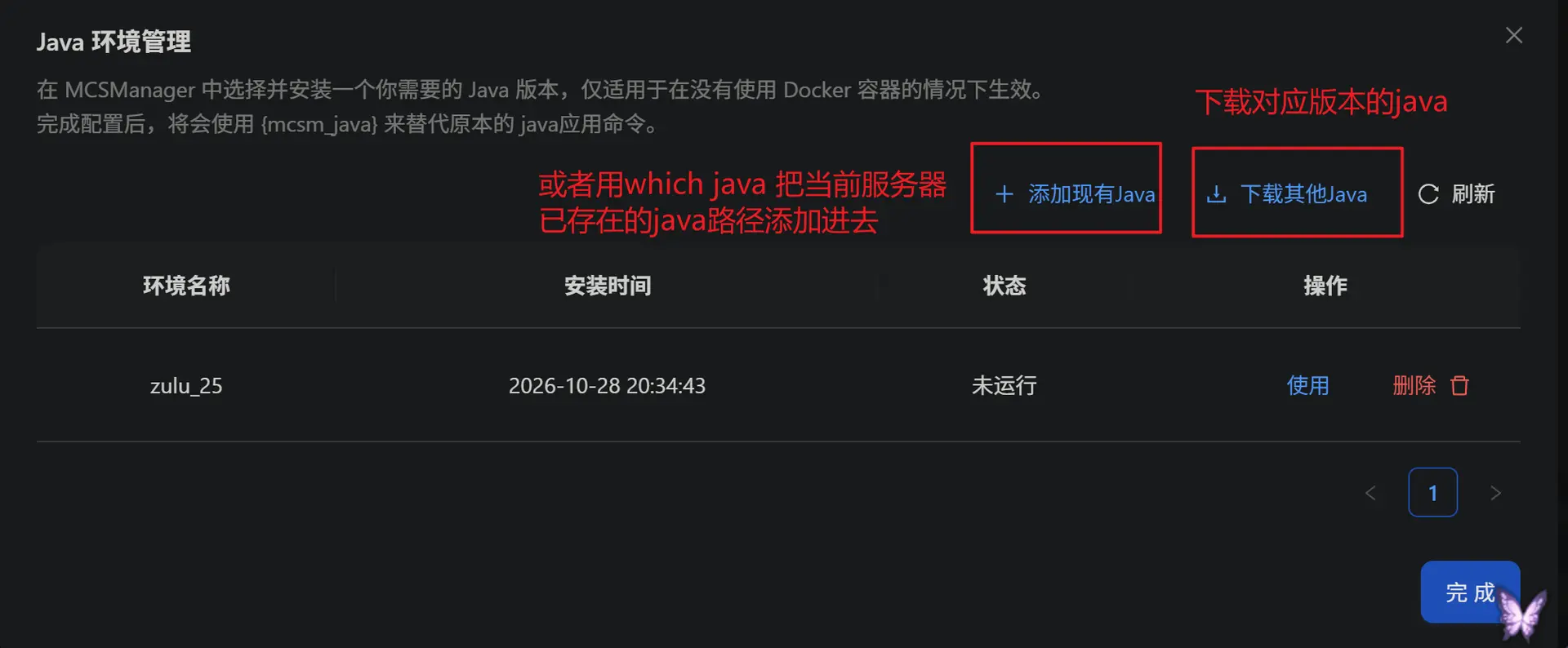
② 在服务器终端下载
若上述安装失败可以用服务器终端安装,先查看服务器当前是否有java和java的版本
java -version
然后确定当前的系统和架构
cat /etc/os-release
uname -m  #若是x86_64,就选择AMD64/Intel 64 位的安装包;如果输出 aarch64,则需要 ARM64 版本
这里我的系统是x86_64的 Ubuntu 24 lts
国外服务器
ubuntu 24通常内置了jdk的源,可以直接下
sudo apt update
sudo apt install -y openjdk-25-jdk
然后验证
java --version
which java
国内服务器
这个如果云厂商提供了的话直接装
sudo apt install openjdk-25-jre-headless
没有的话可以用清华大学的Adoptium镜像站安装java25
先更新并安装依赖
sudo apt update
sudo apt install -y wget ca-certificates gnupg apt-transport-https
导入 Adoptium 公钥
sudo install -d -m 0755 /etc/apt/keyrings

wget -O - \
  https://packages.adoptium.net/artifactory/api/gpg/key/public \
  | gpg --dearmor \
  | sudo tee /etc/apt/keyrings/adoptium.gpg > /dev/null

sudo chmod 644 /etc/apt/keyrings/adoptium.gpg
自动识别 Debian/Ubuntu 版本代号
. /etc/os-release
echo "$ID $VERSION_CODENAME"
添加清华镜像
. /etc/os-release

sudo tee /etc/apt/sources.list.d/adoptium.list > /dev/null <<EOF
deb [signed-by=/etc/apt/keyrings/adoptium.gpg] https://mirrors.tuna.tsinghua.edu.cn/Adoptium/deb ${VERSION_CODENAME} main
EOF
更新并安装 Java 25
sudo apt update
sudo apt install -y temurin-25-jdk
验证版本号
java -version
which java
然后安装mc服务器的话有三种方法
预设模板安装(超简单)
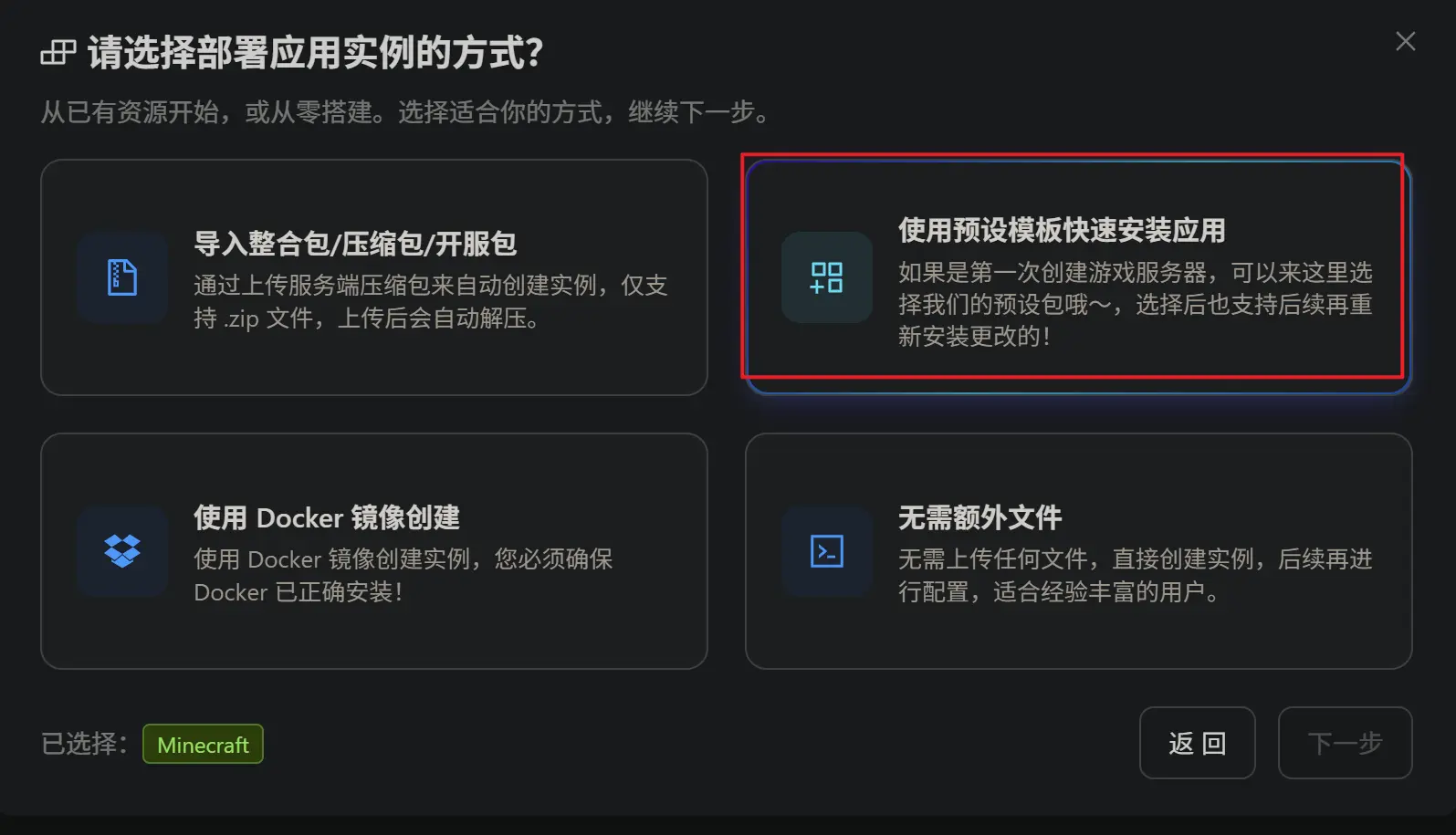
常用的就是Fabric Paper NeoForge
这里我们选择Fabric
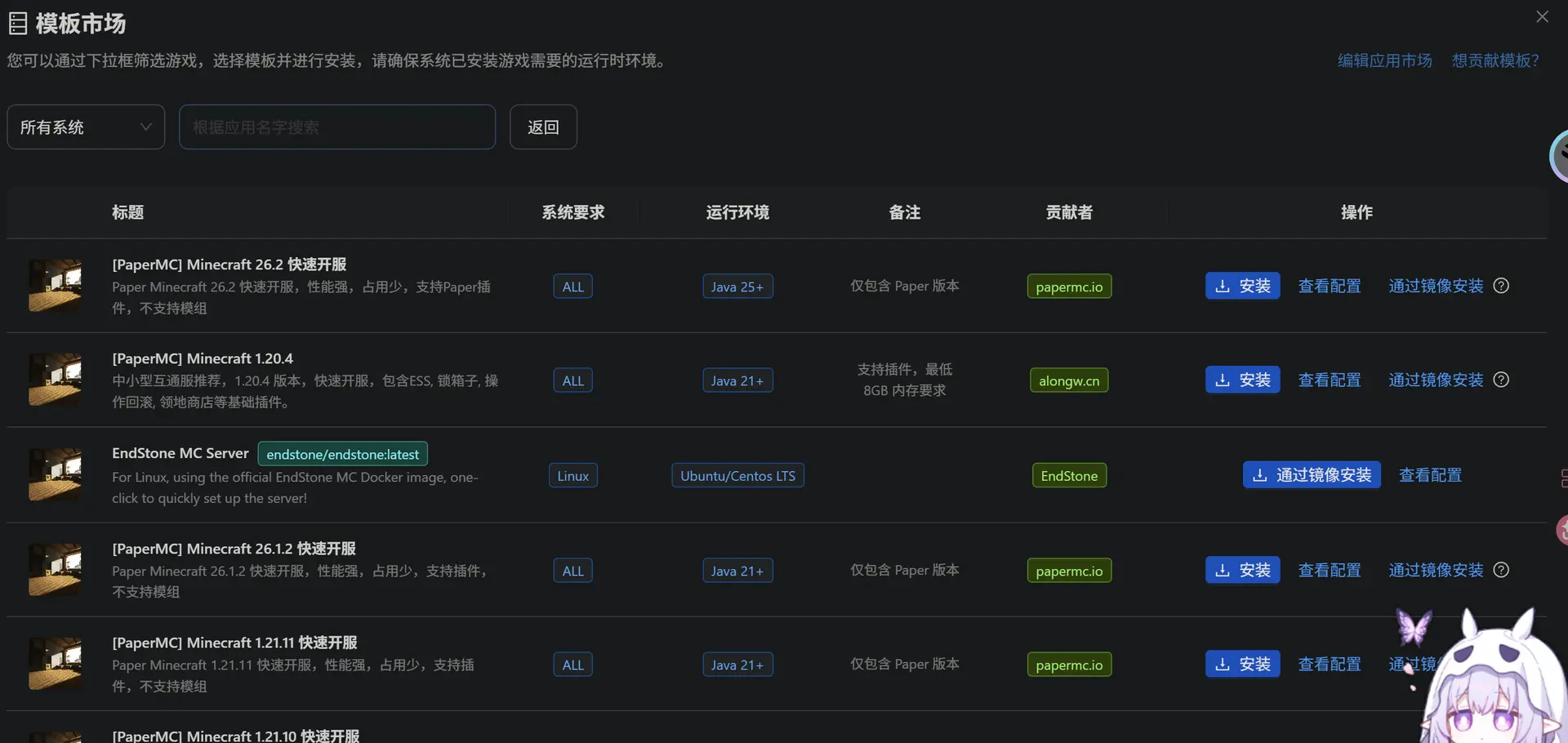
然后安装,完成后点击开启
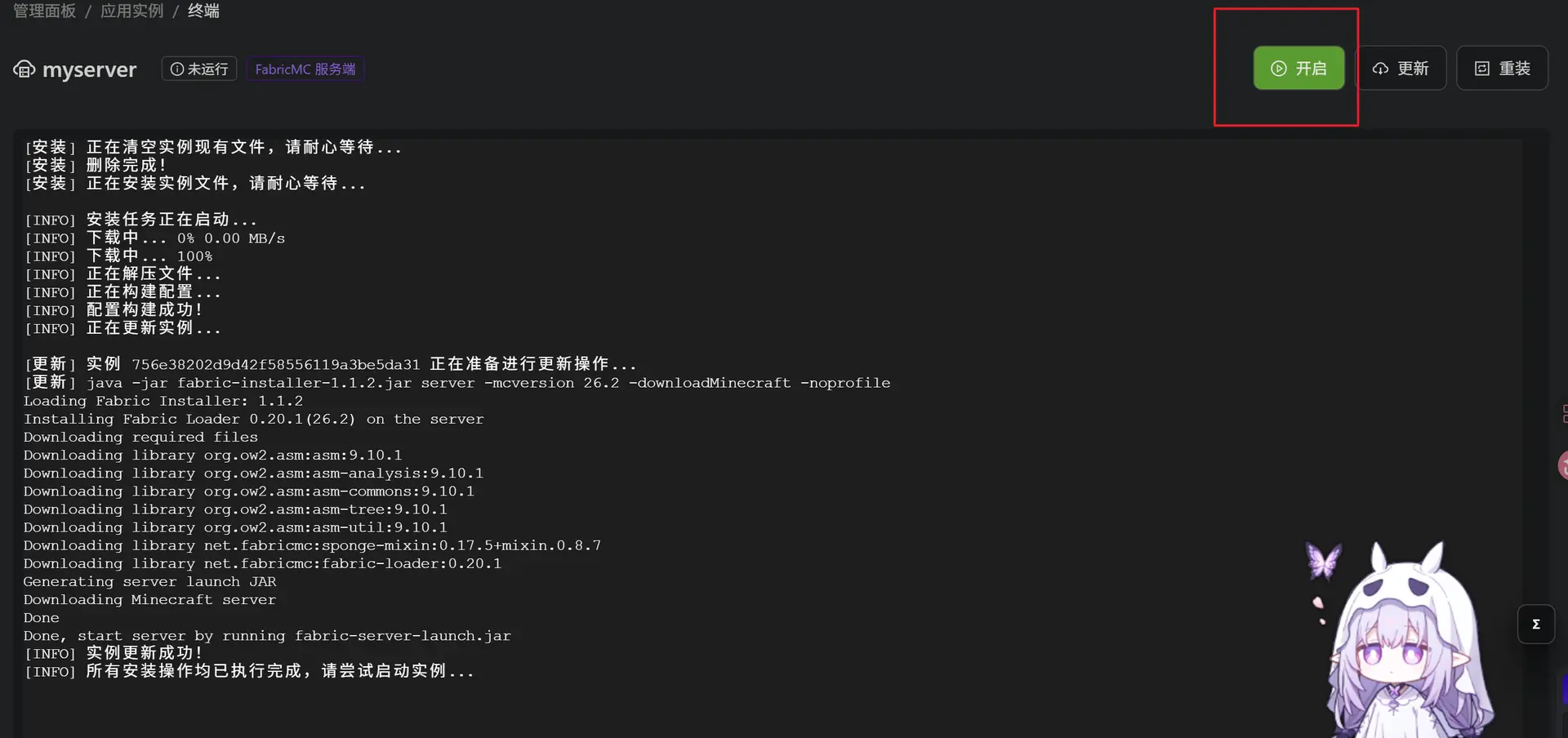
然后我们需要把微软的用户协议设置为true,表示同意他们的规定
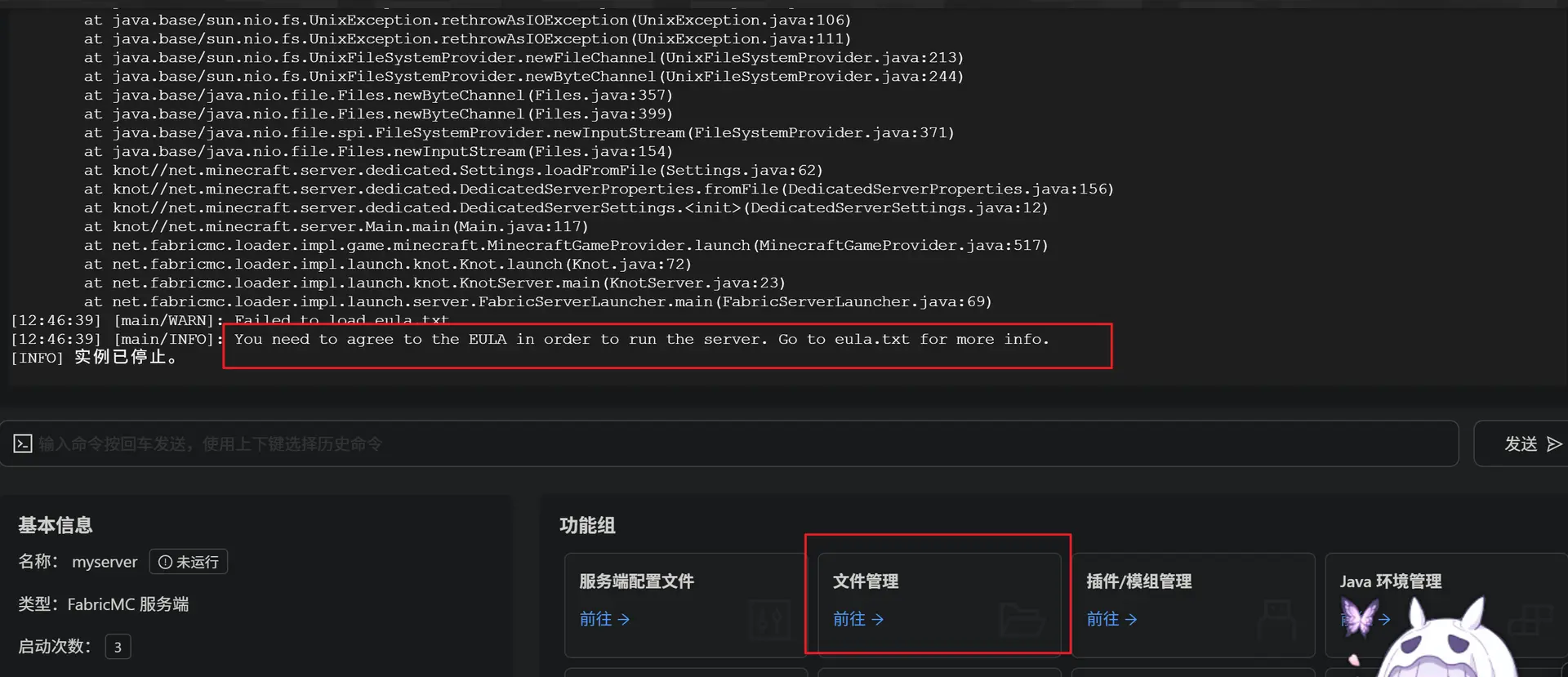
可以前往文件管理改

不过更推荐在服务端配置文件里改,而且这里改 sever.properties 游戏属性更方便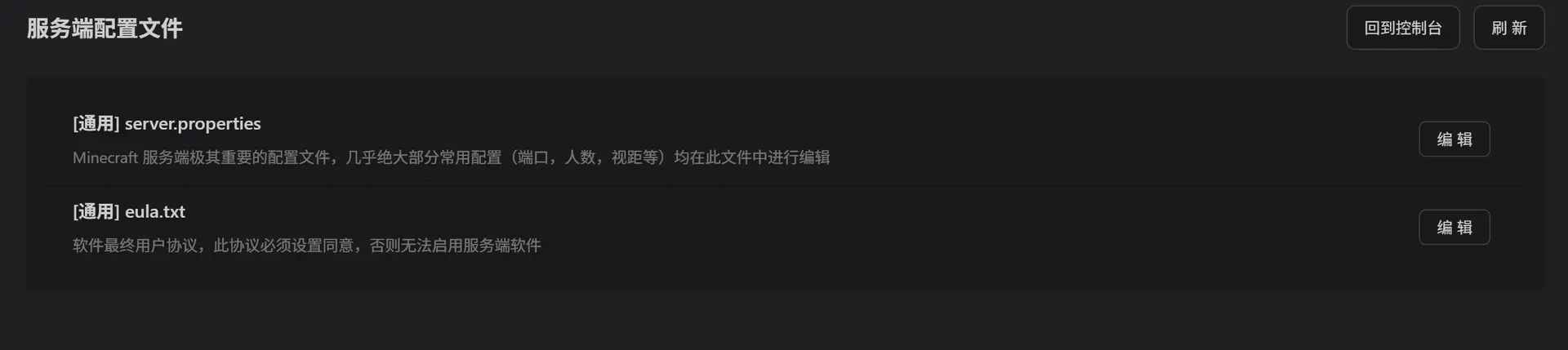
完成后重启终端即可
下载模组的话也很简单,不过要注意模组冲突和依赖问题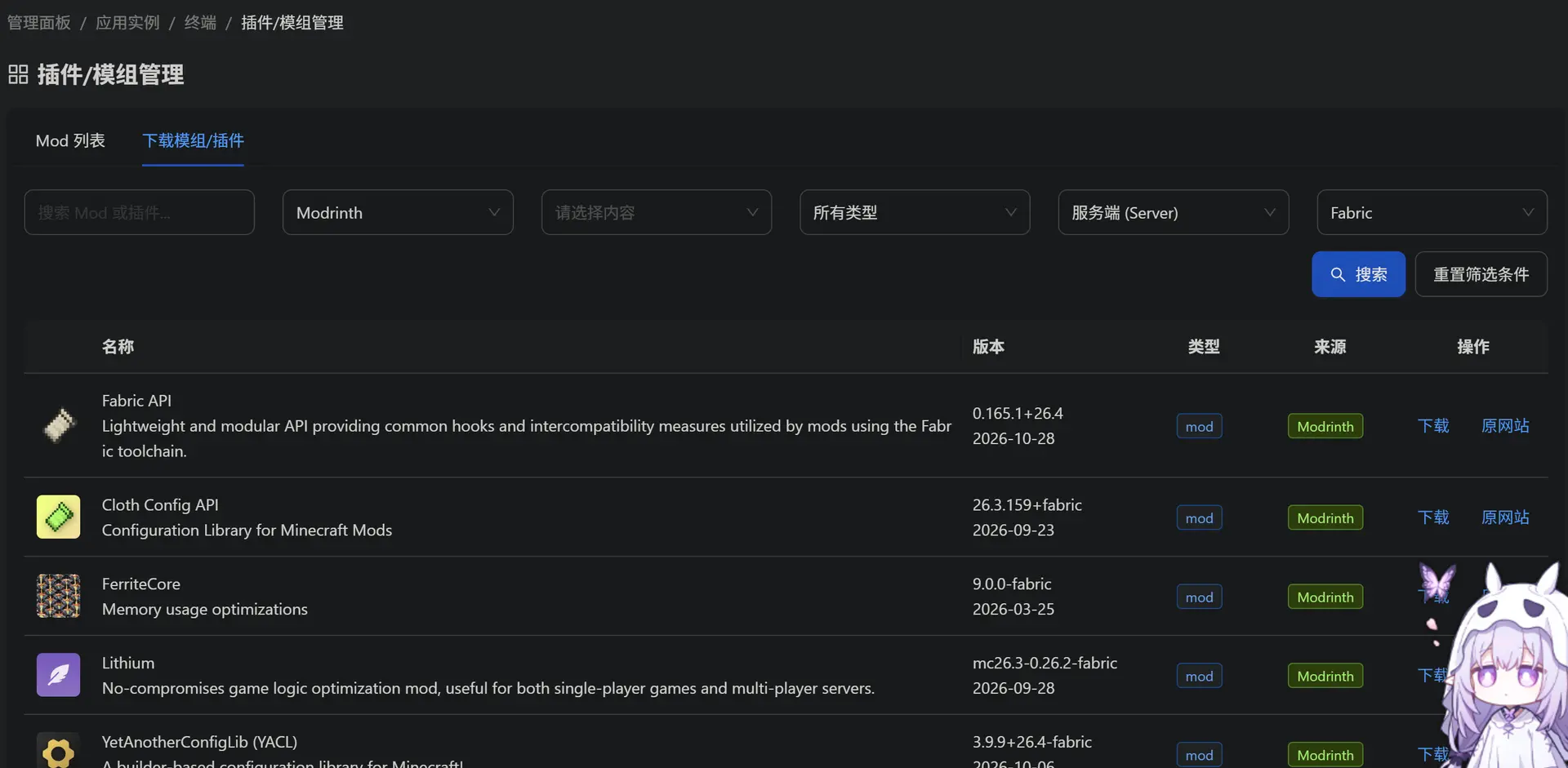
zip安装
如果无法打开上述模版市场的话也可以通过zip安装,需要把自己下载的jar文件压缩为zip后上传
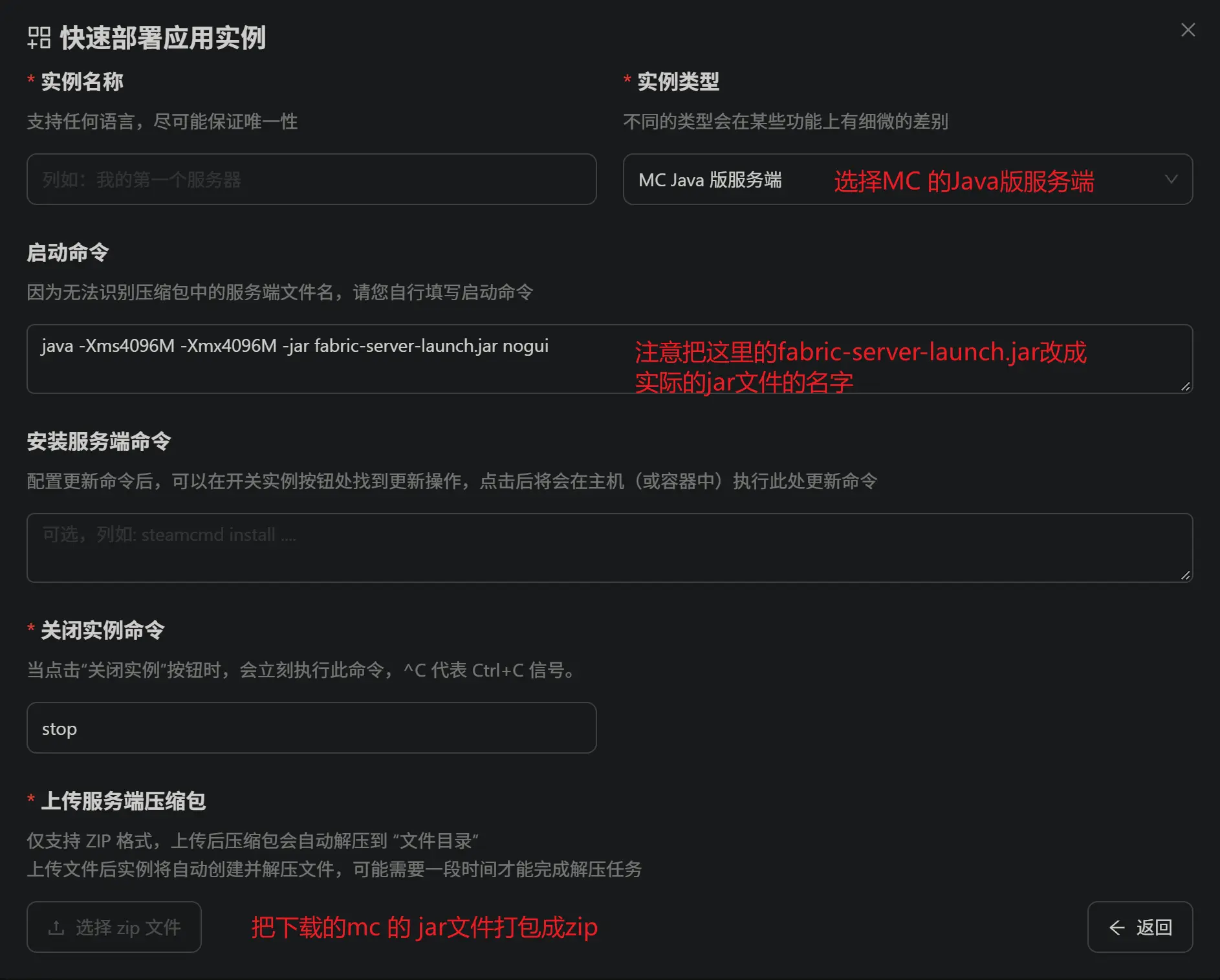
java -Xms4096M -Xmx4096M -jar fabric-server-launch.jar nogui
然后剩下的和上述一致
Docker安装
这个主要是容器隔离,防止有人通过mc的漏洞对服务器本体搞破坏
首先看看当前服务器docker的版本和是否安装
# 1. 安装 Docker
sudo apt update
sudo apt install -y docker.io

# 2. 启动 Docker,并设置开机自启
sudo systemctl enable --now docker

# 3. 检查版本
docker --version
安装1panel
我们可以安装1panel面板来可视化管理容器,当然也可以用Portainer面板,这里就不说了
curl -fsSL https://resource.1panel.pro/v2/quick_start.sh \
  -o /tmp/1panel-install.sh

sudo bash /tmp/1panel-install.sh
国内使用飞致云镜像站
sudo bash -c "$(curl -fsSL https://resource.fit2cloud.com/1panel/package/v2/quick_start.sh)"
然后设置用户名密码等等,以及服务器放行端口
可以制作一个hello world镜像试一下
sudo docker run --rm hello-world
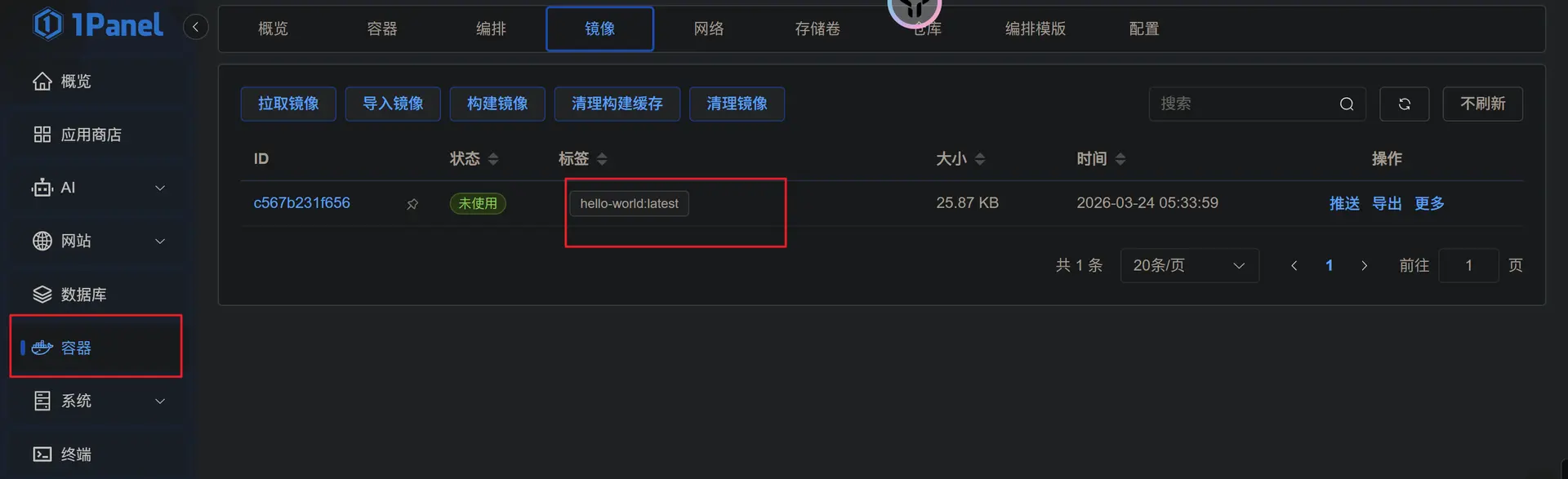
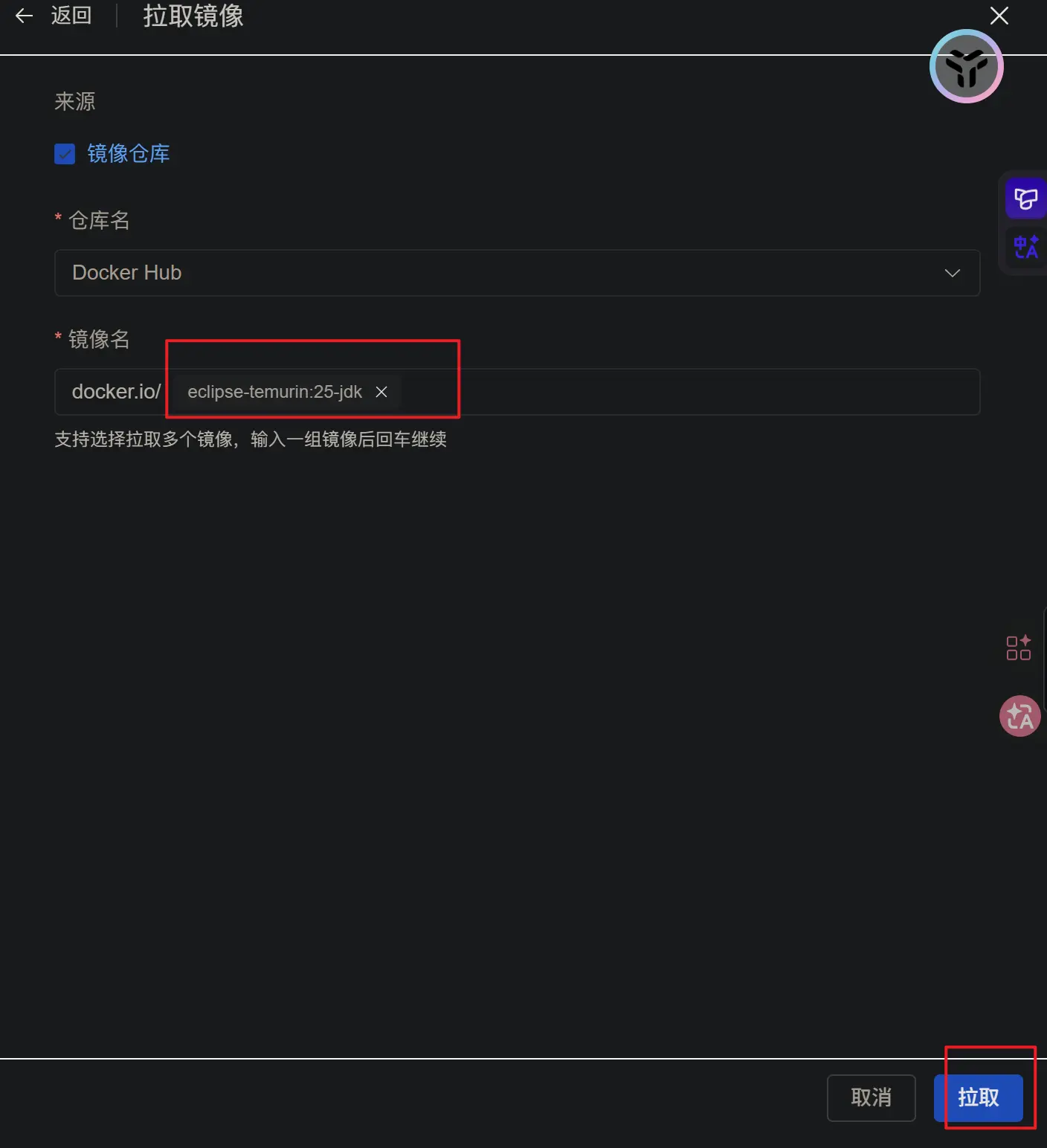
然后拉取镜像
镜像名输入eclipse-temurin:25-jdk
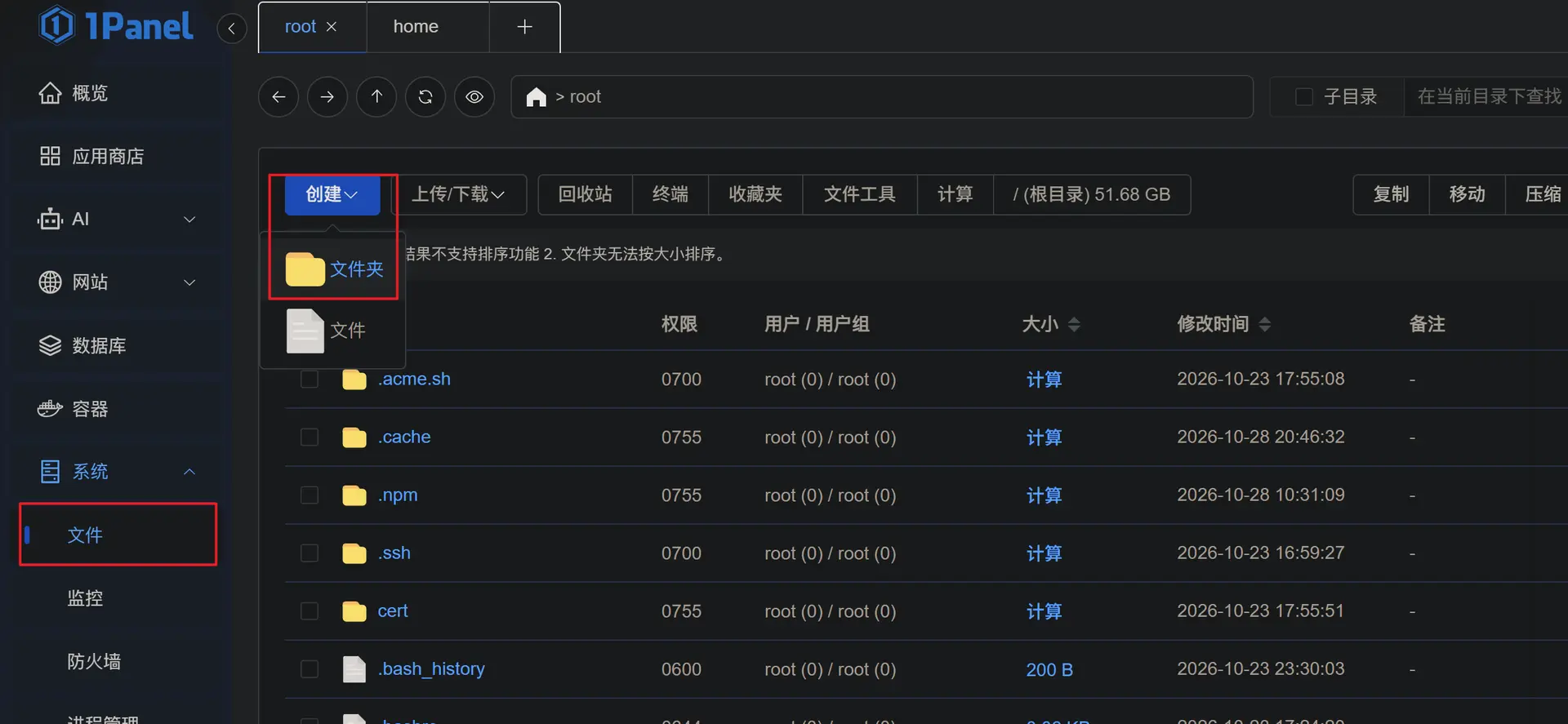
然后用1panel打开服务器文件系统,在root文件夹下创建一个文件夹mcserver
然后下载一个mc jar文件例如paper版本上传
对了,paper官方提供了他们的版本的服务器优化方法
java -Xms4G -Xmx4G \
-XX:+AlwaysPreTouch \
-XX:+DisableExplicitGC \
-XX:+ParallelRefProcEnabled \
-XX:+PerfDisableSharedMem \
-XX:+UnlockExperimentalVMOptions \
-XX:+UseG1GC \
-XX:G1HeapRegionSize=8M \
-XX:G1HeapWastePercent=5 \
-XX:G1MaxNewSizePercent=40 \
-XX:G1MixedGCCountTarget=4 \
-XX:G1MixedGCLiveThresholdPercent=90 \
-XX:G1NewSizePercent=30 \
-XX:G1RSetUpdatingPauseTimePercent=5 \
-XX:G1ReservePercent=20 \
-XX:InitiatingHeapOccupancyPercent=15 \
-XX:MaxGCPauseMillis=200 \
-XX:MaxTenuringThreshold=1 \
-XX:SurvivorRatio=32 \
-jar paper.jar nogui
不过服务器比较好的话其实无需这些参数
java -Xms4G -Xmx4G -jar paper.jar nogui
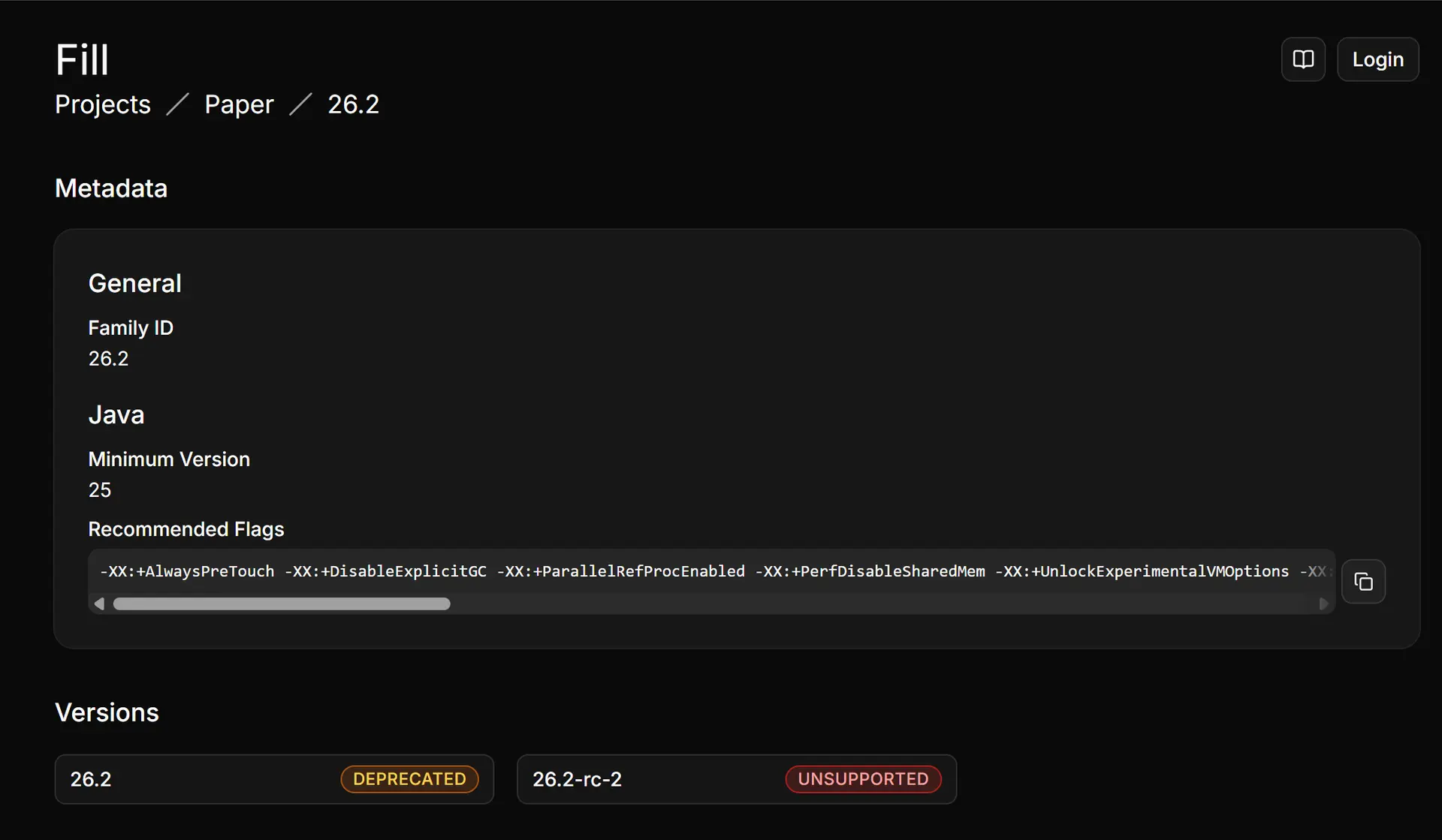
然后通过1panel上传到这个文件夹
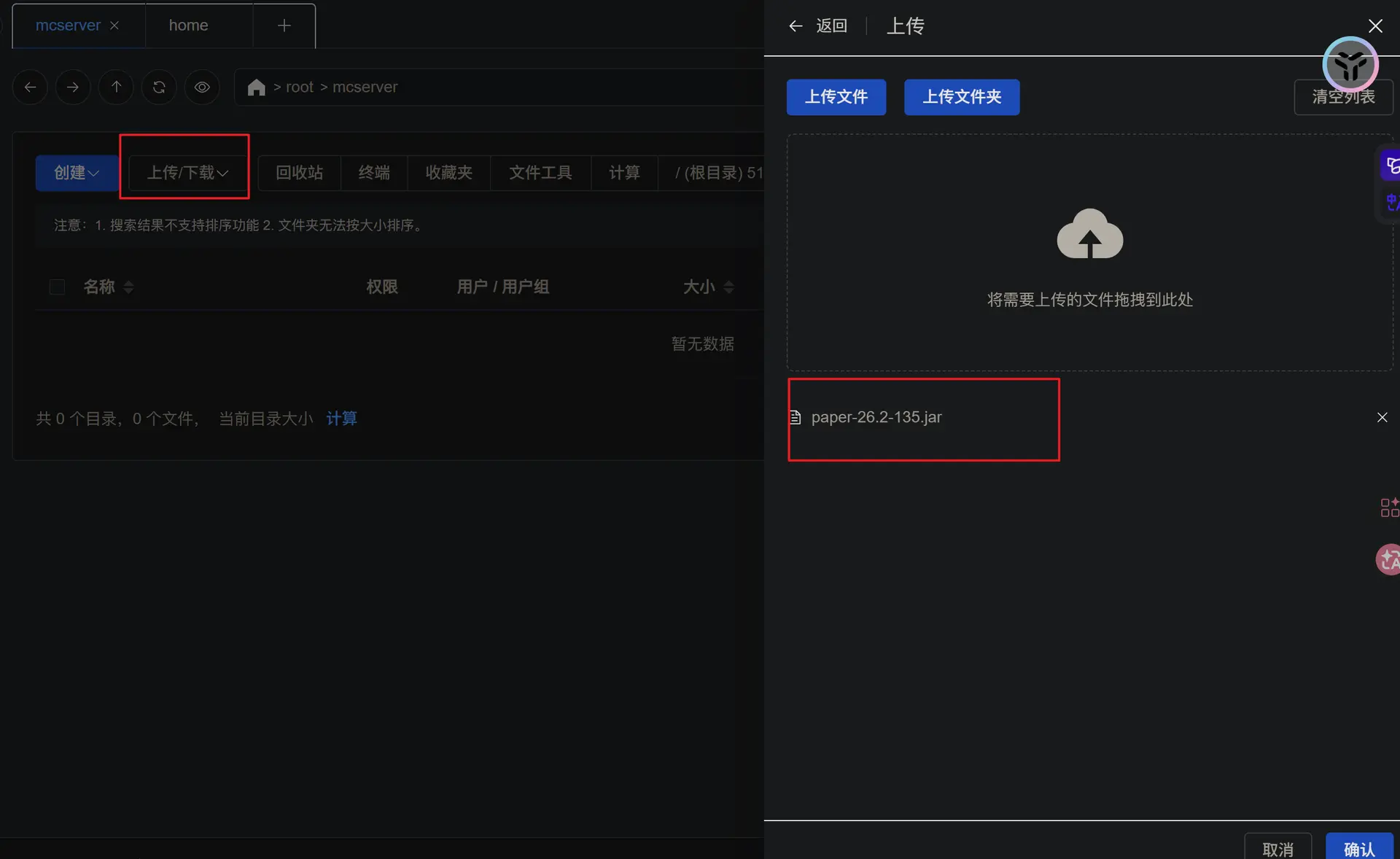
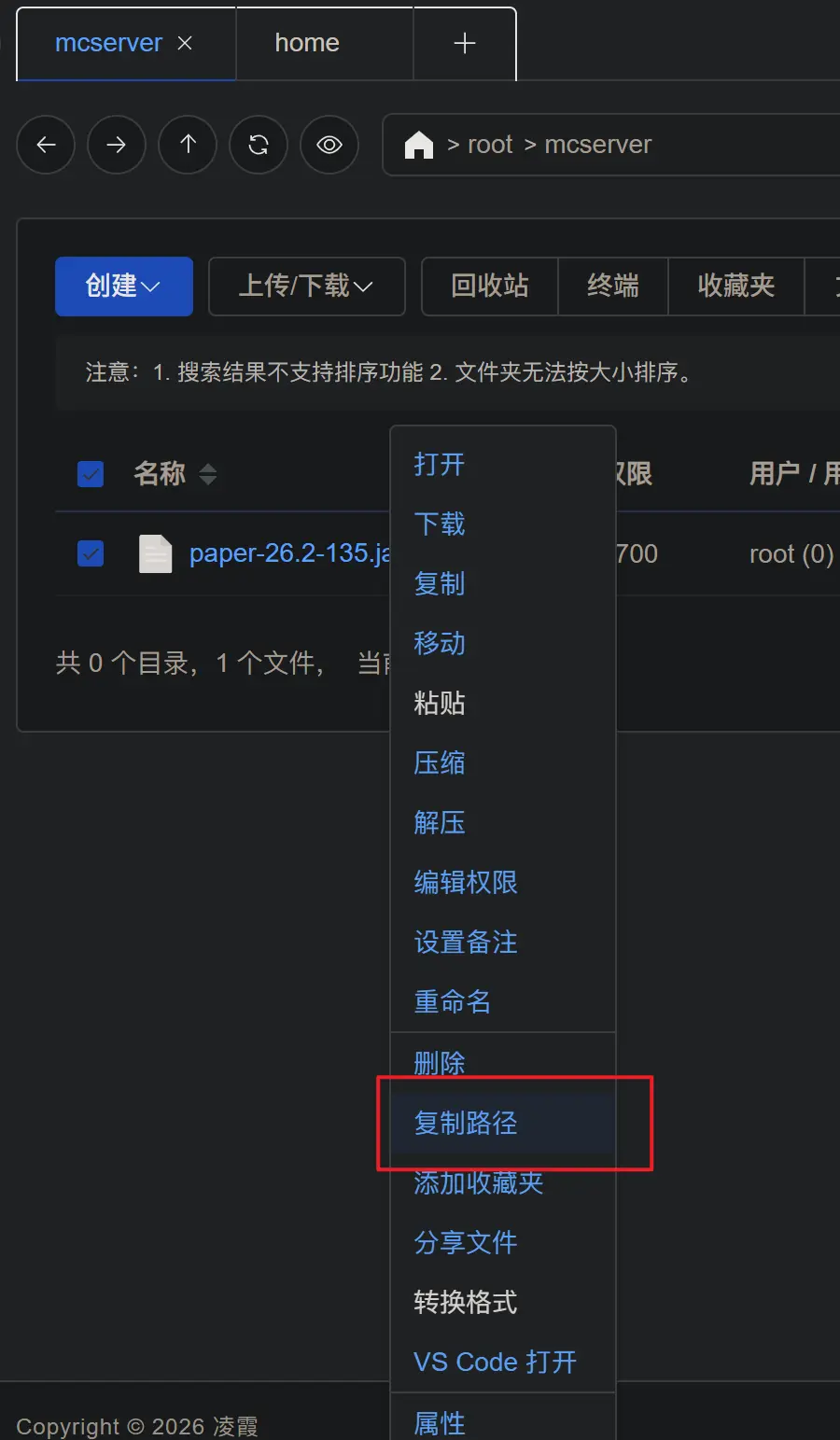
上传后复制文件路径
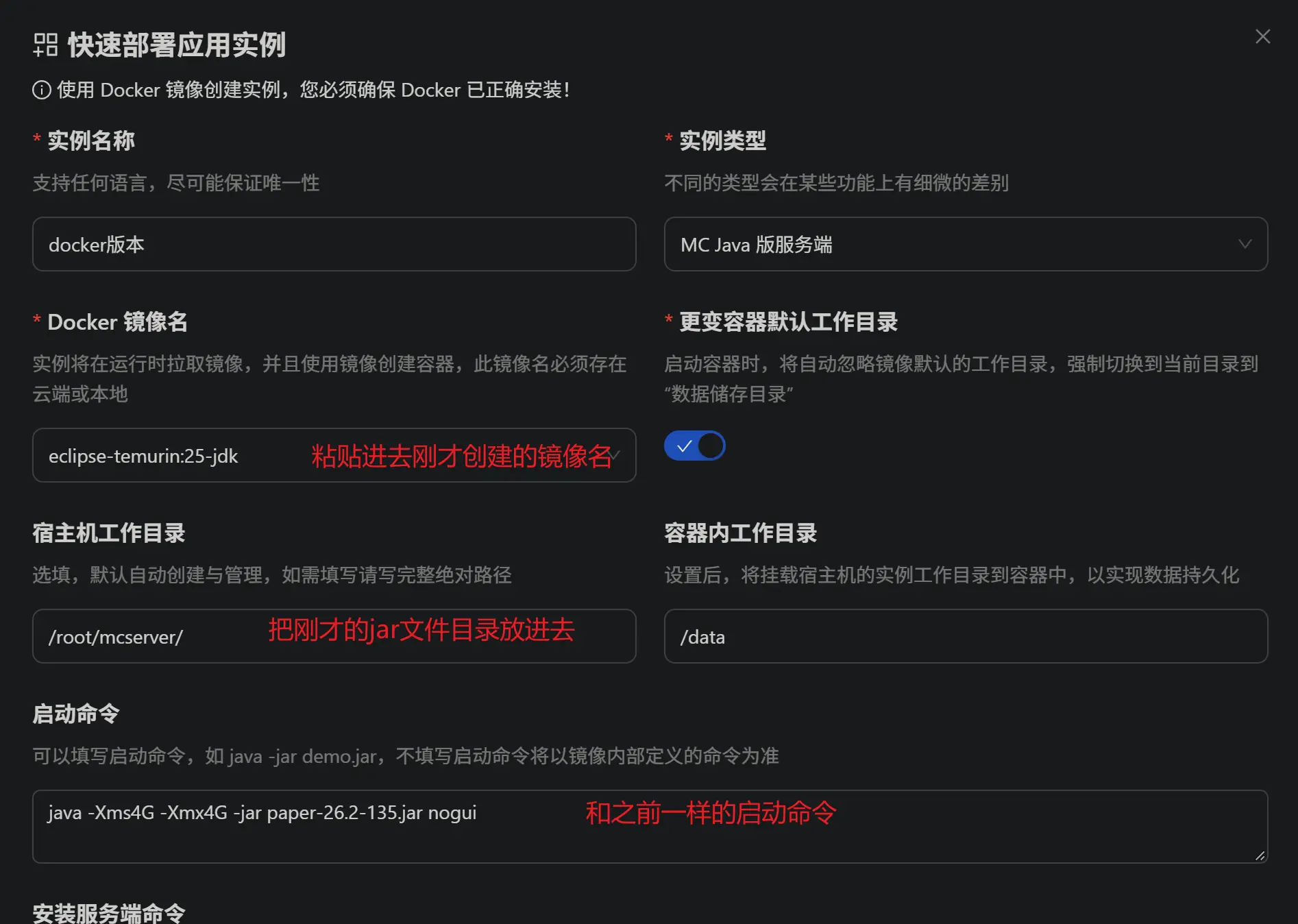
回到MCSmanager面板创建Docker版本的mc
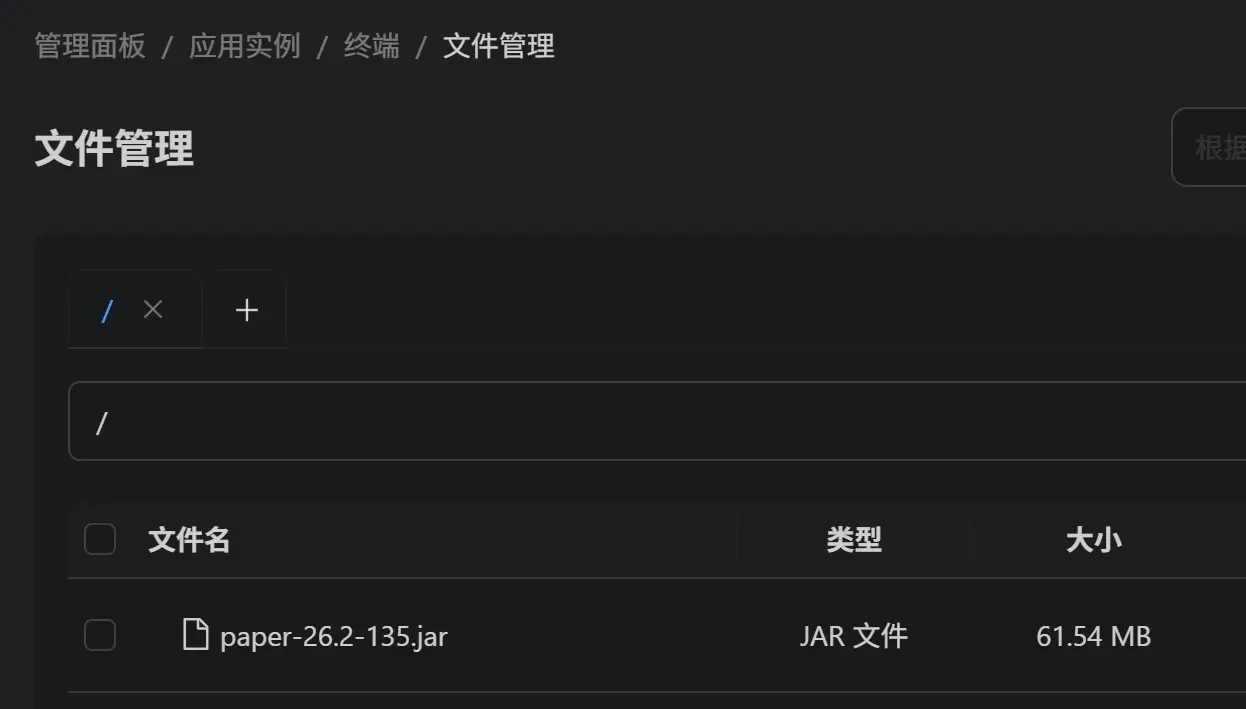
然后打开文件管理看到确实有jar文件即可
然后和之前一样的启动操作
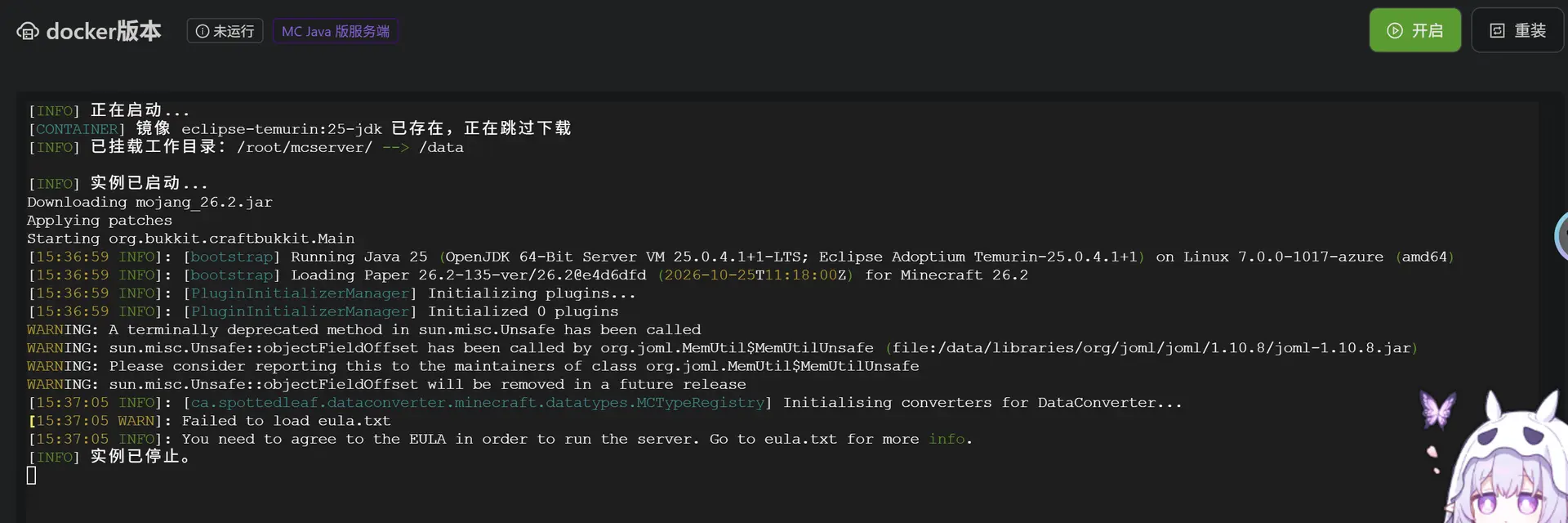
连接服务器
和樱花穿透类似,我们使用自己的服务器公网ip通过mc默认的25565端口连接
你的服务器公网ip:25565
然后就可以游玩了(不过位于国外的服务器需要挂梯子或者加速器才能检测到并连接服务器)
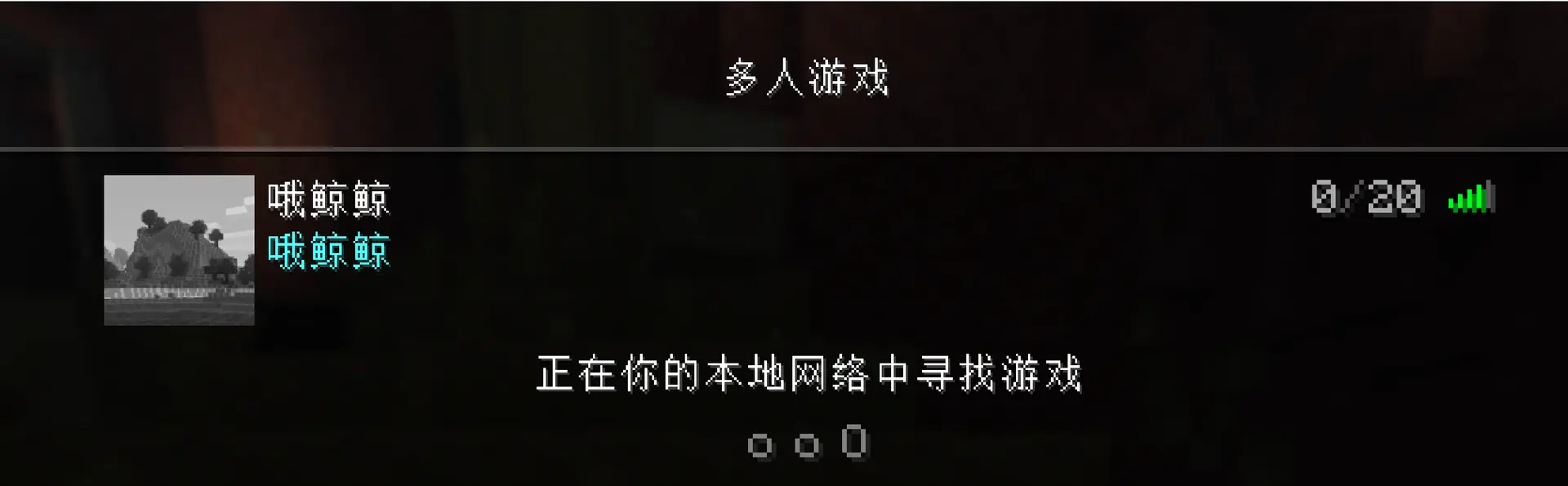
中转代理
如上所说,国内玩家无法直接连接到国外服务器,假设你有另外一台国内服务器的话就能解决这个问题
这里我们需要用到mc开服的另一个版本-----Velocity,这个只负责转发流量,不负责mc服务器的优化
我们首先按照上述步骤在国内服务器安装一个MSCManager面板方便管理,然后老样子确保那三个端口防火墙白名单添加
安装模组
然后我们回到国外的服务器的MSCMananger(不是国内的)
安装两个mod -----Fabric API 和 FabricProxy Lite ,注意版本要正确,要和Fabric版本一致
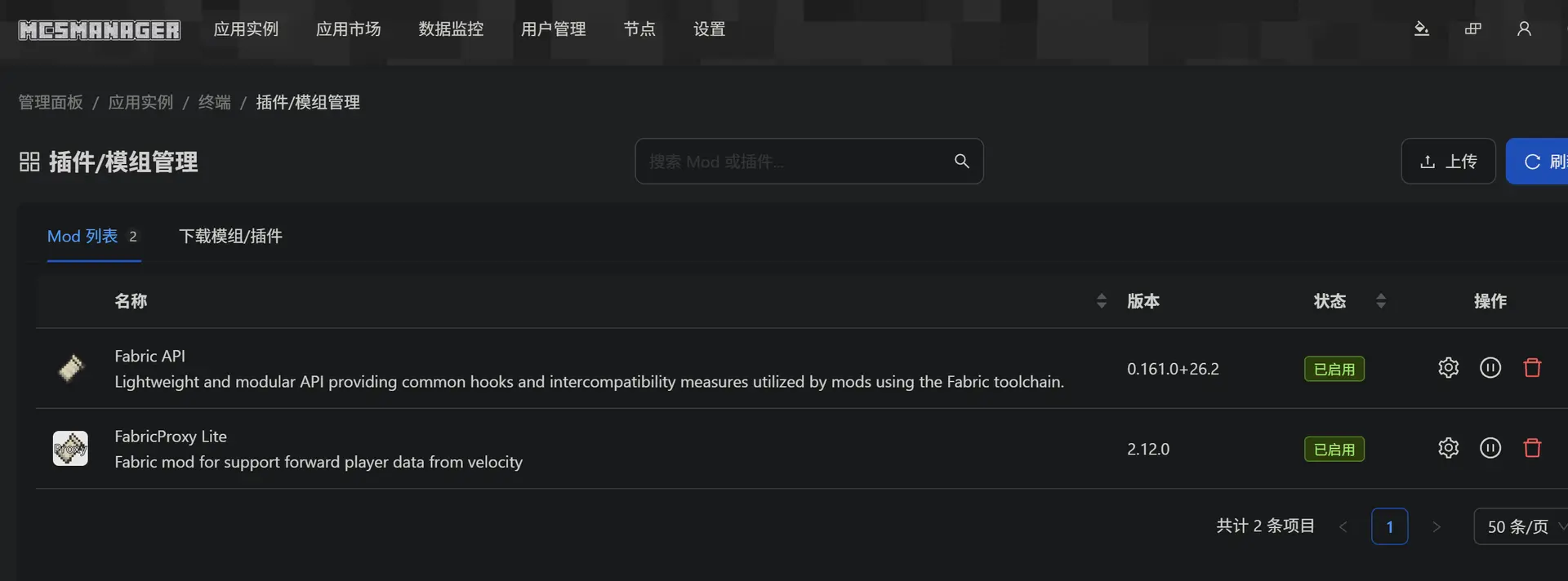
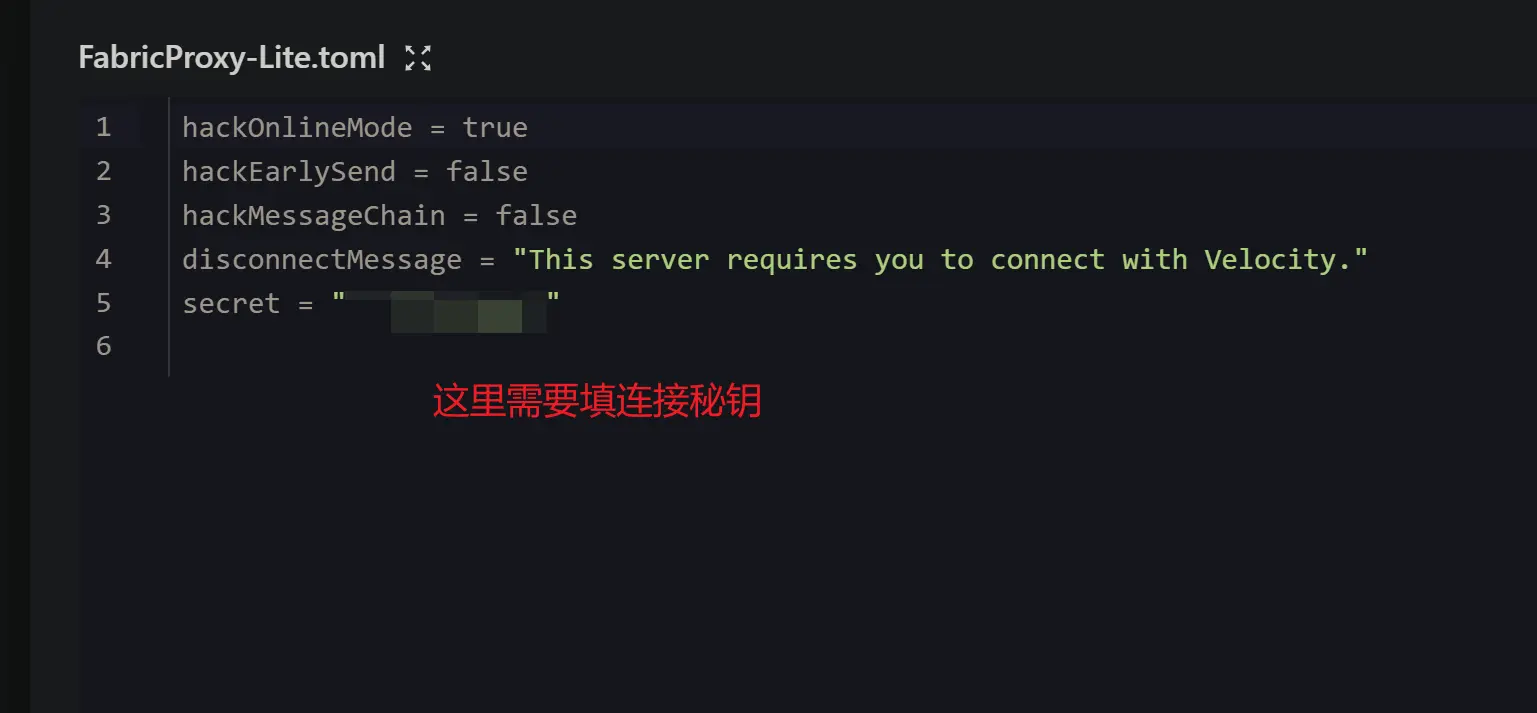
然后我们点开FabricProxy Lite的这个齿轮设置,这个需要我们配置Velocity的秘钥
然后我们前往下载Velocity 的最新版本的jar文件并打包成zip文件
然后用zip安装方式安装
输入启动命令(注意把velocity.jar改成实际的文件名)
java -Xms512M -Xmx512M -jar velocity.jar
点击启动运行
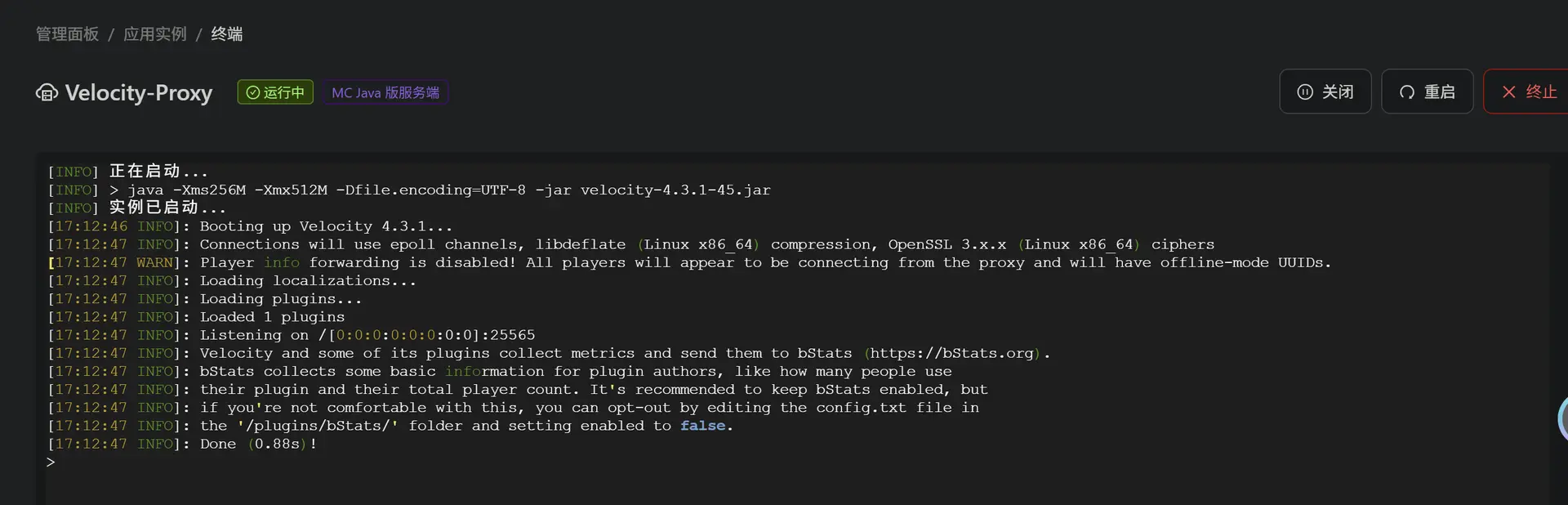
此时看到有这些文件生成即可
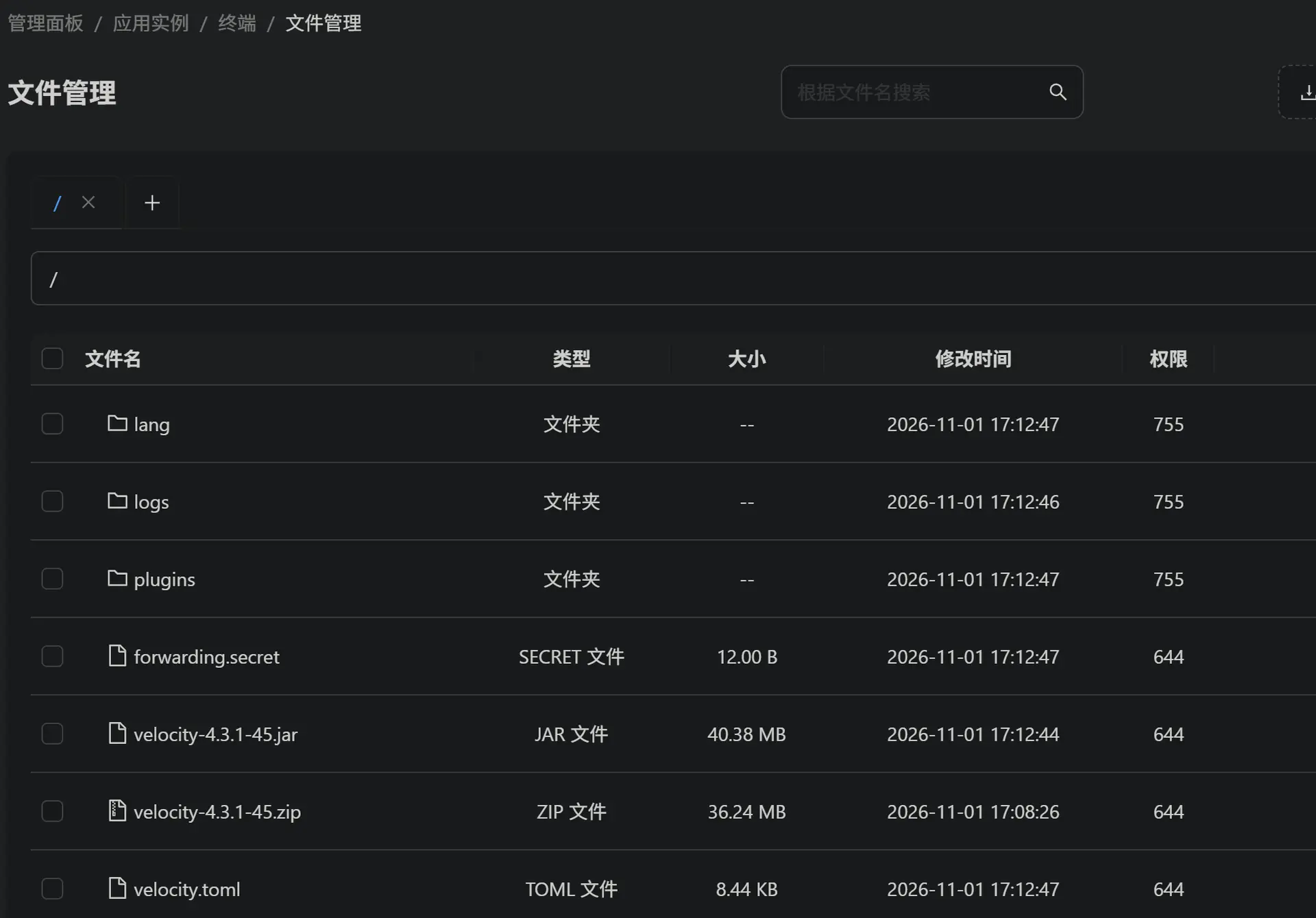
修改配置文件并添加秘钥
我们点击forwarding.secret 文件,里面有一行秘钥,我们复制到刚才的FabricProxy Lite的设置里
然后编辑velocity.toml文件的这些地方
服务器名称
# What should be the MOTD? This gets displayed when the player adds your server to
# their server list. Only MiniMessage format is accepted.
motd = "<#09add3>A Velocity Server"    #自定义服务器名字
显示最大人数,例如20
# What should we display for the maximum number of players? (Velocity does not support a cap
# on the number of players online.)
show-max-players = 20  #服务器显示最大人数
用现代方式转发玩家信息,把player-info-forwarding-mode参数改成modern
# Should we forward IP addresses and other data to backend servers?
# Available options:
# - "none":        No forwarding will be done. All players will appear to be connecting
#                  from the proxy and will have offline-mode UUIDs.
# - "legacy":      Forward player IPs and UUIDs in a BungeeCord-compatible format. Use this
#                  if you run servers using Minecraft 1.12 or lower.
# - "bungeeguard": Forward player IPs and UUIDs in a format supported by the BungeeGuard
#                  plugin. Use this if you run servers using Minecraft 1.12 or lower, and are
#                  unable to implement network level firewalling (on a shared host).
# - "modern":      Forward player IPs and UUIDs as part of the login process using
#                  Velocity's native forwarding. Only applicable for Minecraft 1.13 or higher.
# player-info-forwarding-mode = "NONE"
player-info-forwarding-mode = "modern"

# If you are using modern or BungeeGuard IP forwarding, configure a file that contains a unique secret here.
# The file is expected to be UTF-8 encoded and not empty.
forwarding-secret-file = "forwarding.secret"
设置要转发的服务器端口
[servers]
# Configure your servers here. Each key represents the server's name, and the value
# represents the IP address of the server to connect to.
# lobby = "127.0.0.1:30066"
# factions = "127.0.0.1:30067"
# minigames = "127.0.0.1:30068"
fabric = "海外服务器公网IP:25565"     #把这里改成你海外的服务器的ip和25565端口,把上面的实例注释掉

# In what order we should try servers when a player logs in or is kicked from a server.
try = [
    # "lobby"
    "fabric"  #这里填入上面的fabric变量
]
注释掉默认的这三个默认假配置
[forced-hosts]
#把下面的这三个都注释掉
# Configure your forced hosts here.
# "lobby.example.com" = [
#     "lobby"
# ]
# "factions.example.com" = [
#     "factions"
# ]
# "minigames.example.com" = [
#     "minigames"
# ]
MC正版验证
# Should we authenticate players with Mojang? By default, this is on.
online-mode = true

# Should the proxy enforce the new public key security standard? By default, this is on.
force-key-authentication = true
此时把国内和国外的两个终端都重启一下
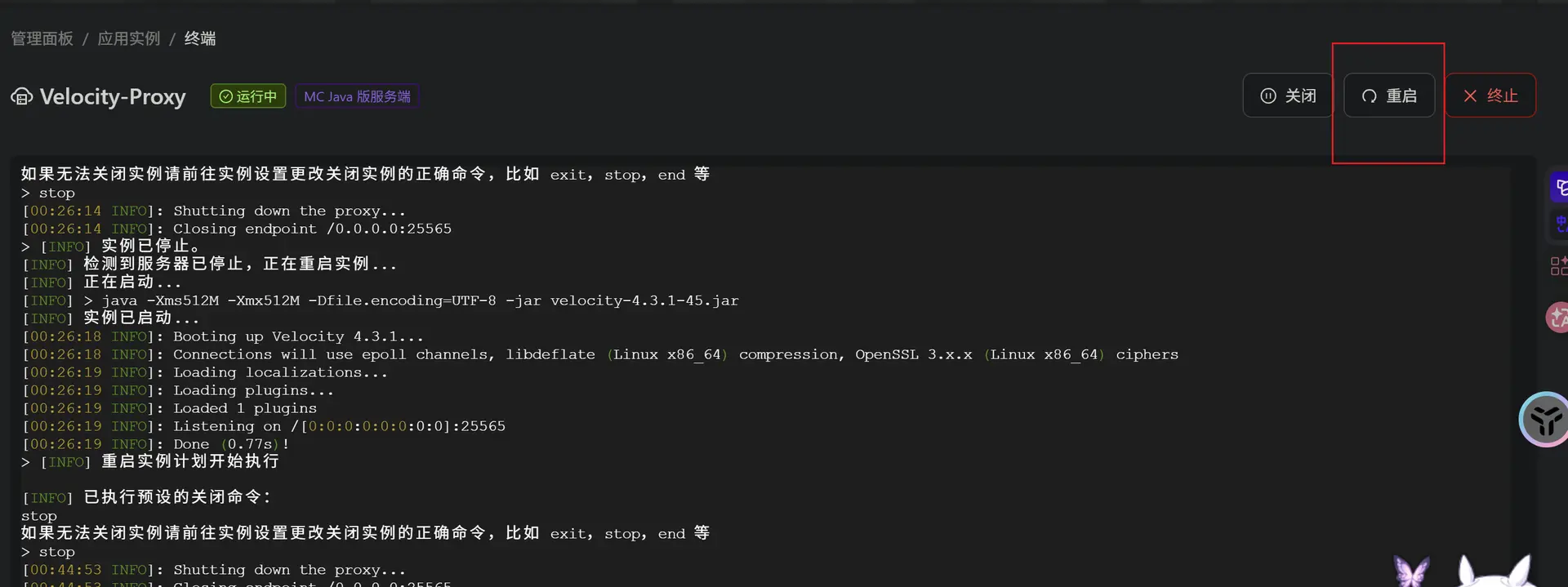
然后在国内的服务器面板输入测试能不能访问这个国外服务器的端口
nc -vz 海外服务器公网IP 25565
成功的话会显示
Connection to ... port ... succeeded!
连接服务器
此时我们就可以使用如下连接mc服务器了
国内服务器公网IP:25565
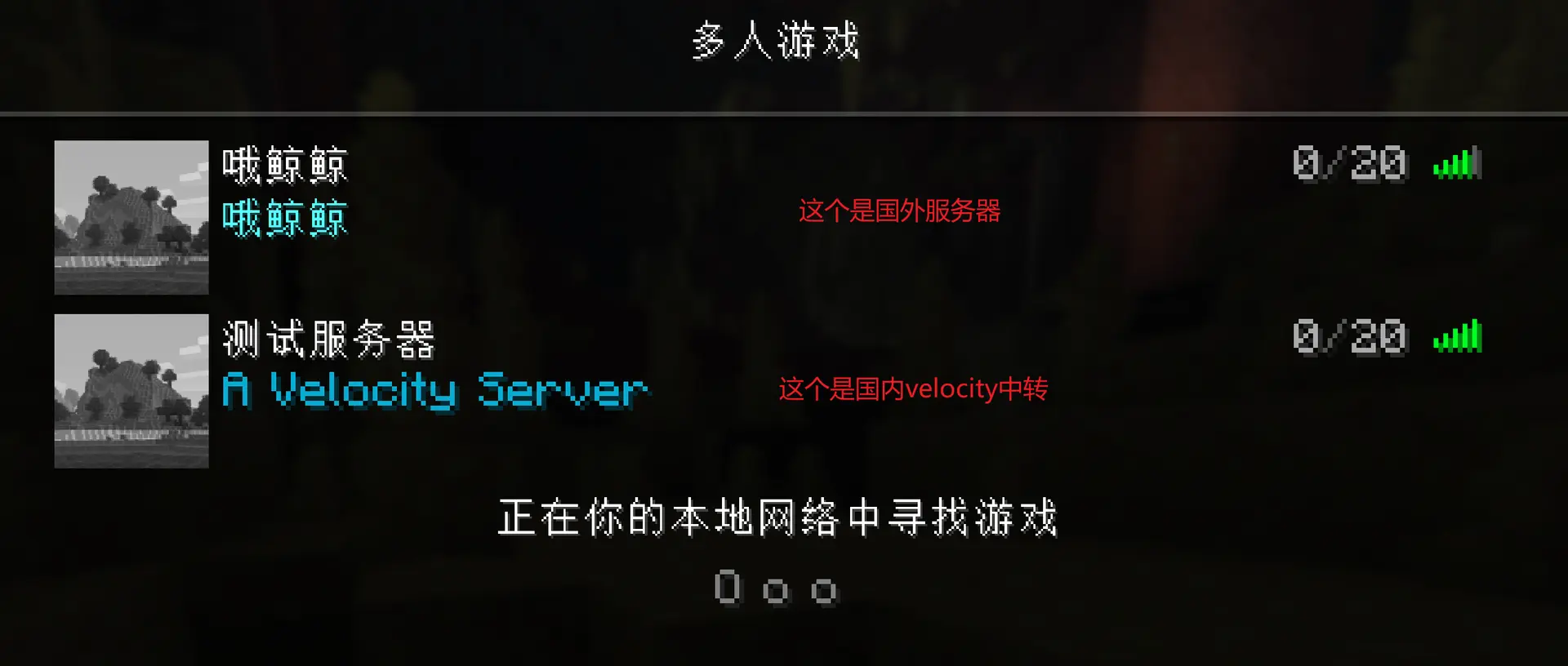
不过若我们连接原先的国外服务版本的会显示This server requires you to connect with Velocity.
这个是因为FabricProxy Lite的设置,强制玩家通过一个统一入口进入服务器,这样国内和国外的玩家都能通过同一个服务器端口连接游玩了
ssl证书
如果你看的懂我说的建议试一下, 由于我们连接面板用的是http而非https,不安全但够用
所以最好申请证书,用1panel最方便
bash -c "$(curl -sSL https://resource.fit2cloud.com/1panel/package/v2/quick_start.sh)"
然后用服务器ipv4申请ip证书并自动续签
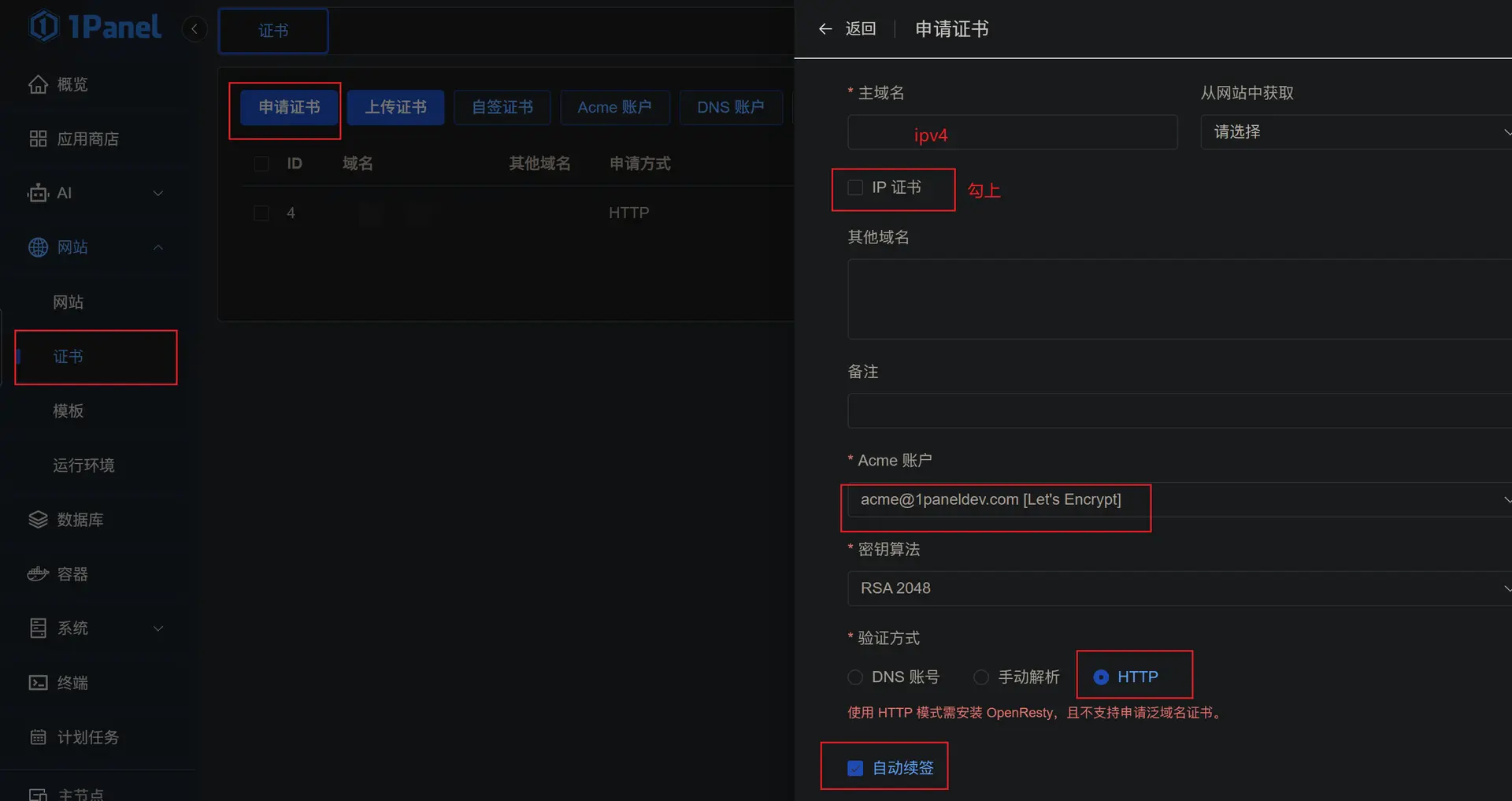
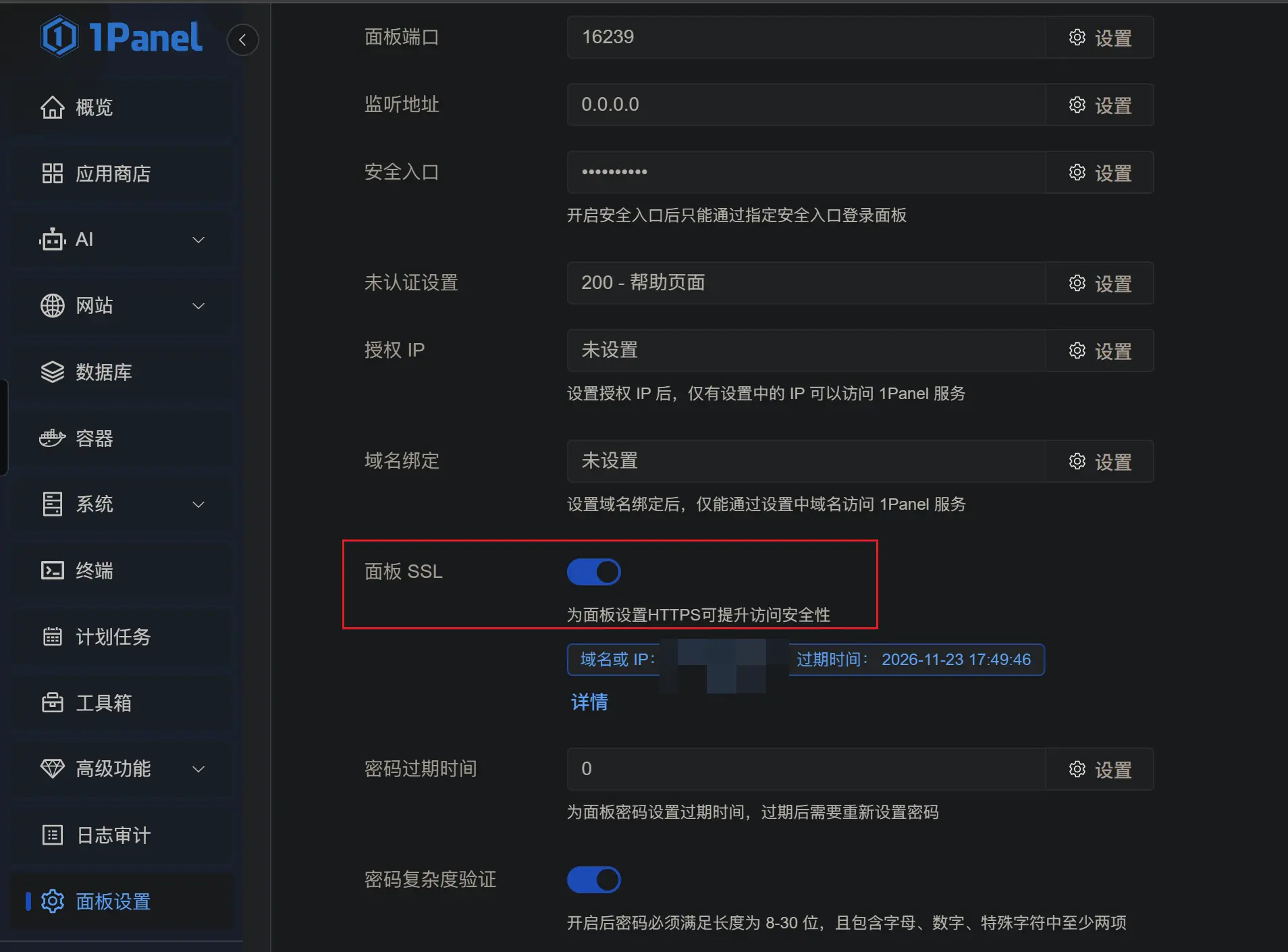
这个证书1panel自己也能用
没有域名情况
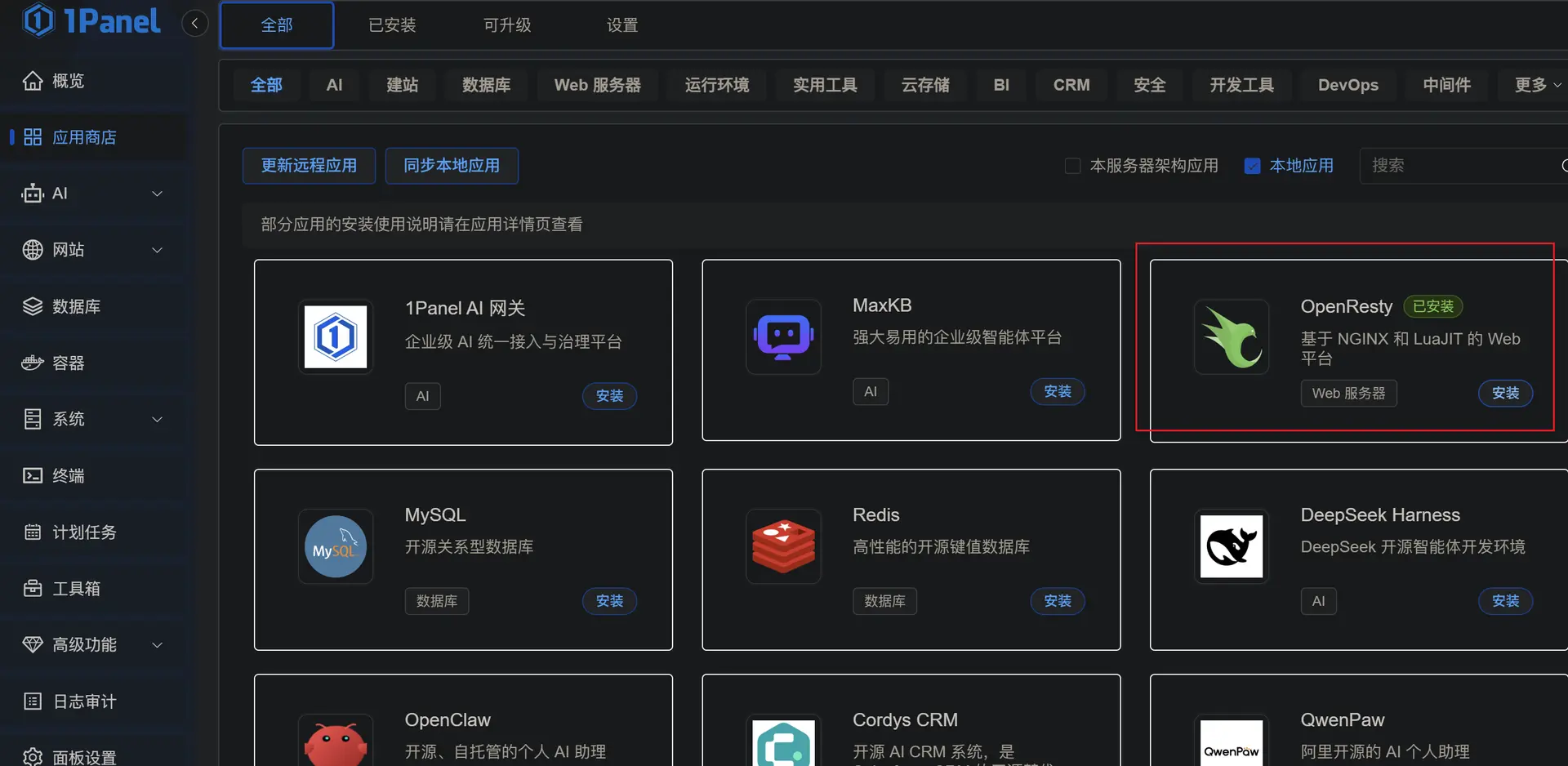
如果没有购买域名的话,我们就用反向代理,先安装openresty
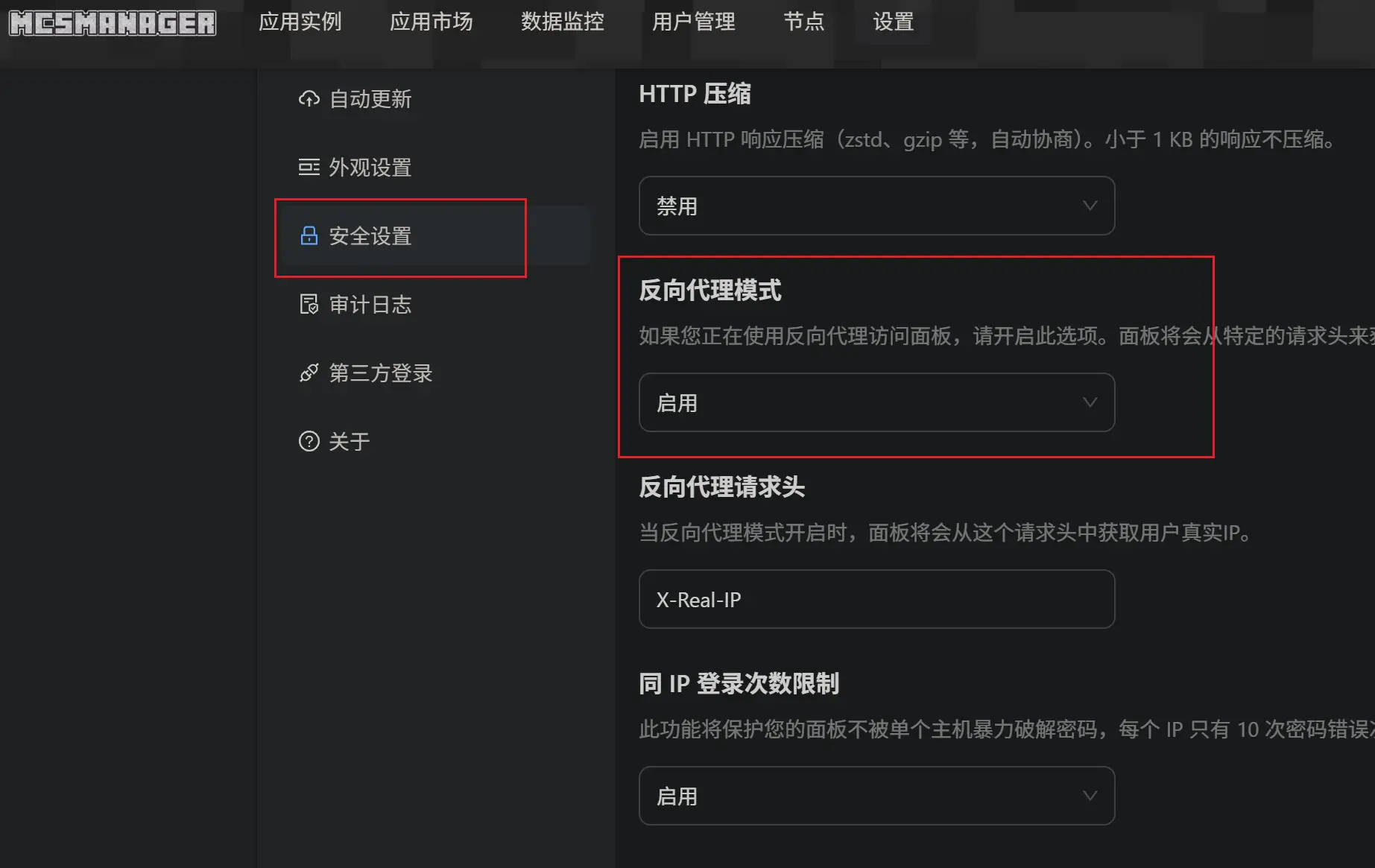
然后先在MCSM中开启反向代理
然后用openresty反向代理, 勾选上SSL启用HTTPS, 用默认的acme@1paneldev.com账号使用刚申请的证书
端口填一个新端口,把80改为12333或者12444(也就是用12333反代23333), 然后去云厂商那里把12333和12444添加防火墙白名单
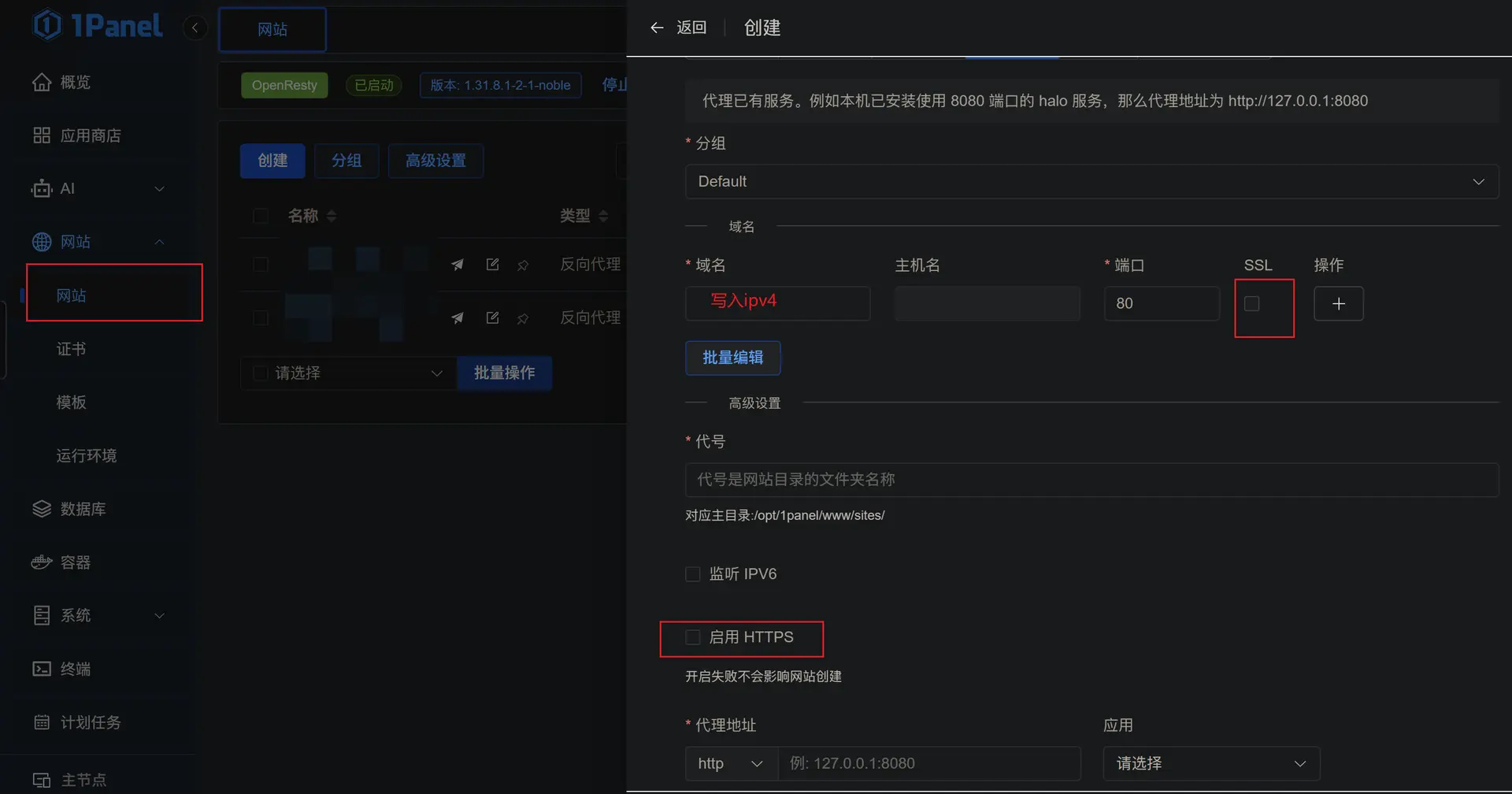
| 配置项 | MCSM Web | MCSM Daemon |
|---|---|---|
| 域名 | 服务器 IPv4 | 服务器 IPv4 |
| HTTPS 监听端口 | 12333 | 12444 |
| 代号 | MCSM-Web | MCSM-Daemon |
| 反向代理地址 | http://127.0.0.1:23333 | http://127.0.0.1:24444 |
| SSL 证书 | 现有 IP 证书 | 同一张 IP 证书 |
把这两个分别添加入网站就完成了,此时再次进入MCSM面板就是https而非http
有域名的情况
以cloudfare为例,增加两个dns解析,即子域名
| 字段 | MCSM Web | MCSM Daemon |
|---|---|---|
| 类型 | A | A |
| 名称 | mcsm | mcsm-node |
| IPv4 地址 | 云服务器的公网 IP | 云服务器的公网 IP |
| 代理状态 | 仅 DNS(灰云) | 仅 DNS(灰云) |
| TTL | 自动 | 自动 |
然后用这两个域名重新申请两个ssl证书, 在网站里新建两个反向代理
| 配置项 | MCSM Web | MCSM Daemon |
|---|---|---|
| 域名 | mcsm.域名 | mcsm-node.域名 |
| HTTPS 监听端口 | 80 | 80 |
| 代号 | MCSM-Web | MCSM-Daemon |
| 反向代理地址 | http://127.0.0.1:23333 | http://127.0.0.1:24444 |
| SSL 证书 | mcsm的ssl证书 | mscm-node的ssl证书 |
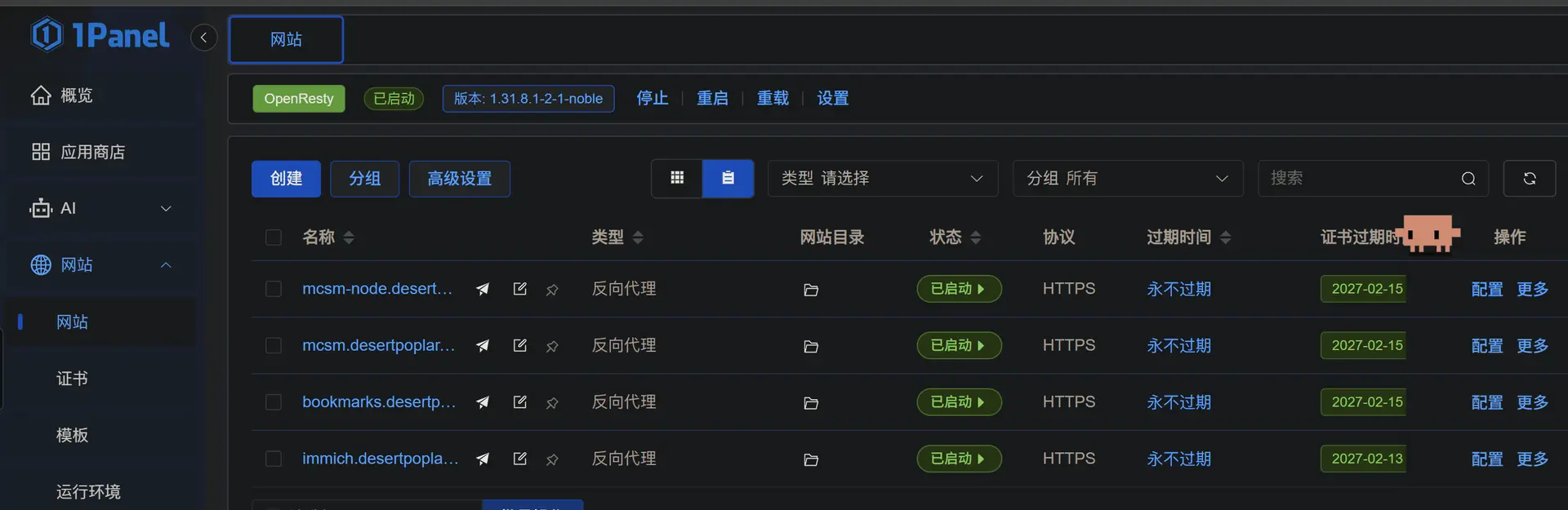
此时就成功了,再访问MCSM面板就是https